Nederlands
Zie wat elke knop op je controller doet
 Deze app is helemaal gratis. Je hoeft geen account te maken. Er zijn geen abonnementen, geen ingewikkelde downloads, en niets is vergrendeld. Geoptimaliseerd voor Apple silicon.
Open de preset in InputConfig en lees de Live Visualizer: die tekent je controller en schrijft in een sleutel aan beide zijden van de tekening wat elke bediening doet, met een lijn van elke regel naar zijn bediening. Druk op een knop en zijn lijn wordt groen.
Op zichzelf kan een Mac één knop van een controller alleen naar een andere laten wijzen, in Systeeminstellingen, Gamecontrollers. Zodra een mapper de knoppen toetsen, klikken en sneltoetsen geeft, heb je een manier nodig om te zien wie wat doet, vooral in een preset die iemand anders heeft gemaakt.
Versie 1.7 van InputConfig, verwacht in oktober 2026, is volledig in het Nederlands beschikbaar.
Stappen
- Klik op een preset in de zijbalk van InputConfig. Die hoeft niet te draaien.
- Lees de sleutel aan beide zijden van de tekening in de Live Visualizer.
- Druk op een bediening om de regel ervoor te vinden, die groen wordt.
- Klik op een bediening op de tekening om elke rij te zien die die gebruikt.
Lees de sleutel naast de tekening
- Jij: Klik in de zijbalk van InputConfig op een preset en kijk naar de Live Visualizer.
- InputConfig: Schrijft een regel voor elke bediening in gebruik, aan dezelfde kant van de tekening als de bediening, van boven naar beneden. Geen lijn loopt onder een andere bediening of label door.
- Controle: Houd een knop vast, of duw een stick of trigger ongeveer een derde van zijn slag ver, dan worden de lijn en de regel groen.
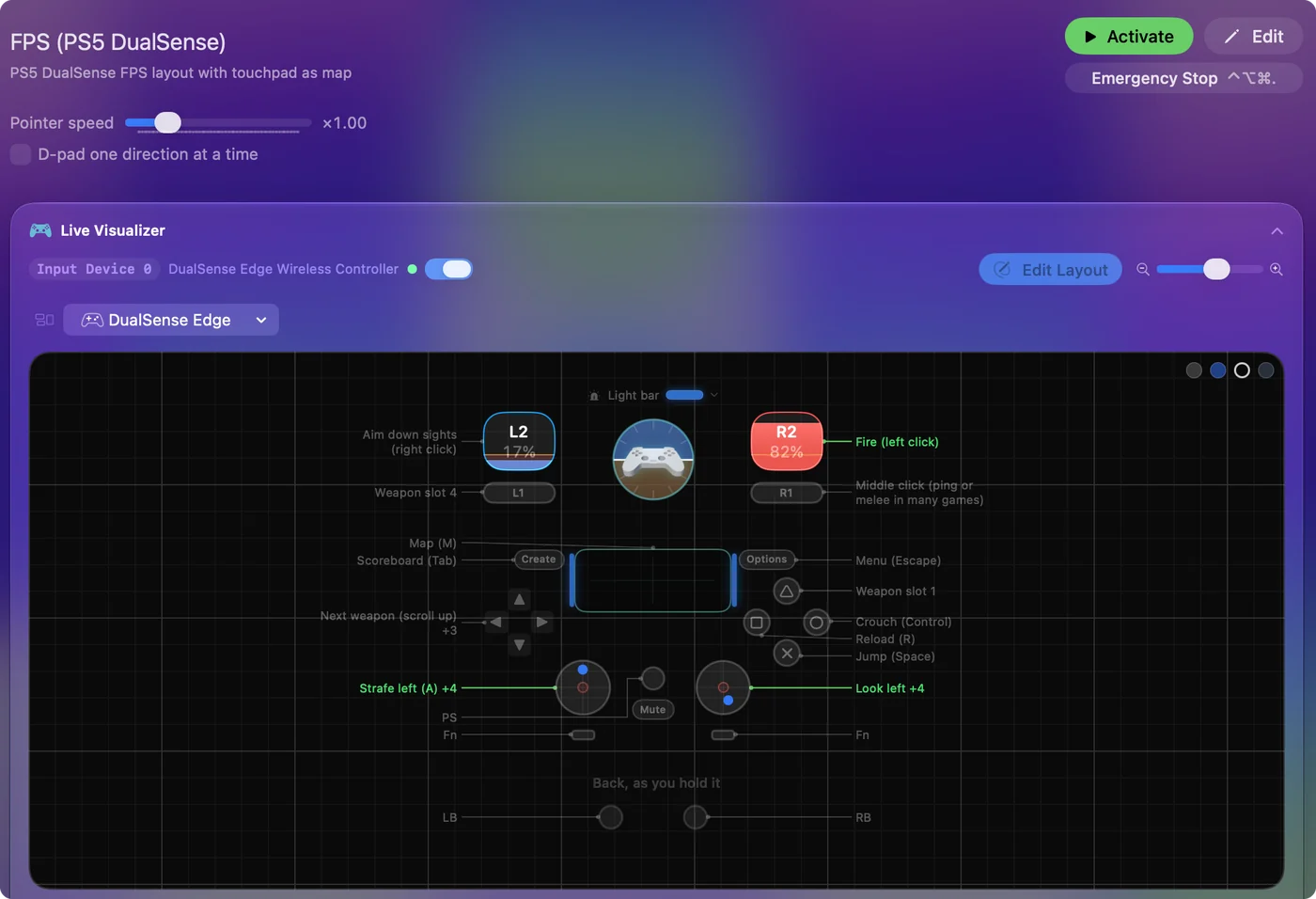
Wat een regel zegt:
- Een notitie of een uitvoer. De notitie van de rij als die er een heeft, en anders wat de rij stuurt, zoals Linkermuisklik of Command + Tab.
- Een aantal. Gebruikt meer dan één rij een bediening, dan toont de regel de eerste en een aantal, zoals Jump +1.
- Een naam, dan een dubbele punt. Een bediening die te klein is om zijn eigen naam te tonen, krijgt de naam in de sleutel, dan een dubbele punt, en dan wat hij doet.
- Geen regel. De bediening doet niets in deze preset.
Een bediening indrukken is de snelste manier om hem in de sleutel te vinden.
Klik op een bediening voor elke rij
- Jij: Klik op een willekeurige bediening op de tekening.
- InputConfig: Opent een pop-up die hem benoemt, zegt op welke controller hij zit en hoeveel rijen in de preset hem gebruiken, en somt elke rij in woorden op, inclusief wat een ingedrukt houden of een dubbele tik doet.
- Controle: Klik op een rij en de editor opent op die plek.

Gebruikt niets de bediening, dan zegt de pop-up Nothing in this preset uses it yet en biedt hij Open the editor aan. Je kunt een ongebruikte bediening meteen een taak geven.

Schrijf notities zodat de sleutel als handleiding leest
Onder elke rij in de editor staat een regel Notes. Wat je daar typt vervangt de ruwe uitvoer in de sleutel, dus een rij die spatie stuurt kan Jump tonen, en een rij die Command + Shift + 4 stuurt kan Screenshot of an area tonen.
De meeste ingebouwde presets hebben al notities op hun rijen, en dat geldt ook voor de indelingen die de Smart Preset Maker bouwt. Een notitie is de minuut die ze kost waard bij een preset die je deelt, of die je na een maand weer opent.
Lees een preset die voor een andere controller is gemaakt
Open FPS (Xbox) met een DualSense verbonden, en de tekening toont de Xbox-controller waarvoor de preset is gemaakt, verlicht door je DualSense, met een regel eronder die dat precies zegt. De knoppen staan op dezelfde plekken, dus de kaart klopt nog steeds.

Wil je in plaats daarvan je eigen controller zien, open dan het menu van het paneel, ga naar Controllers en kies hem onder Connected. Automatic, bovenaan het menu, gaat terug naar de standaard.
Bekijk toetsenborden, muizen en het scherm
Een preset kan meer gebruiken dan een controller, en elke groep bedieningen krijgt een eigen paneel met een eigen menu: Automatic, Screen, Keyboard, Touchpad, Mouse en MIDI, daarna Connected en een menu voor elke maker: Xbox, PlayStation, Nintendo en de rest.
- Keyboard. Een gekoppelde toets wordt op volle sterkte getekend en een ongekoppelde gedimd.
- Mouse. Hetzelfde voor klikken, de zijknoppen, scrollen en Force Touch.
- Screen. De schermregio's van de preset op het beeldscherm dat je kiest. Een klik op een regio opent de rij.
Een gedimde toets is een vrije toets, wat betekent dat hij klaar is voor een nieuwe taak.
Druk de kaart af vanaf deze site
Wil je de kaart op papier of op een ander scherm:
- Ingebouwde presets. Elke ingebouwde preset heeft hier een pagina met een tabel van elke rij: de invoer, wat die stuurt, de opties die afwijken van de standaard, en de notitie.
- Kant-en-klare indelingen. Elke indeling in de Smart Preset Maker heeft een pagina met een interactieve kaart die je kunt labelen voor PlayStation, Xbox of Switch.
- De controllerkaart. De controllerkaart kan elke ingebouwde preset op de controller tonen.
De kaart kan niet over een game heen zweven, dus een afgedrukte tabel of een tweede scherm is de manier om hem in beeld te houden.
Kort samengevat
- Kijk. Klik op de preset. De sleutel naast de tekening zegt wat elke bediening doet.
- Druk. De regel van wat je indrukt wordt groen.
- Klik. De pop-up van een bediening somt elke rij op en opent de editor.
Voeg notities toe aan je rijen, en de sleutel wordt een handleiding die iedereen kan lezen.
Vragen
Kan de kaart over een game heen zweven?
Nee. De Live Visualizer zit in het venster van InputConfig. Heb je hem nodig tijdens het spelen, houd het venster dan op een tweede scherm, of druk de tabel van de preset van deze site af.
Waarom heeft een bediening op de tekening geen regel in de sleutel?
Niets in de preset gebruikt hem. Klik op de bediening en kies Open the editor, of druk op Scan bij een nieuwe rij en druk die bediening in.
Toont de sleutel acties bij ingedrukt houden en dubbel tikken?
De sleutel toont de notitie van de rij, of de gewone uitvoer. Klik op de bediening voor elke manier waarop hij vuurt, ook ingedrukt houden en dubbel tikken. Schrijf je een notitie zoals Tap: reload, hold: melee, dan staan beide in de sleutel.
Moet de preset draaien?
Nee. De tekening en de sleutel tonen de preset waarop je in de zijbalk klikte, of die nu draait of niet, en de bedieningen lichten op zolang de controller is verbonden.
Werkt het met VoiceOver?
Ja. Elke bediening op de tekening wordt aangekondigd met zijn naam en zijn live waarde, en wat hij in de preset doet, wordt voorgelezen als hint.
Meer in het Nederlands
Uitgebreide handleidingen, in het Engels
Wie dit schrijft. Ryleigh Newman ontwikkelt InputConfig en bedient de eigen Mac elke dag met een controller, omdat de handen niet goed meewerken. Deze pagina is vertaald uit het Engels. De belangrijkste knoppen en menu's van de app staan in het Nederlands als de Mac in het Nederlands is ingesteld; deze pagina noemt ze zo, met de Engelse naam tussen haakjes. De rest van de app en van de site is in het Engels.
Deze pagina in andere talen: English, العربية, Čeština, Dansk, Deutsch, Español, Suomi, Français, עברית, Magyar, Bahasa Indonesia, Italiano, 日本語, 한국어, Norsk, Polski, Português, Русский, Slovenčina, Svenska, ไทย, Türkçe, Українська, Tiếng Việt, 繁體中文, 简体中文
Gratis. macOS 14 of nieuwer. Geen account, niets verlaat je Mac. Open source op GitHub.