Nederlands
Zo laat je een Mac tekst voorlezen
 Deze app is helemaal gratis. Je hoeft geen account te maken. Er zijn geen abonnementen, geen ingewikkelde downloads, en niets is vergrendeld. Geoptimaliseerd voor Apple silicon.
Elke Mac kan tekst voorlezen zonder extra app. Zet Speak selection aan in Systeeminstellingen, Toegankelijkheid, Spoken Content, selecteer wat tekst en druk op Option Esc. Druk nog een keer op Option Esc om te stoppen. Is die toetscombinatie lastig voor je, dan kan dezelfde functie op een muisknop, een controller, een schakelaar of een tik op een MacBook staan.
Versie 1.7 van InputConfig, verwacht in oktober 2026, is volledig in het Nederlands beschikbaar.
Stappen
- Zet Speak selection aan in Systeeminstellingen, Toegankelijkheid, Spoken Content.
- Selecteer tekst.
- Druk op Option Esc, of op een knop die in InputConfig is gekoppeld aan Speak Selection.
Zet Speak selection aan
- Open Systeeminstellingen, daarna Toegankelijkheid, daarna Spoken Content.
- Zet Speak selection aan.
- Kies op dezelfde pagina een System voice en een Speaking rate. Betere stemmen kun je downloaden via het stemmenmenu.
- Jij: Selecteer tekst in elke app en druk op Option Esc.
- macOS: Leest de selectie voor met de stem die je hebt gekozen.
- Controle: Druk nog een keer op Option Esc, en het stopt.
Je kunt de sneltoets wijzigen met de infoknop naast Speak selection op dezelfde pagina.
Als Force Quit in plaats daarvan opent
Force Quit is Command Option Esc. Speak selection is Option Esc op zichzelf, zonder Command. Opent er een venster van Force Quit in plaats van spraak, dan was Command ingedrukt.
Lees voor vanaf een knop in plaats van het toetsenbord
Option Esc heeft twee toetsen tegelijk nodig in de bovenhoek van het toetsenbord. Voor één hand, een trilling, of helemaal geen toetsenbord kan InputConfig die voor je indrukken:
- Installeer InputConfig uit de Mac App Store en geef toegang tot Toegankelijkheid wanneer het daarom vraagt.
- Voeg een rij toe, druk op Scan, en druk op de knop: een zijknop van de muis, een controllerknop, een schakelaar, een MIDI-pad, of een toets die niets gebruikt.
- Zet de uitvoer op System Function, daarna Toegankelijkheid, Speak Selection.
- Activeer (Activate) de preset.
- Jij: Selecteer tekst en druk op de knop.
- InputConfig: Drukt Option Esc voor je in.
- Controle: De Mac leest de tekst voor. Druk de knop nog een keer in om te stoppen.
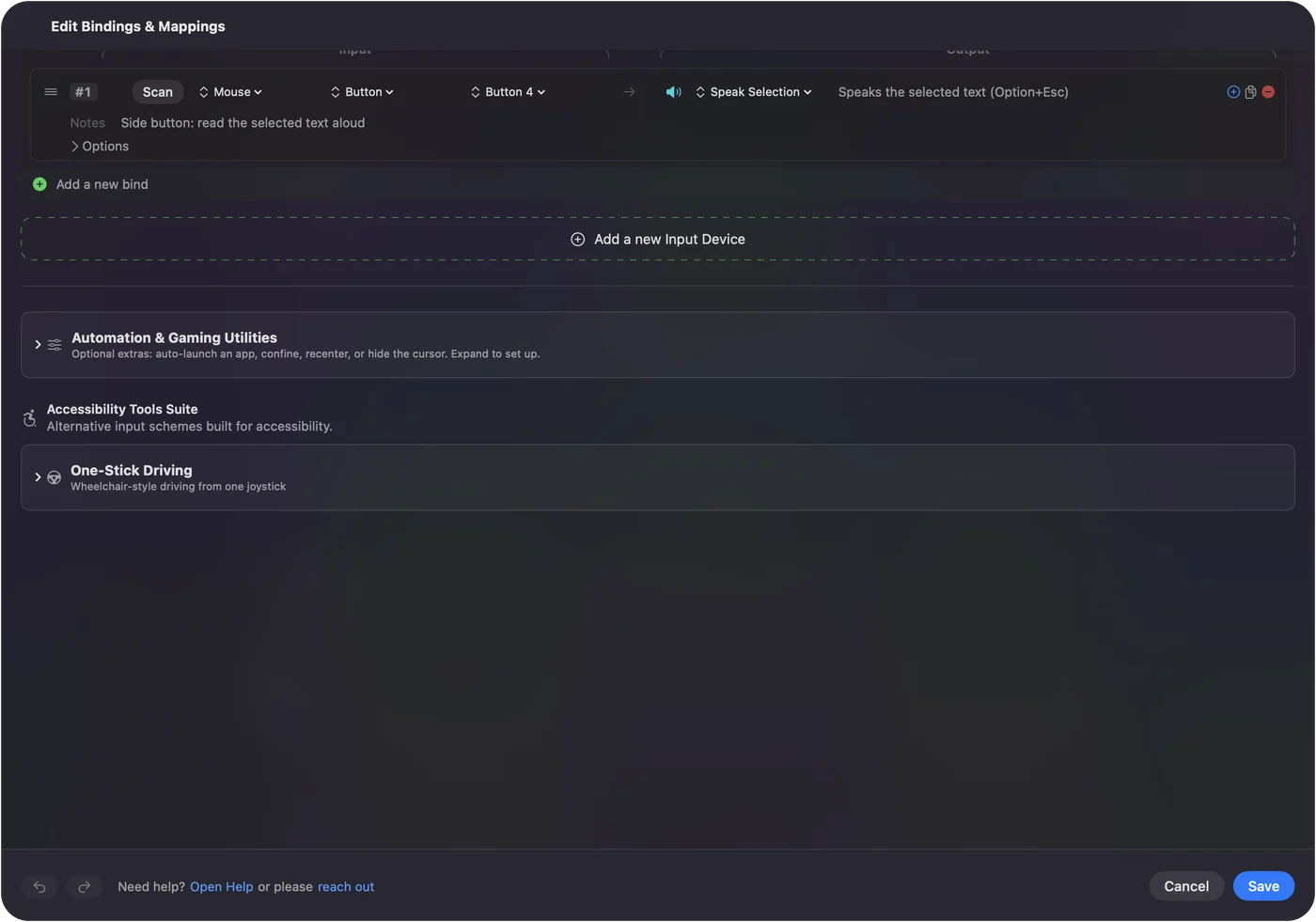
Om een hele pagina of een document te horen zonder met de hand te selecteren, maak je van de rij een macro: Command A, daarna Speak Selection.
Als er niets wordt voorgelezen
Klim deze ladder, met de kleinste stap eerst:
- Controleer de schakelaar. Speak selection moet aan staan in Spoken Content.
- Controleer de selectie. Er moet tekst geselecteerd zijn, en het moet echte tekst zijn: een gescande pdf of een foto van tekst heeft niets om te selecteren.
- Controleer het geluid. Het volume van de Mac en het uitvoerapparaat.
- Controleer de sneltoets. De uitvoer Speak Selection van InputConfig stuurt altijd Option Esc. Heb je de sneltoets van macOS gewijzigd, zet hem dan terug, of koppel je nieuwe combinatie als toetsuitvoer.
Onderscheid het van gesproken feedback en VoiceOver
- Gesproken feedback. De gesproken feedback van InputConfig zegt een zin die je kiest wanneer een knop afgaat, handig om een indeling op gehoor te leren. Dat is InputConfig dat spreekt, niet de Mac die je tekst voorleest.
- VoiceOver. De schermlezer van de Mac beschrijft alles op het scherm, en de VoiceOver-navigatie-indeling bestuurt hem vanaf een controller.
De korte versie
- Zet het aan. Ga naar Systeeminstellingen, Toegankelijkheid, Spoken Content, en zet Speak selection aan.
- Gebruik het. Selecteer tekst, druk op Option Esc, en druk nog een keer om te stoppen.
- Maak het één druk. Zet Speak Selection op elke knop met InputConfig.
De sneltoets is Option Esc, niet Command Option Esc.
Vragen
Wat is de sneltoets voor tekst naar spraak op een Mac?
Option Esc, zodra Speak selection is aangezet in Systeeminstellingen, Toegankelijkheid, Spoken Content. Druk er nog een keer op om te stoppen.
Kan een Mac een pdf voorlezen?
Ja, als de pdf selecteerbare tekst heeft. Open hem in Preview, selecteer de tekst en druk op Option Esc.
Kan ik de stem wijzigen?
Ja. System voice in Spoken Content stelt die in, en het stemmenmenu daar downloadt meer stemmen.
Is de knop voor voorlezen gratis?
Ja. Speak selection is onderdeel van macOS, en InputConfig is gratis en open source, met niets vergrendeld.
Meer in het Nederlands
Uitgebreide handleidingen, in het Engels
Wie dit schrijft. Ryleigh Newman ontwikkelt InputConfig en bedient de eigen Mac elke dag met een controller, omdat de handen niet goed meewerken. Deze pagina is vertaald uit het Engels. De belangrijkste knoppen en menu's van de app staan in het Nederlands als de Mac in het Nederlands is ingesteld; deze pagina noemt ze zo, met de Engelse naam tussen haakjes. De rest van de app en van de site is in het Engels.
Deze pagina in andere talen: English, العربية, Čeština, Dansk, Deutsch, Español, Suomi, Français, עברית, Magyar, Bahasa Indonesia, Italiano, 日本語, Norsk, Polski, Português, Русский, Slovenčina, Svenska, ไทย, Türkçe, Українська, Tiếng Việt, 繁體中文, 简体中文
Gratis. macOS 14 of nieuwer. Geen account, niets verlaat je Mac. Open source op GitHub.