Nederlands
Een joystick aan toetsen koppelen op een Mac
 Deze app is helemaal gratis. Je hoeft geen account te maken. Er zijn geen abonnementen, geen ingewikkelde downloads, en niets is vergrendeld. Geoptimaliseerd voor Apple silicon.
Ja, een Mac kan een joystick omzetten in toetsaanslagen. macOS zelf doet dat niet, maar een mapper wel: ik maak InputConfig, dat gratis en open source is. Het leest beide soorten joysticks: de duimsticks van een PlayStation-, Xbox-, Switch- of 8BitDo-pad, en gewone USB-joysticks, vluchtsticks, HOTAS-gashendels en arcadesticks. Elke richting, knop en hoedje wordt een rij, en elke rij stuurt de toets die je kiest: WASD, de pijltjestoetsen, de spatiebalk, een sneltoets of muisbeweging.
Apps vergelijken? Alle gratis controllermappers voor Mac staan op één pagina, naast elkaar.
Versie 1.7 van InputConfig, verwacht in oktober 2026, is volledig in het Nederlands beschikbaar.
Stappen
- Verbind de controller of joystick via USB of Bluetooth.
- Open InputConfig en sta toegang tot Toegankelijkheid toe.
- Maak een preset, klik op Scan in een nieuwe rij en duw de stick omhoog.
- Kies Keyboard Key en kies W, en herhaal dat voor S, A en D.
- Klik op Activeer (Activate) en duw de stick in een teksteditor om hem te testen.
Koppel een stick aan WASD of de pijltjestoetsen
- Verbind de controller of joystick via USB of Bluetooth. Er is geen stuurprogramma nodig voor huidige pads of voor USB-joysticks, die macOS als standaard HID-apparaten leest.
- Open InputConfig en sta toegang tot Toegankelijkheid toe als macOS daarom vraagt. Dat laat de app toetsen naar andere apps sturen.
- Maak een preset. Klik in een nieuwe rij op Scan en duw de stick omhoog. De rij vult zich met die richting.
- Kies voor de uitvoer Keyboard Key en kies W. Herhaal voor omlaag (S), links (A) en rechts (D).
- Jij: Klik op Activeer (Activate), open een teksteditor en duw de stick.
- InputConfig: Drukt de toets één keer in zodra de stick de deadzone van de rij passeert, standaard 25 procent van de weg naar buiten, en laat hem los wanneer de stick terugkeert.
- Controle: W, A, S en D verschijnen, en een diagonaal houdt er twee tegelijk vast. Vallen er toetsen terwijl de stick in rust staat, verhoog dan de deadzone.
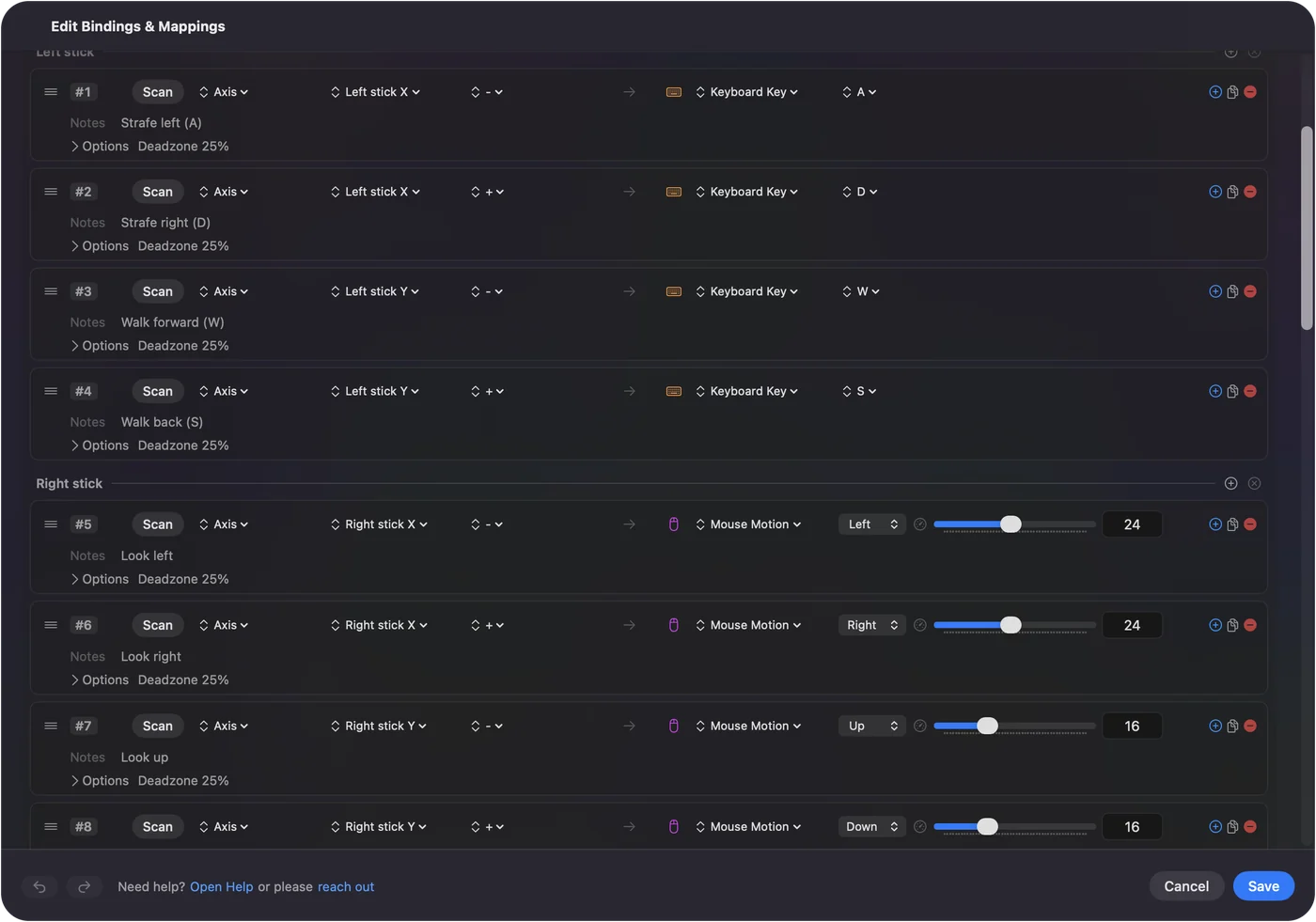
Verhoog de deadzone op een versleten stick, zodat hij in rust geen toetsen indrukt.
Stuur in plaats daarvan de muis, of beide
Een stick kan de aanwijzer verplaatsen in plaats van toetsen in te drukken: kies Mouse Motion voor elke richting, en de diepte van de duw bepaalt de snelheid. De meeste games met toetsenbord en muis willen beide tegelijk, WASD op de linker stick en muisbesturing op de rechter, wat de ingebouwde preset FPS (Xbox) doet. Voor gebruik op het bureaublad zie een controller als muis gebruiken.
Koppel een arcadestick
Een arcadestick is een hendel en een set knoppen, en de Mac ziet hem als controller. Afhankelijk van de stick meldt de hendel zich als D-pad of als linker stick. Veel hebben een schakelaar op de kast die verandert welke. Hoe dan ook, scan elke richting en elke knop, en koppel ze aan de toetsen die het spel gebruikt. Vechtgames die toetsenborden lezen, emulators met toetsenbord-sneltoetsen en browsergames werken allemaal zo. Arcadesticks op een Mac legt uit welke modus je moet gebruiken.
Koppel een vluchtstick of HOTAS
Vluchtsimulators zoals X-Plane lezen joysticks rechtstreeks, dus stel de stick eerst in de simulator in. Voor assen die de simulator al begrijpt heb je geen mapper nodig. InputConfig helpt met de rest: knoppen en hoedjes die de simulator niet aanneemt, of een ruimtegame die alleen het toetsenbord leest. Een gashendel is een as, dus die kan een toets indrukken zodra hij een ingesteld punt passeert. Een joystick aansluiten op een Mac legt uit wat macOS met elk soort doet.
Vergelijk de oudere joystick-naar-toetsenbordapps
- Enjoyable. Gratis en open source. De laatste release was 1.2 in oktober 2014. Wat nog werkt.
- Joystick Mapper. $4.99, laatst bijgewerkt in november 2019. Hier vergeleken.
- JoyToKey. Alleen voor Windows, zonder Mac-versie. Het Mac-equivalent.
- AntiMicroX. Geen macOS-versie. AntiMicroX op een Mac.
Ik maak een van de alternatieven, dus houd daar rekening mee. De volledige vergelijking noemt elke Mac-optie, betaald en gratis, inclusief de opties die niet van mij zijn.
Wat het niet kan
- Het omgekeerde. Het zet controllers om in toetsen en muisbeweging, niet toetsen in een virtuele controller.
- Force feedback. Er wordt niets aangestuurd.
- Een bekabelde Xbox 360-controller. macOS ondersteunt hem niet.
De korte versie
- Een rij per richting. Scan de duw, kies de toets.
- Twee sticks. Zet WASD op de ene en de muis op de andere, zoals in de FPS-presets.
- Simulators eerst. Laat een vluchtsimulator zijn assen lezen. Koppel alleen wat hij niet aanneemt.
Duw, Scan, kies een toets. Die drie stappen werken voor elke stick.
Vragen
Kan ik een joystick gratis aan toetsenbordtoetsen koppelen op een Mac?
Ja. InputConfig is gratis in de Mac App Store en open source, zonder account, abonnement of vergrendelde functies. Het heeft macOS 14 of nieuwer nodig.
Heb ik een stuurprogramma nodig voor een USB-joystick op een Mac?
Meestal niet. macOS leest USB-joysticks, vluchtsticks en arcadesticks als standaard HID-apparaten. Een bekabelde Xbox 360-controller is de gebruikelijke uitzondering: macOS ondersteunt hem niet.
Kan de ene stick WASD sturen terwijl de andere de muis bestuurt?
Ja. Dat is de gebruikelijke opzet voor games met toetsenbord en muis, en de FPS-presets zijn zo gebouwd.
Kan ik in plaats daarvan mijn toetsenbord als joystick gebruiken?
Niet met InputConfig. Het zet controllers om in toetsen en muisbeweging, niet toetsen in een virtuele controller.
Meer in het Nederlands
Uitgebreide handleidingen, in het Engels
Wie dit schrijft. Ryleigh Newman ontwikkelt InputConfig en bedient de eigen Mac elke dag met een controller, omdat de handen niet goed meewerken. Deze pagina is vertaald uit het Engels. De belangrijkste knoppen en menu's van de app staan in het Nederlands als de Mac in het Nederlands is ingesteld; deze pagina noemt ze zo, met de Engelse naam tussen haakjes. De rest van de app en van de site is in het Engels.
Deze pagina in andere talen: English, العربية, Čeština, Dansk, Deutsch, Español, Suomi, Français, עברית, Magyar, Bahasa Indonesia, Italiano, 日本語, 한국어, Norsk, Polski, Português, Русский, Slovenčina, Svenska, ไทย, Türkçe, Українська, Tiếng Việt, 繁體中文, 简体中文
Gratis. macOS 14 of nieuwer. Geen account, niets verlaat je Mac. Open source op GitHub.