Nederlands
Hoe maak je een macro op een Mac?
 Deze app is helemaal gratis. Je hoeft geen account te maken. Er zijn geen abonnementen, geen ingewikkelde downloads, en niets is vergrendeld. Geoptimaliseerd voor Apple silicon.
Een macro is een lijst met acties die met één druk wordt uitgevoerd, en op een Mac kun je er gratis een maken. macOS heeft al onderdelen hiervan, en voor sommige klussen zijn die het juiste antwoord, dus die komen eerst. Wil je een getimede reeks toetsaanslagen, sneltoetsen en klikken op een controllerknop, een zijknop van een muis, een MIDI-pad of een toets, dan bouwt InputConfig die, gratis en open source.
Versie 1.7 van InputConfig, verwacht in oktober 2026, is volledig in het Nederlands beschikbaar.
Stappen
- Voeg een rij toe en scan de bediening die de macro moet starten.
- Zet in de Opties van de rij het vinkje bij Run a sequence of steps (macro).
- Voeg stappen toe voor toetsen, sneltoetsen en klikken, elk met een wachttijd en een vasthoudtijd.
- Sluit de editor en activeer de preset.
Gebruik wat macOS al doet
- Een zin typen. Text Replacements, in het deel Toetsenbord van Systeeminstellingen, breidt een korte afkorting uit tot elke tekst die je wilt, in de meeste apps.
- Een nieuwe sneltoets voor een menu-opdracht. Keyboard Shortcuts, App Shortcuts, op dezelfde plek, geeft elk menu-item de toetscombinatie die je wilt.
- Automatisering in meerdere stappen. De app Shortcuts koppelt acties zoals apps openen, vensters van formaat veranderen en met bestanden werken. Een snelkoppeling kan een eigen toetscombinatie hebben.
Doet een snelkoppeling de klus al, dan kan een rij van InputConfig die vanaf elke knop uitvoeren met Run Siri Shortcut. Zie een snelkoppeling vanaf een controller uitvoeren.
Bouw een macro in InputConfig
- Installeer InputConfig uit de Mac App Store en sta de toegang tot Toegankelijkheid toe.
- Klik op Add a new bind, druk op Scan en druk op de bediening die de macro moet starten.
- Open de Opties van de rij en zet het vinkje bij Run a sequence of steps (macro). Hetzelfde item staat onder Extra actions in het uitvoermenu.
- Klik op Add a step. Elke stap is een Keyboard Key of een Mouse Button, met een Wait voordat hij vuurt en hoe lang hij wordt vastgehouden, in milliseconden.
- Bewaar, sluit de editor en activeer de preset.

- Jij: Zet de cursor op een veilige plek, zoals een lege notitie, en druk op de bediening.
- InputConfig: Voert elke stap in volgorde uit, met de wachttijden die je instelde.
- Controle: Elke stap komt aan. Valt er een weg, verleng dan de wachttijd ervoor.
De ingebouwde preset Macros & Turbo heeft twee om te kopiëren. Zijn A-knop kopieert, wisselt van app met Command Tab en plakt. Zijn Y-knop gaat drie items omlaag en drukt op Return.


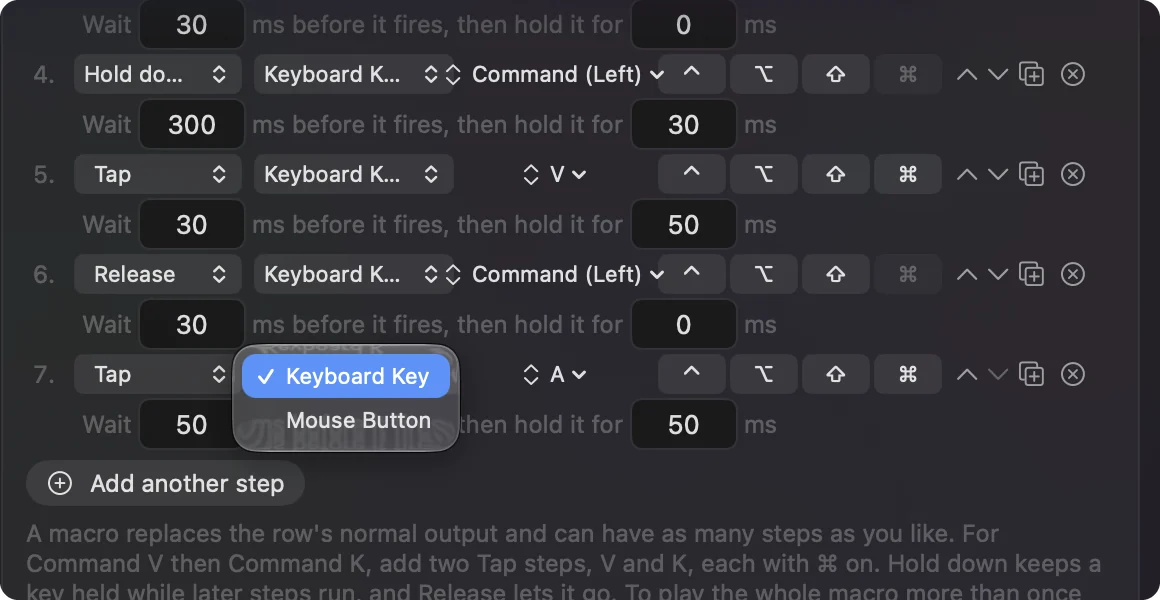
Zet sneltoetsen in een macro
In 1.6 staan naast een toetsstap de schakelaars ⌃ ⌥ ⇧ ⌘. Command C is dus één Tap-stap: C met ⌘ aan. Elke stap heeft ook een soort:
- Tap. Drukt in en laat los.
- Hold down. Houdt een toets vast terwijl de volgende stappen lopen. Zo houd je Shift vast over meerdere klikken, of hou je Command ingedrukt bij Tab, Tab, Tab.
- Release. Laat een vastgehouden toets los.
Alles wat een macro vastgehouden laat wanneer hij eindigt, wordt voor je losgelaten, zodat een toets niet vast kan blijven zitten. Stappen kun je omhoog en omlaag verplaatsen en dupliceren met de knoppen aan het eind van elke stap.
Kies wanneer hij draait, en hoe vaak
- Wanneer hij draait. Bovenaan de macro kies je Every step, each time it is pressed of Only while held. Letting go stops it. Dat laatste stopt de rest van de stappen en laat alles los wat is vastgehouden op het moment dat je loslaat.
- Herhalen. Om de hele macro meer dan één keer per druk af te spelen, zet je Repeat onder How it fires. Sinds 1.6 wacht een herhalende macro de tijd die je instelt tussen de rondes.
- Eén kopie tegelijk. Opnieuw drukken terwijl een macro nog loopt, start geen tweede kopie erbovenop.
Een macrorij vuurt zolang hij is ingedrukt, of schakelt aan en uit. Hij combineert niet met turbo, een vasthoudactie of een dubbele tik.
Gebruik timing die werkt
- Toetsaanslagen. De meeste apps lezen een toetsaanslag die 30 tot 50 ms wordt vastgehouden, met een tussenpauze van 50 ms.
- Van app wisselen. Heeft 300 tot 500 ms nodig voor de volgende stap.
Laat een macro een toets missen, verleng dan de wachttijd voor de stap die mist.
Wat het niet doet
- Je opnemen. InputConfig neemt een macro niet op door je te bekijken. Je bouwt hem stap voor stap, en dat betekent dat elke stap en elke wachttijd zichtbaar en makkelijk te wijzigen is.
- Zinnen typen in stappen. Stappen zijn toetsen, sneltoetsen en klikken op de aanwijzer. Om een zin te typen, zet je een Type Text-uitvoer op een eigen rij, of gebruik je een Tekstvervanging.
- Een toets wegnemen. De app luistert mee met het toetsenbord naast macOS, dus een toets die je als trigger gebruikt, typt nog steeds. De beste triggers zijn bedieningen die niets typen: een controllerknop, een MIDI-pad, een zijknop van een muis, of F13 tot F19. De gids over een macrodeck bouwt er een compleet deck van.
De korte versie
- Tekst of een menu-opdracht. Gebruik Tekstvervangingen of App Shortcuts, die zijn ingebouwd in macOS.
- Een reeks toetsen en klikken. Een macrorij in InputConfig, met een wachttijd en een vasthoudtijd per stap.
- Een trigger. Een bediening die niets typt.
Bouw hem stap voor stap en test elke stap terwijl je gaat.
Vragen
Is er gratis macrosoftware voor de Mac?
Ja. InputConfig is gratis en open source in de Mac App Store, en macro's, turbo en elke andere functie zijn erin opgenomen, zonder betaald niveau.
Kan een muisknop een macro op een Mac starten?
Ja. De zijknoppen van een muis kunnen de invoer van een macrorij zijn, zonder software van de fabrikant.
Kan een macro op de muis klikken?
Ja. Een stap kan een linker-, rechter- of middelste klik zijn, of een terug- of vooruitknop, op de plek waar de aanwijzer staat.
Kan een macrostap een sneltoets indrukken?
Ja. Sinds 1.6 heeft een toetsstap de schakelaars Control, Option, Shift en Command, dus Command V is één stap.
Kan een gamecontroller macro's starten op een Mac?
Ja. Elke knop op een ondersteunde PlayStation-, Xbox-, Switch-, 8BitDo- of andere controller kan er een starten. De macro stuurt toetsen en klikken, dus hij werkt in apps en in games die met toetsenbord en muis worden gespeeld.
Meer in het Nederlands
Uitgebreide handleidingen, in het Engels
Wie dit schrijft. Ryleigh Newman ontwikkelt InputConfig en bedient de eigen Mac elke dag met een controller, omdat de handen niet goed meewerken. Deze pagina is vertaald uit het Engels. De belangrijkste knoppen en menu's van de app staan in het Nederlands als de Mac in het Nederlands is ingesteld; deze pagina noemt ze zo, met de Engelse naam tussen haakjes. De rest van de app en van de site is in het Engels.
Deze pagina in andere talen: English, Čeština, Dansk, Deutsch, Español, Suomi, Français, עברית, Magyar, Bahasa Indonesia, Italiano, 日本語, Norsk, Polski, Português, Русский, Slovenčina, Svenska, ไทย, Türkçe, Українська, Tiếng Việt, 简体中文
Gratis. macOS 14 of nieuwer. Geen account, niets verlaat je Mac. Open source op GitHub.