Русский
Как сделать макрос на Mac
 Это приложение полностью бесплатное. Создавать учётную запись не нужно. Нет подписок, нет сложных загрузок, и ничего не заблокировано. Оптимизировано для Apple Silicon.
Макрос это список действий, который запускается одним нажатием, и на Mac его можно сделать бесплатно. В macOS уже есть части этого, и для некоторых задач они правильный ответ, поэтому они идут первыми. Когда нужна цепочка нажатий клавиш, сочетаний и щелчков по времени на кнопке контроллера, кнопке боковой мыши, MIDI-пэде или клавише, её строит InputConfig, бесплатно и с открытым исходным кодом.
Версия InputConfig 1.7, ожидаемая в октябре 2026 года, будет полностью доступна на русском языке.
Шаги
- Добавьте строку и нажмите Scan у управления, которое будет запускать макрос.
- В Options отметьте Run a sequence of steps (macro).
- Добавьте шаги с клавишами, сочетаниями и щелчками, у каждого задайте паузу и время удержания.
- Закройте редактор и включите пресет.
Используйте то, что уже делает macOS
- Ввод фразы. Text Replacements, в разделе Клавиатура Системных настроек, разворачивает короткое сокращение в любой текст в большинстве приложений.
- Новое сочетание для команды меню. Keyboard Shortcuts, App Shortcuts в том же месте даёт любому пункту меню нужную комбинацию клавиш.
- Многошаговая автоматизация. Приложение Shortcuts объединяет действия, например открытие приложений, изменение размера окон и работу с файлами, и у быстрой команды может быть своё сочетание клавиш.
Если быстрая команда уже делает нужное, строка InputConfig может запустить её с любой кнопки через Run Siri Shortcut. См. запуск быстрой команды с контроллера.
Постройте макрос в InputConfig
- Установите InputConfig из Mac App Store и разрешите доступ Универсальный доступ.
- Нажмите Add a new bind, нажмите Scan и нажмите управление, которое будет запускать макрос.
- Откройте Options строки и отметьте Run a sequence of steps (macro). Тот же пункт есть в разделе дополнительных действий меню выходов.
- Нажмите Add a step. Каждый шаг это Keyboard Key или Mouse Button, с паузой Wait перед срабатыванием и временем удержания в миллисекундах.
- Сохраните, закройте редактор и включите пресет.

- Вы: Поставьте курсор в безопасное место, например в пустую заметку, и нажмите управление.
- InputConfig: Выполняет каждый шаг по порядку с заданными паузами.
- Проверка: Каждый шаг срабатывает. Если один пропущен, удлините паузу перед ним.
Во встроенном пресете Macros & Turbo есть два образца для копирования: его кнопка A копирует, переключает приложение через Command Tab и вставляет, а кнопка Y переходит на три пункта вниз и нажимает Return.


Положите сочетания внутрь макроса
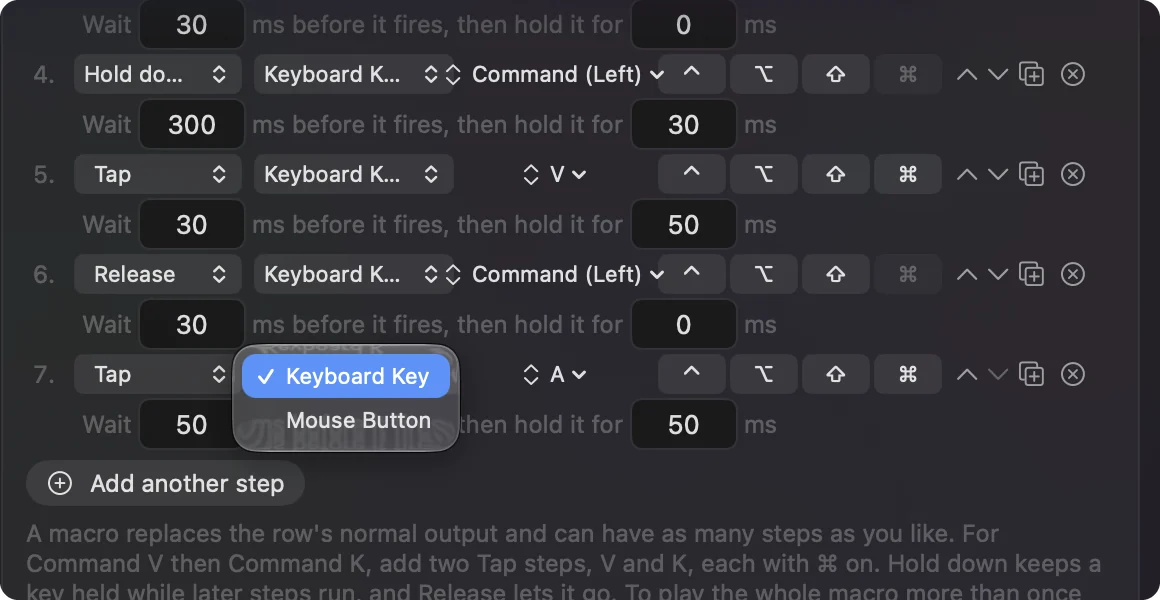
В версии 1.6 у шага клавиши рядом есть переключатели ⌃ ⌥ ⇧ ⌘, поэтому Command C это один шаг Tap: C с включённым ⌘. У каждого шага также есть вид:
- Tap. Нажимает и отпускает.
- Hold down. Держит клавишу нажатой, пока выполняются следующие шаги. Так можно удерживать Shift через несколько щелчков или держать Command через Tab, Tab, Tab.
- Release. Отпускает удерживаемую клавишу.
Всё, что макрос оставляет зажатым к концу, отпускается за вас, поэтому клавиша не может застрять. Шаги можно двигать вверх и вниз и дублировать кнопками в конце каждого.
Выберите, когда запускать и как часто
- Когда запускается. Вверху макроса выберите Every step, each time it is pressed или Only while held. Letting go stops it. Во втором случае остальные шаги останавливаются, а всё удержанное отпускается в тот миг, когда вы отпускаете кнопку.
- Повтор. Чтобы проиграть весь макрос больше одного раза за нажатие, задайте Repeat в разделе How it fires. Начиная с 1.6 повторяющийся макрос ждёт заданное время между проходами.
- Одна копия за раз. Нажатие, пока макрос ещё работает, не запускает вторую копию поверх первой.
Строка макроса срабатывает, пока удержана, или переключается вкл и выкл. Она не сочетается с turbo, действием удержания или двойным нажатием.
Используйте время, которое работает
- Нажатия клавиш. Большинство приложений читает нажатие клавиши, удерживаемое от 30 до 50 мс, с промежутком 50 мс.
- Смена приложения. Нужно от 300 до 500 мс до следующего шага.
Если макрос пропускает клавишу, удлините паузу перед шагом, который промахивается.
Чего он не делает
- Не записывает вас. InputConfig не записывает макрос, наблюдая за вами. Вы строите его шаг за шагом, что означает, что каждый шаг и каждая пауза видны и легко меняются.
- Не печатает предложения в шагах. Шаги это клавиши, сочетания и щелчки у указателя. Чтобы напечатать предложение, поставьте выход Type Text на отдельную строку или используйте замену текста.
- Не отбирает клавишу. Приложение слушает клавиатуру рядом с macOS, поэтому клавиша, которую вы используете как триггер, всё равно печатает. Лучшие триггеры это управления, которые ничего не печатают: кнопка контроллера, MIDI-пэд, кнопка боковой мыши или от F13 до F19. В руководстве по макро-деке строится целая дека из них.
Коротко
- Текст или команда меню. Используйте Text Replacements или App Shortcuts, которые встроены в macOS.
- Цепочка клавиш и щелчков. Строка макроса в InputConfig, с паузой и временем удержания на каждом шаге.
- Триггер. Управление, которое ничего не печатает.
Стройте по одному шагу и проверяйте каждый по ходу.
Вопросы
Есть ли бесплатная программа для макросов на Mac?
Да. InputConfig бесплатен и с открытым исходным кодом в Mac App Store, в нём есть макросы, turbo и все остальные функции, без платного уровня.
Может ли кнопка мыши запускать макрос на Mac?
Да. Боковые кнопки мыши могут быть входом строки макроса, без программ производителя.
Может ли макрос щёлкать мышью?
Да. Шагом может быть левый, правый или средний щелчок, либо кнопка назад или вперёд, там, где стоит указатель.
Может ли шаг макроса нажимать сочетание клавиш?
Да. Начиная с 1.6 у шага клавиши есть переключатели Control, Option, Shift и Command, поэтому Command V это один шаг.
Может ли игровой контроллер запускать макросы на Mac?
Да. Любая кнопка поддерживаемого контроллера PlayStation, Xbox, Switch, 8BitDo или другого может запустить макрос. Макрос посылает клавиши и щелчки, поэтому он работает в приложениях и в играх с клавиатурой и мышью.
Ещё на русском
Подробные руководства на английском
Кто это пишет. Ryleigh Newman разрабатывает InputConfig и каждый день управляет своим Mac с помощью геймпада, потому что руки плохо слушаются. Эта страница переведена с английского. Если на Mac выбран русский язык, основные кнопки и меню приложения показываются по-русски; на этой странице они названы так же, с английским названием в скобках. Остальная часть приложения и сайта на английском языке.
Эта страница на других языках: English, Čeština, Dansk, Deutsch, Español, Suomi, Français, עברית, Magyar, Bahasa Indonesia, Italiano, 日本語, Norsk, Nederlands, Polski, Português, Slovenčina, Svenska, ไทย, Türkçe, Українська, Tiếng Việt, 简体中文
Бесплатно. macOS 14 или новее. Без учётной записи, ничего не покидает ваш Mac. Исходный код на GitHub.