Русский
Посмотрите, что делает каждая кнопка контроллера
 Это приложение полностью бесплатное. Создавать учётную запись не нужно. Нет подписок, нет сложных загрузок, и ничего не заблокировано. Оптимизировано для Apple Silicon.
Откройте пресет в InputConfig 1.6 и смотрите его Live Visualizer: он рисует ваш контроллер и пишет, что делает каждое управление, в подписи с обеих сторон рисунка, с линией от каждой записи до ее управления. Нажмите кнопку, и ее линия станет зеленой.
Сам по себе Mac может только поменять одну кнопку контроллера на другую, в Системных настройках, Контроллеры. Когда маппер назначает кнопкам клавиши, клики и сочетания, нужен способ увидеть, кто что делает, особенно в пресете, который сделал кто-то другой.
Версия InputConfig 1.7, ожидаемая в октябре 2026 года, будет полностью доступна на русском языке.
Шаги
- Нажмите пресет на боковой панели InputConfig. Он не обязан быть запущенным.
- Прочитайте подпись с обеих сторон рисунка в Live Visualizer.
- Нажмите управление, чтобы найти его запись, которая станет зеленой.
- Нажмите управление на рисунке, чтобы увидеть каждую строку, которая его использует.
Читайте подпись рядом с рисунком
- Вы: Нажмите пресет на боковой панели InputConfig и посмотрите его Live Visualizer.
- InputConfig: Пишет запись для каждого используемого управления, на той же стороне рисунка, что и управление, по порядку сверху вниз. Никакая линия не идет под другим управлением или надписью.
- Проверка: Держите кнопку или продвиньте стик или курок примерно на треть хода, и его линия и его запись станут зелеными.
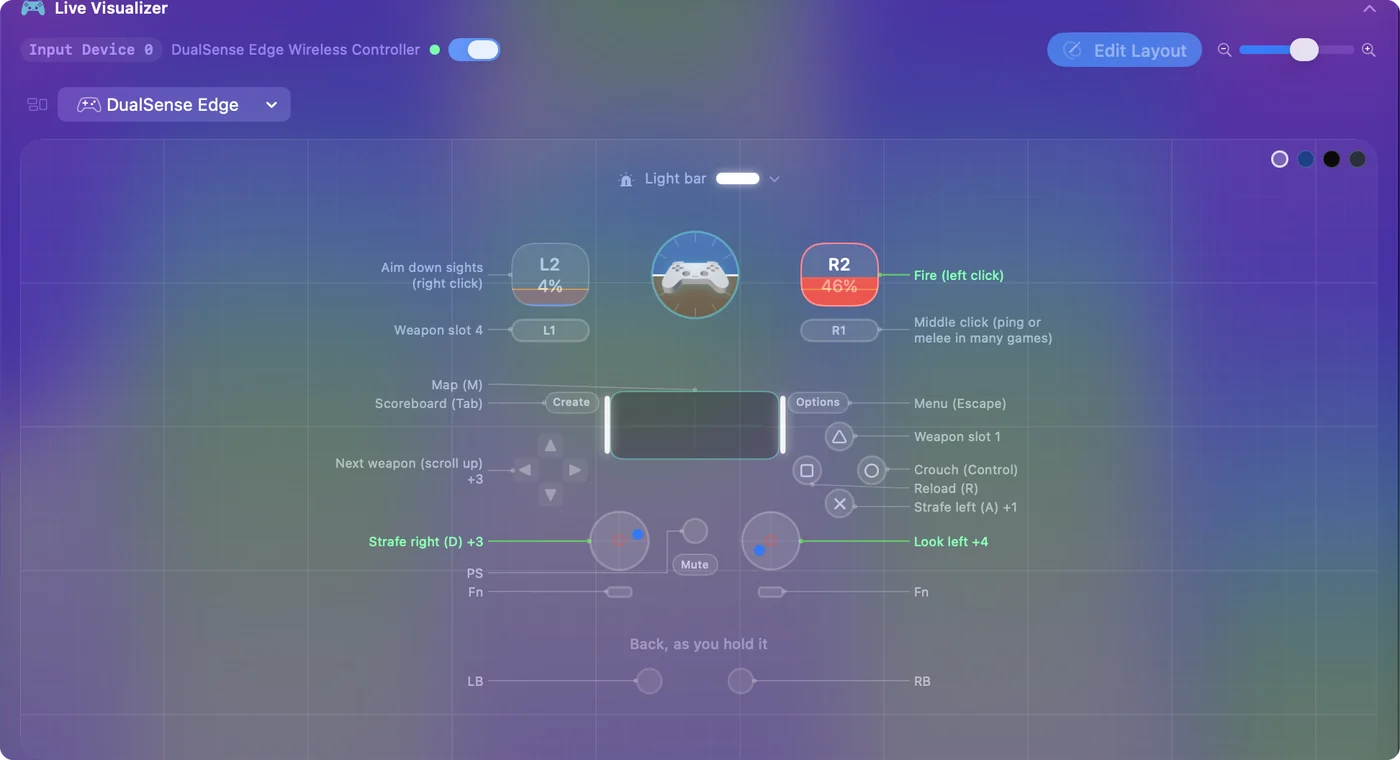
Что говорит запись:
- Заметка или выход. Заметка строки, если она есть, а иначе то, что строка отправляет, например Left click или Command + Tab.
- Счетчик. Когда несколько строк используют управление, запись показывает первую и счетчик, например Jump +1.
- Название, затем двоеточие. Управление, которое слишком мало, чтобы напечатать собственное название, получает название в подписи, затем двоеточие, затем то, что оно делает.
- Нет записи. Управление в этом пресете ничего не делает.
Нажатие на управление это самый быстрый способ найти его в подписи.
Нажмите управление, чтобы увидеть все строки
- Вы: Нажмите любое управление на рисунке.
- InputConfig: Открывает всплывающее окно, которое называет его, говорит, на каком контроллере оно находится и сколько строк пресета его используют, и перечисляет каждую строку словами, включая то, что делают удержание и двойное нажатие.
- Проверка: Нажмите строку, и редактор откроется на ней.

Если управление никто не использует, всплывающее окно пишет Nothing in this preset uses it yet и предлагает Open the editor. Незанятому управлению можно дать задачу на месте.

Пишите заметки, чтобы клавиша читалась как инструкция
Под каждой строкой в редакторе есть строка заметки. Все, что вы там напишете, заменяет сырой выход в подписи, так что строка, которая отправляет Space, может читаться как Jump, а строка, которая отправляет Command + Shift + 4, может читаться как Screenshot of an area.
У большинства встроенных пресетов уже есть заметки к строкам, как и у раскладок, которые создает Smart Preset Maker. Заметка стоит минуты, которую она занимает, в пресете, которым вы делитесь, или к которому вернетесь через месяц.
Читайте пресет, сделанный для другого контроллера
Откройте FPS (Xbox) с подключенным DualSense, и рисунок показывает контроллер Xbox, для которого сделан пресет, подсвеченный вашим DualSense, а под ним строка, которая говорит именно это. Кнопки стоят на тех же местах, так что карта все равно верна.

Чтобы увидеть свой контроллер, откройте меню панели, перейдите в Controllers и выберите его в разделе Connected. Automatic вверху меню возвращает значение по умолчанию.
Смотрите клавиатуры, мыши и экран
Пресет может использовать больше, чем контроллер, и у каждой группы контроллеров своя панель со своим меню: Automatic, Screen, Keyboard, Touchpad, Mouse и MIDI, затем Connected и меню для каждого производителя: Xbox, PlayStation, Nintendo и остальные.
- Клавиатура. Назначенная клавиша рисуется в полную силу, а неназначенная затемнена.
- Мышь. То же для кликов, боковых кнопок, прокрутки и Force Touch.
- Экран. Экранные области пресета на выбранном дисплее. Нажатие на область открывает ее строку.
Затемненная клавиша свободна, а значит, готова к новой задаче.
Распечатайте карту с этого сайта
Если карта нужна на бумаге или на другом экране:
- Встроенные пресеты. У каждого встроенного пресета есть страница здесь с таблицей каждой строки: вход, что он отправляет, параметры, которые отличаются от значений по умолчанию, и заметка.
- Готовые раскладки. У каждой раскладки в Smart Preset Maker есть страница с интерактивной картой, которую можно подписать для PlayStation, Xbox или Switch.
- Карта контроллера. Карта контроллера может показать любой встроенный пресет на контроллере.
Карта не может висеть поверх игры, поэтому распечатанная таблица или второй экран сохраняют ее перед глазами.
Коротко
- Смотрите. Нажмите пресет. Подпись рядом с рисунком говорит, что делает каждое управление.
- Нажимайте. Запись того, что вы нажимаете, становится зеленой.
- Кликайте. Всплывающее окно управления перечисляет каждую строку и открывает редактор.
Добавьте заметки к строкам, и подпись станет инструкцией, которую может прочитать каждый.
Вопросы
Может ли карта висеть поверх игры?
Нет. Live Visualizer находится в окне InputConfig. Если она нужна во время игры, держите окно на втором дисплее или распечатайте таблицу пресета с этого сайта.
Почему у управления на рисунке нет записи в подписи?
Ничто в пресете его не использует. Нажмите управление и выберите Open the editor, или нажмите Scan на новой строке и нажмите это управление.
Показывает ли подпись действия при удержании и двойном нажатии?
Подпись показывает заметку строки или ее простой выход. Нажмите управление, чтобы увидеть каждый способ срабатывания, включая удержание и двойное нажатие. Если написать заметку вроде Tap: reload, hold: melee, обе записи попадут в подпись.
Должен ли пресет быть запущен?
Нет. Рисунок и подпись показывают пресет, который вы нажали на боковой панели, запущенный или нет, а управления подсвечиваются, когда контроллер подключен.
Работает ли это с VoiceOver?
Да. Каждое управление на рисунке объявляется по своему названию с живым значением, а то, что оно делает в пресете, читается как подсказка.
Ещё на русском
Подробные руководства на английском
Кто это пишет. Ryleigh Newman разрабатывает InputConfig и каждый день управляет своим Mac с помощью геймпада, потому что руки плохо слушаются. Эта страница переведена с английского. Если на Mac выбран русский язык, основные кнопки и меню приложения показываются по-русски; на этой странице они названы так же, с английским названием в скобках. Остальная часть приложения и сайта на английском языке.
Эта страница на других языках: English, Čeština, Dansk, Deutsch, Español, Français, עברית, Magyar, Italiano, 日本語, Norsk, Polski, Português, Slovenčina, Svenska, ไทย, Türkçe, Українська, Tiếng Việt
Бесплатно. macOS 14 или новее. Без учётной записи, ничего не покидает ваш Mac. Исходный код на GitHub.