Slovenčina
Pozrite, čo robí každé tlačidlo ovládača
 Táto aplikácia je úplne zadarmo. Nemusíte si zakladať účet. Žiadne predplatné, žiadne zložité sťahovanie a nič nie je zamknuté. Optimalizované pre Apple Silicon.
Otvorte preset v InputConfig 1.6 a prečítajte si jeho Live Visualizer: nakreslí váš ovládač a na obe strany kresby napíše, čo každé ovládanie robí, v kľúči s čiarou od každého záznamu k jeho ovládaniu. Stlačte tlačidlo a jeho čiara zozelená.
Mac sám dokáže len vymeniť jedno tlačidlo ovládača za iné, v Systémové nastavenia, Herné ovládače. Keď mapovač dá tlačidlám kláves, kliky a skratky, potrebujete spôsob, ako vidieť, kto robí čo, najmä v presete, ktorý urobil niekto iný.
Verzia 1.7 aplikácie InputConfig, očakávaná v októbri 2026, bude plne dostupná v slovenčine.
Postup
- Kliknite na preset na bočnom paneli InputConfig. Nemusí bežať.
- Prečítajte kľúč pri oboch stranách kresby Live Visualizer.
- Stlačte ovládanie, aby ste našli jeho záznam, ktorý zozelená.
- Kliknite na ovládanie na kresbe a uvidíte každý riadok, ktorý ho používa.
Prečítajte kľúč vedľa kresby
- Vy: Kliknite na preset na bočnom paneli InputConfig a pozrite sa na jeho Live Visualizer.
- InputConfig: Napíše záznam pre každé používané ovládanie, na tej istej strane kresby ako ovládanie, v poradí zhora nadol. Žiadna čiara nebeží pod iným ovládaním ani popiskom.
- Kontrola: Podržte tlačidlo, alebo potlačte páčku či spúšť za asi tretinu dráhy, a jeho čiara aj záznam zozelenajú.
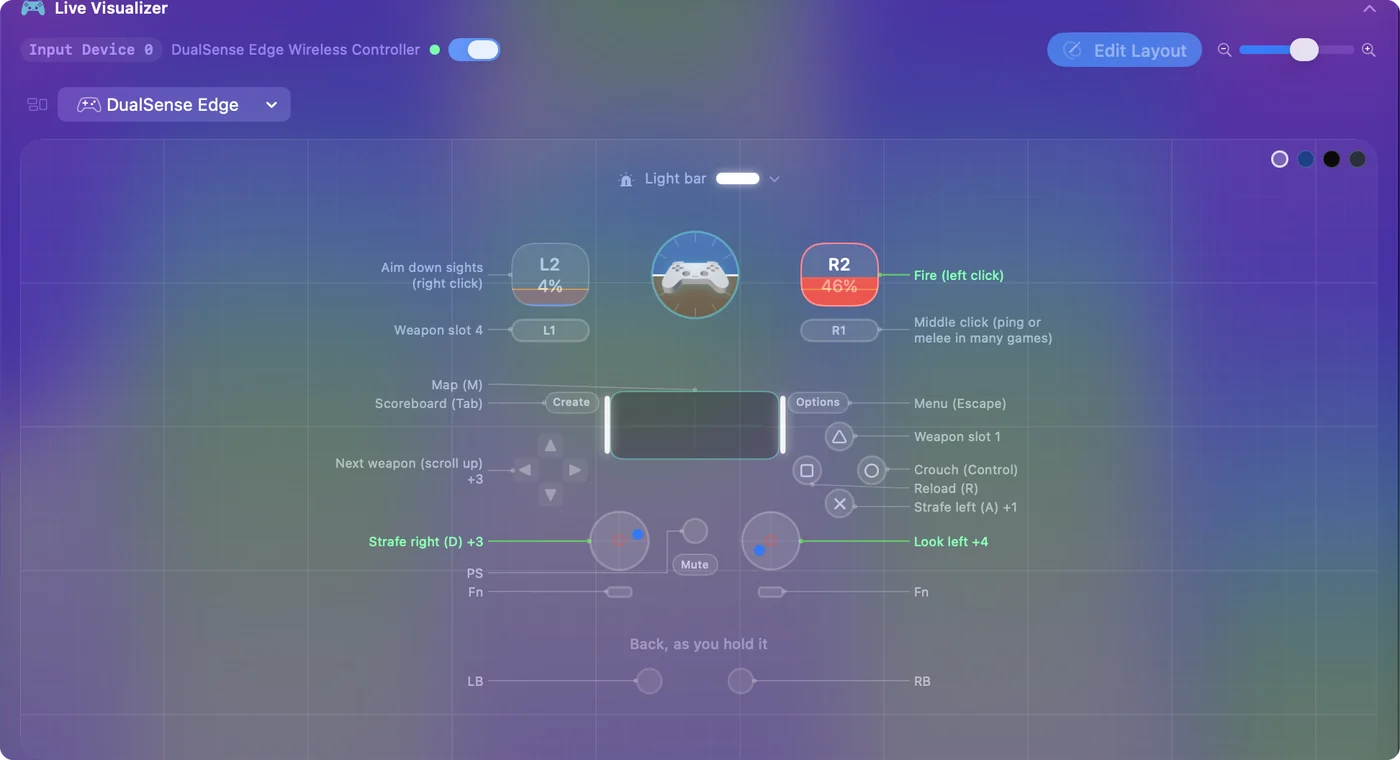
Čo hovorí záznam:
- Poznámka alebo výstup. Poznámka riadku, ak ju má, a inak to, čo riadok posiela, napríklad Left click alebo Command + Tab.
- Počet. Keď viac riadkov používa ovládanie, záznam ukáže prvý a počet, napríklad Jump +1.
- Meno, potom dvojbodka. Ovládanie, ktoré je príliš malé na vytlačenie vlastného mena, dostane meno v kľúči, potom dvojbodku a potom to, čo robí.
- Žiadny záznam. Ovládanie v tomto presete nič nerobí.
Stlačenie ovládania je najrýchlejší spôsob, ako ho nájsť v kľúči.
Kliknite na ovládanie pre každý riadok
- Vy: Kliknite na ľubovoľné ovládanie na kresbe.
- InputConfig: Otvorí vyskakovacie okno, ktoré ho pomenuje, povie, na ktorom ovládači je a koľko riadkov v presete ho používa, a každý riadok vypíše slovami vrátane toho, čo robí podržanie alebo dvojité klepnutie.
- Kontrola: Kliknite na riadok a editor sa otvorí na ňom.

Ak ovládanie nikto nepoužíva, vyskakovacie okno hovorí, že v tomto presete ho zatiaľ nikto nepoužíva, a ponúka Open the editor. Nepoužitému ovládaniu môžete dať úlohu hneď na mieste.

Píšte poznámky, aby kľúč vyzeral ako návod
Pod každým riadkom v editore je riadok Notes. Čokoľvek tam napíšete, nahradí surový výstup v kľúči, takže riadok, ktorý posiela medzeru, môže čítať Jump a riadok, ktorý posiela Command + Shift + 4, môže čítať Screenshot of an area.
Väčšina vstavaných presetov už má poznámky na svojich riadkoch a rovnako aj rozloženia, ktoré zostavuje Smart Preset Maker. Poznámka stojí za minútu, ktorú zaberie pri presete, ktorý zdieľate, alebo pri tom, ku ktorému sa vrátite po mesiaci.
Čítajte preset vytvorený pre iný ovládač
Otvorte FPS (Xbox) s pripojeným DualSense a kresba ukazuje ovládač Xbox, pre ktorý je preset urobený, osvetlený vaším DualSense, s čiarou pod ním, ktorá to presne hovorí. Tlačidlá sú na tých istých miestach, takže mapa je stále správna.

Ak chcete vidieť svoj vlastný ovládač, otvorte ponuku panela, prejdite na Controllers a vyberte ho pod Connected. Automatic, hore v ponuke, vráti predvolené zobrazenie.
Pozrite klávesnicu, myš a obrazovku
Preset môže použiť viac než ovládač a každá skupina ovládačov dostane vlastný panel so svojou ponukou: Automatic, Screen, Keyboard, Touchpad, Mouse a MIDI, potom Connected a ponuka pre každého výrobcu: Xbox, PlayStation, Nintendo a ostatné.
- Klávesnica. Priradený kláves sa kreslí v plnej sile a nepriradený je stlmený.
- Myš. To isté pre kliky, bočné tlačidlá, posúvanie a Force Touch.
- Obrazovka. Oblasti obrazovky presetu na displeji, ktorý vyberiete. Kliknutie na oblasť otvorí jej riadok.
Stlmený kláves je voľný, čo znamená, že je pripravený na novú úlohu.
Vytlačte si mapu z tohto webu
Ak chcete mapu na papieri alebo na inej obrazovke:
- Vstavané presety. Každý vstavaný preset má stránku tu s tabuľkou každého riadku: vstup, čo posiela, možnosti, ktoré sa líšia od predvolených, a poznámku.
- Hotové rozloženia. Každé rozloženie v Smart Preset Maker má stránku s interaktívnou mapou, ktorú môžete označiť pre PlayStation, Xbox alebo Switch.
- Mapa ovládača. Mapa ovládača ukáže ľubovoľný vstavaný preset na ovládači.
Mapa sa nedá zobraziť nad hrou, takže vytlačená tabuľka alebo druhý displej ju udrží na očiach.
Stručne
- Pozrite sa. Kliknite na preset. Kľúč vedľa kresby hovorí, čo robí každé ovládanie.
- Stlačte. Záznam pre to, čo stlačíte, zozelená.
- Kliknite. Vyskakovacie okno ovládania vypíše každý riadok a otvorí editor.
Pridajte poznámky k svojim riadkom a kľúč sa zmení na návod, ktorý si môže prečítať ktokoľvek.
Otázky
Môže mapa vytvárať prekryv nad hrou?
Nie. Live Visualizer žije v okne InputConfig. Ak ho počas hry potrebujete, nechajte okno na druhom displeji, alebo vytlačte tabuľku presetu z tohto webu.
Prečo ovládanie na kresbe nemá záznam v kľúči?
Nič v presete ho nepoužíva. Kliknite na ovládanie a vyberte Open the editor, alebo stlačte Scan na novom riadku a stlačte to ovládanie.
Ukazuje kľúč aj akcie podržania a dvojitého stlačenia?
Kľúč ukazuje poznámku riadku alebo jeho prostý výstup. Kliknite na ovládanie a uvidíte každý spôsob, ako sa spúšťa, vrátane podržania a dvojitého stlačenia. Napísanie poznámky, napríklad Tap: reload, hold: melee, dá do kľúča obe.
Musí preset bežať?
Nie. Kresba a kľúč ukazujú preset, ktorý ste kliknuli na bočnom paneli, či beží alebo nie, a ovládania svietia vždy, keď je ovládač pripojený.
Funguje to s VoiceOver?
Áno. Každé ovládanie na kresbe sa ohlási svojím menom s živou hodnotou a to, čo robí v presete, sa číta ako nápoveda.
Viac po slovensky
Podrobné návody, v angličtine
Kto píše. Ryleigh Newman vyvíja InputConfig a svoj Mac každý deň ovláda ovládačom, pretože ruky nefungujú dobre. Táto stránka je preložená z angličtiny. Rozhranie aplikácie a zvyšok webu sú v angličtine.
Táto stránka v iných jazykoch: English, Čeština, Dansk, Deutsch, Español, Français, עברית, Magyar, Italiano, 日本語, Norsk, Polski, Português, Русский, Svenska, ไทย, Türkçe, Українська, Tiếng Việt
Zadarmo. macOS 14 alebo novší. Bez účtu, nič neopúšťa váš Mac. Open source na GitHube.