Slovenčina
Overcooked 2 na Macu s ovládačmi
 Táto aplikácia je úplne zadarmo. Nemusíte si zakladať účet. Žiadne predplatné, žiadne zložité sťahovanie a nič nie je zamknuté. Optimalizované pre Apple Silicon.
Áno: Overcooked 2 má verziu pre Mac na Steame s plnou podporou ovládačov a kooperáciou na jednej obrazovke, takže kuchyňa s priateľmi na jednom Macu je presne to, na čo bola hra navrhnutá. Väčšina práce je na strane Macu: spárovať a rozpoznať každý ovládač.
Prejdem to, čo robiť s jedným padom, ktorý sa nechce pripojiť, a ako priviesť ďalšieho kuchára z klávesnice cez InputConfig, bezplatný mapovač, ktorý vyvíjam.
Verzia 1.7 aplikácie InputConfig, očakávaná v októbri 2026, bude plne dostupná v slovenčine.
Postup
- Spárujte každý ovládač v Systémových nastaveniach, Bluetooth, jeden po druhom.
- Skontrolujte, že sa každý pad rozsvieti v Systémových nastaveniach, Herné ovládače.
- Spustite Overcooked 2 a na každom ovládači stlačte tlačidlo na obrazovke pripojenia.
- Pre pad, ktorý hra ignoruje, namapujte ho na kľúče hráča na klávesnici pomocou InputConfig.
Spárujte každý ovládač s Macom
- Vy: Spárujte každý ovládač v Systémových nastaveniach, Bluetooth, jeden po druhom. Uistite sa, že žiadny nie je stále spárovaný s konzolou, lebo pad patriaci k PlayStation alebo Switch sa k nej stále snaží vrátiť.
- macOS: Uvedie každý pod Herné ovládače.
- Kontrola: Otvorte Systémové nastavenia, kliknite na Herné ovládače v bočnom paneli a stlačte tlačidlo na každom. Mali by byť všetky uvedené a rozsvietiť sa.
Kroky párovania pre každý druh: PS5, Xbox, Switch Pro, Joy-Con. Bluetooth Macu zvládne niekoľko ovládačov dobre, a viac môže byť preplnené. Dva alebo viac ovládačov na Macu má viac. Ak jeden začne zaostávať, zapojte ho radšej káblom.
Ak jeden ovládač nechce vstúpiť
Vystúpte po tomto rebríčku, najmenší krok prvý:
- Pripojte pred spustením. Pripojte každý pad skôr, než otvoríte hru, a potom na každom stlačte tlačidlo na obrazovke pripojenia.
- Prepnite prepísanie. V Steame prepnite prepísanie Steam Input pre Overcooked 2 vo Vlastnostiach, Controller, a znova spustite. Prečo na tom záleží.
- Použite mapovač. Dva rovnaké pady, ktoré fungujú ako jeden, alebo pad tretej strany, ktorý hra nemá v zozname, sú miesto, kde InputConfig pomáha. Dá každému pripojenému ovládaču vlastné miesto a vo verzii 1.6 môžu dva rovnaké ovládače ísť ku dvom hráčom.
Pripojte každý pad pred spustením hry, lebo je to najlacnejšia oprava, ktorú treba vyskúšať.
Pridajte ďalšieho kuchára na klávesnici
Hra podporuje hráčov na klávesnici rovnako ako ovládače a klávesnica sa dokonca dá rozdeliť medzi dvoch ľudí. To je cesta pre ovládač, ktorý hra nevidí: nechajte InputConfig premeniť tento pad na klávesy hráča na klávesnici, takže hra vidí kuchára na klávesnici a človek drží ovládač.
- Vy: Najprv skontrolujte klávesy na obrazovke ovládania hry. Potom vytvorte novú predvoľbu v InputConfig, pre skupinu tohto ovládača vyberte Automatically insert available inputs a dajte jeho ľavej páčke klávesy pohybu a ostatným tlačidlám zvyšok.
- InputConfig: Posiela stlačenia tohto padu ako klávesy hráča na klávesnici. Ostatné ovládače zostávajú s vlastnou podporou hry, nedotknuté.
- Kontrola: Pripojte kuchára na klávesnici z tej istej obrazovky pripojenia ako kuchári s ovládačom.
Predvolené klávesy pre sólo hráča na klávesnici sú bežne W, A, S a D na pohyb, medzerník na zdvihnutie a položenie, Control na krájanie a hod, Option (Alt) na rýchly krok a E na emotikon. Namapujte len pad, ktorý hra ignoruje, a ostatné nechajte hre.
Udržte kuchyňu pokojnú
- Farba pre kuchára na klávesnici. Dajte padu kuchára na klávesnici vlastnú farbu svetelného pruhu, ak je to PlayStation pad, aby každý vedel, kto je hráč na klávesnici.
- Panel pre každý pad. Live Visualizer ukazuje jeden panel na ovládač, nakreslený ako skutočný model, takže vidíte stlačenia každého padu skôr, než príde prvá objednávka.
- Len v hre. Zapnite predvoľbu iba počas behu hry: pridajte Overcooked 2 pod Activate when these apps are in front a zapnite Switch presets when the front app changes v Nastaveniach, Advanced.
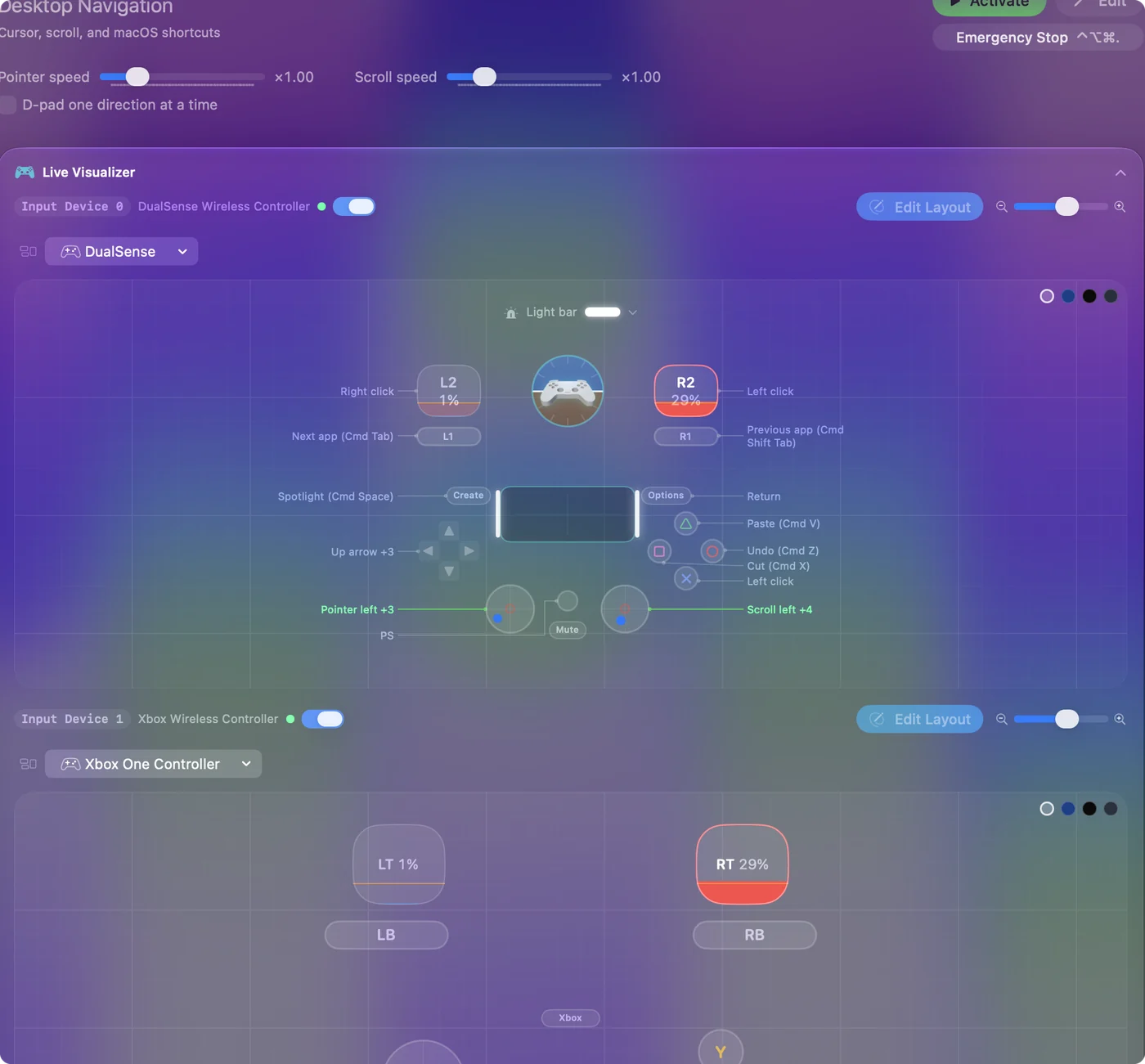
Pred prvou objednávkou skontrolujte každý pad v Live Visualizer, aby nikto neobjavil mŕtvy ovládač uprostred levelu.
Krátka verzia
- Spárujte. Spárujte jeden pad naraz a uistite sa, že žiadny nie je ešte viazaný na konzolu.
- Pripojte. Pripojte každý pad pred spustením, potom na každom stlačte tlačidlo.
- Ten, ktorý nezapadá. Namapujte ho na kláves hráča na klávesnici pomocou InputConfig.
Až štyria kuchári na jednom Macu, a pad, ktorý nikto iný nedokáže použiť, dostane tiež miesto.
Otázky
Koľko ovládačov môžem používať s Overcooked 2 na Macu?
Hra podporuje až štyroch lokálnych hráčov. Koľko ovládačov unesie Bluetooth Macu pohodlne, sa líši. Pri dvoch alebo troch pomôže kábel pre niektoré z nich.
Môžem hrať Overcooked 2 na Macu s klávesnicou a ovládačom naraz?
Áno. Hra podporuje hráčov na klávesnici a klávesnica sa dokonca dá rozdeliť medzi dvoch ľudí. Pridajte kuchára na klávesnici a kuchárov s ovládačom z tej istej obrazovky pripojenia.
Prečo funguje len jeden z mojich dvoch rovnakých ovládačov?
Najprv skontrolujte, že sú oba uvedené v Herné ovládače v Systémových nastaveniach. Ak áno, prepnite prepísanie Steam Input pre hru a znova spustite. Ak hra stále považuje oba za jeden, namapujte druhý na klávesy hráča na klávesnici pomocou InputConfig, ktorý číta dva rovnaké ovládače ako dvoch hráčov.
Viac po slovensky
Podrobné návody, v angličtine
Kto píše. Ryleigh Newman vyvíja InputConfig a svoj Mac každý deň ovláda ovládačom, pretože ruky nefungujú dobre. Táto stránka je preložená z angličtiny. Rozhranie aplikácie a zvyšok webu sú v angličtine.
Táto stránka v iných jazykoch: English, العربية, Čeština, Dansk, Deutsch, Español, Suomi, Français, עברית, Magyar, Bahasa Indonesia, Italiano, 日本語, 한국어, Norsk, Nederlands, Polski, Português, Русский, Svenska, ไทย, Türkçe, Українська, Tiếng Việt, 繁體中文, 简体中文
Zadarmo. macOS 14 alebo novší. Bez účtu, nič neopúšťa váš Mac. Open source na GitHube.