Italiano
Overcooked 2 su un Mac con i controller
 Questa app è completamente gratuita. Non devi creare un account. Niente abbonamenti, niente download complicati, e nulla è bloccato. Ottimizzata per Apple Silicon.
Sì: Overcooked 2 ha una versione per Mac su Steam, con pieno supporto ai controller e co-op a schermo condiviso, quindi una cucina di amici su un solo Mac è esattamente per cosa è stato fatto. La maggior parte del lavoro è dalla parte del Mac: far vedere e accoppiare ogni controller.
Spiego come fare, cosa fare con il pad che non entra, e come portare un cuoco in più dalla tastiera con InputConfig, il mapper gratuito che sviluppo io.
La versione 1.7 di InputConfig, prevista per ottobre 2026, sarà disponibile interamente in italiano.
Passaggi
- Accoppia ogni controller in Impostazioni di Sistema, Bluetooth, uno alla volta.
- Controlla che ogni pad si illumini in Impostazioni di Sistema, Controller.
- Avvia Overcooked 2 e premi un pulsante su ogni pad nella schermata di ingresso.
- Per un pad che il gioco ignora, mappalo sui tasti del giocatore da tastiera con InputConfig.
Accoppia ogni controller al Mac
- Tu: Accoppia ogni controller in Impostazioni di Sistema, Bluetooth, uno alla volta. Assicurati che nessuno sia ancora accoppiato a una console, perché un pad che appartiene a una PlayStation o a uno Switch continua a cercare di tornarci.
- macOS: Elenca ciascuno in Controller.
- Verifica: Apri Impostazioni di Sistema, clicca su Controller nella barra laterale, e premi un pulsante su ciascuno. Ognuno dovrebbe essere elencato e illuminarsi.
Passi di accoppiamento per ogni tipo: PS5, Xbox, Switch Pro, Joy-Con. Il Bluetooth di un Mac gestisce bene qualche controller, e di più può diventare affollato. Due o più controller su un Mac ne parla. Se uno inizia a ritardare, collegalo con un cavo.
Se un controller non entra
Sali questa scala, partendo dal passo più piccolo:
- Collega prima di avviare. Collega ogni pad prima di aprire il gioco, poi premi un pulsante su ciascuno nella schermata di ingresso.
- Cambia l'override. Su Steam, cambia l'override di Steam Input di Overcooked 2 in Proprietà, Controller, e riavvia. Perché conta.
- Usa un mapper. Due pad identici che agiscono come uno, oppure un pad di terze parti che il gioco non elenca, sono i casi in cui InputConfig aiuta. Dà a ogni controller collegato il suo spazio, e nella 1.6 due controller identici possono andare a due giocatori.
Collega ogni pad prima di avviare il gioco, perché è la soluzione più economica da provare.
Aggiungi un cuoco in più da tastiera
Il gioco supporta giocatori da tastiera oltre ai controller, e la tastiera può perfino essere divisa tra due persone. È la strada d'ingresso per un controller che il gioco non vede: lascia che InputConfig trasformi quel pad nei tasti del giocatore da tastiera, così il gioco vede un cuoco da tastiera e la persona tiene un controller.
- Tu: Controlla prima i tasti nella schermata dei controlli del gioco. Poi crea un nuovo preset in InputConfig, scegli Automatically insert available inputs solo per il gruppo di quel controller, e dai alla sua levetta sinistra i tasti di movimento e ai suoi pulsanti il resto.
- InputConfig: Invia le pressioni di quel pad come tasti del giocatore da tastiera. Gli altri controller restano al supporto proprio del gioco, senza essere toccati.
- Verifica: Unisci il cuoco da tastiera dalla stessa schermata di ingresso dei cuochi con controller.
I comandi predefiniti per il singolo giocatore da tastiera sono di solito W, A, S e D per muoversi, Spazio per prendere e posare, Control per tagliare e lanciare, Option (Alt) per lo scatto ed E per le emote. Mappa solo il pad che il gioco ignora, e lascia gli altri al gioco.
Tieni la cucina tranquilla
- Un colore per il cuoco da tastiera. Dai al pad del cuoco in più un colore tutto suo per la barra luminosa, se è un pad PlayStation, così tutti sanno quale è il giocatore da tastiera.
- Un pannello per pad. Il Live Visualizer mostra un pannello per controller, disegnato come il modello reale, così puoi vedere le pressioni di ogni pad prima che arrivi il primo ordine.
- Solo nel gioco. Attiva il preset solo mentre il gioco è in primo piano: aggiungi Overcooked 2 sotto Attiva (Activate) quando queste app sono in primo piano, e attiva il cambio dei preset quando cambia l'app in primo piano in Impostazioni, Avanzate.
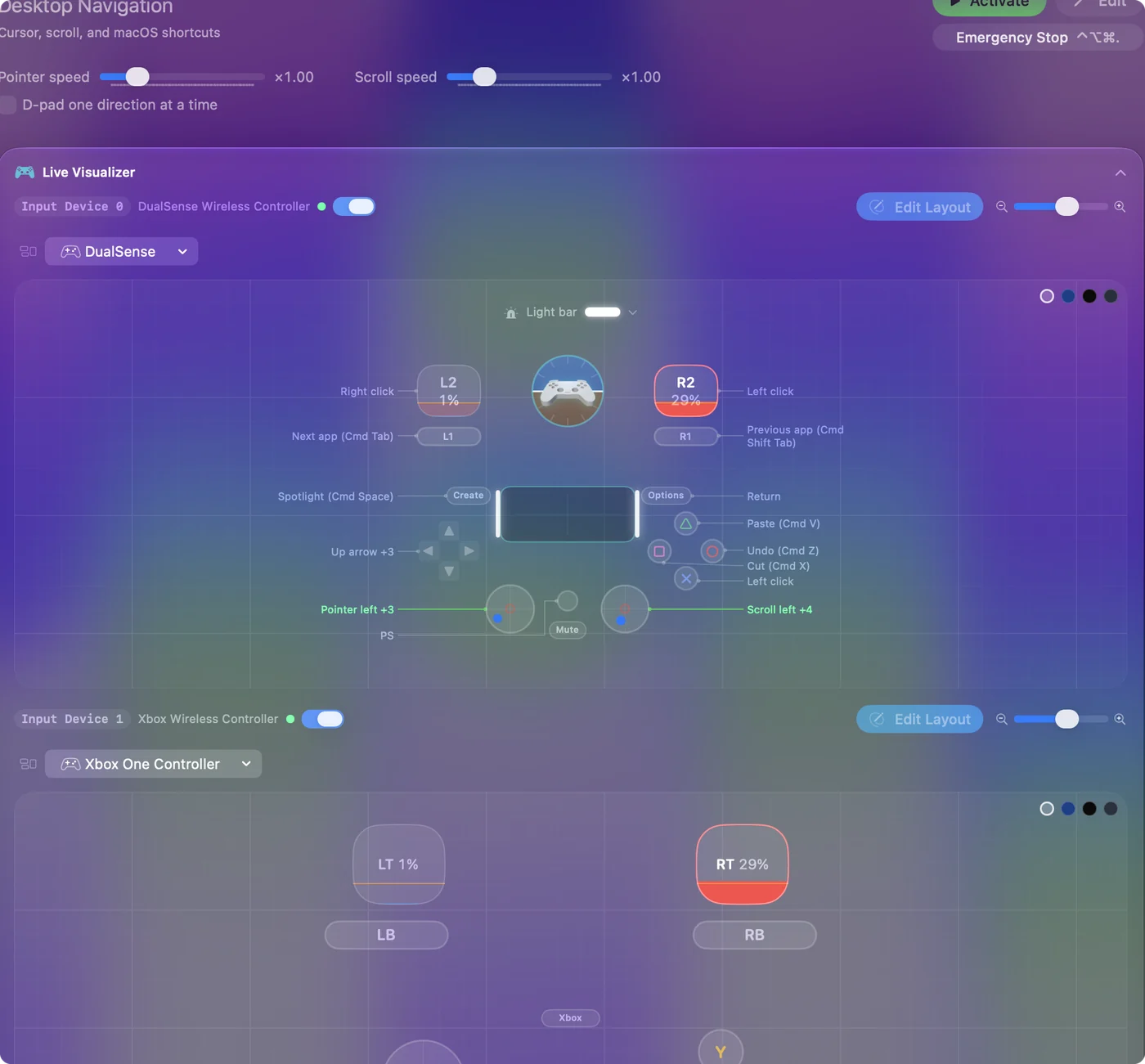
Controlla ogni pad nel Live Visualizer prima del primo ordine, così nessuno scopre un controller morto a metà livello.
In breve
- Accoppia. Accoppia un pad alla volta, e assicurati che nessuno sia ancora legato a una console.
- Entra. Collega ogni pad prima dell'avvio, poi premi un pulsante su ciascuno.
- Il caso strano. Mappalo sui tasti del giocatore da tastiera con InputConfig.
Fino a quattro cuochi su un Mac, e il pad che nessun altro può usare ha comunque un posto.
Domande
Quanti controller posso usare con Overcooked 2 su un Mac?
Il gioco supporta fino a quattro giocatori locali. Quanti controller il Bluetooth di un Mac regge comodamente varia. Oltre due o tre, un cavo per alcuni di essi aiuta.
Posso giocare a Overcooked 2 su un Mac con una tastiera e un controller insieme?
Sì. Il gioco supporta i giocatori da tastiera, e la tastiera può perfino essere divisa tra due persone. Unisci il cuoco da tastiera e i cuochi con controller dalla stessa schermata di ingresso.
Perché funziona solo uno dei miei due controller identici?
Prima controlla che entrambi siano elencati in Controller nelle Impostazioni di Sistema. Se lo sono, cambia l'override di Steam Input per il gioco e riavvia. Se il gioco li tratta ancora come uno, mappa il secondo sui tasti del giocatore da tastiera con InputConfig, che legge due controller identici come due giocatori.
Altro in italiano
Guide complete, in inglese
Chi scrive. Ryleigh Newman sviluppa InputConfig e ogni giorno usa il proprio Mac con un controller, perché le mani non funzionano bene. Questa pagina è tradotta dall'inglese. I pulsanti e i menu principali dell'app compaiono in italiano quando il Mac è impostato in italiano; questa pagina li chiama così, con il nome inglese tra parentesi. Il resto dell'app e del sito è in inglese.
Questa pagina in altre lingue: English, العربية, Čeština, Dansk, Deutsch, Español, Suomi, Français, עברית, Magyar, Bahasa Indonesia, 日本語, 한국어, Norsk, Nederlands, Polski, Português, Русский, Slovenčina, Svenska, ไทย, Türkçe, Українська, Tiếng Việt, 繁體中文, 简体中文
Gratis. macOS 14 o versioni successive. Senza account, niente lascia il tuo Mac. Open source su GitHub.