Italiano
Un auto clicker per Roblox su Mac
 Questa app è completamente gratuita. Non devi creare un account. Niente abbonamenti, niente download complicati, e nulla è bloccato. Ottimizzata per Apple Silicon.
Puoi far girare un auto clicker gratuito per Roblox su Mac con InputConfig, ma leggi le regole prima di configurarlo. Gli Standard della Community di Roblox vietano gli exploit che danno un vantaggio sleale e l'automazione che esegue compiti dannosi, ogni esperienza può aggiungere regole proprie e bandirti da essa, e alcune esperienze rilevano l'auto clicking. Non ti darò una velocità sicura, perché nessuno al di fuori di Roblox e del creatore dell'esperienza può conoscerla. Dove l'auto clicking è consentito, il preset integrato Auto Clicker parte con due clic e si ferma con una sola pressione.
La versione 1.7 di InputConfig, prevista per ottobre 2026, sarà disponibile interamente in italiano.
Passaggi
- Leggi le regole dell'esperienza che giochi, e salta l'auto clicking dove è vietato.
- Installa InputConfig dal Mac App Store e consenti l'accesso Accessibilità.
- Attiva il preset integrato Auto Clicker dalla cartella Desktop & Productivity.
- Fai clic nella finestra di Roblox, punta il pulsante che vuoi cliccare e premi fn F6.
- Premi di nuovo fn F6 per fermarlo, oppure usa l'arresto d'emergenza, Control Option Command e il tasto punto.
- Per farlo girare solo in Roblox, inserisci Roblox sotto Activate quando queste app sono in primo piano, e attiva Switch presets when the front app changes.
Leggi le regole prima di cliccare
Si applicano tre livelli di regole, e vince quello più severo:
- Roblox stesso. La parte sull'integrità degli Standard della Community di Roblox vieta gli exploit usati per un vantaggio sleale e i bot o l'automazione che eseguono compiti dannosi.
- L'esperienza. Il creatore di ogni esperienza può fissare regole e bandire giocatori da quella esperienza. Alcune permettono il clic in attesa e altre lo vietano, quindi leggi la descrizione e le regole dell'esperienza.
- Rilevamento. Alcune esperienze controllano clic troppo veloci o troppo regolari. Le pagine che indicano un numero di clic al secondo sicuro per Roblox stanno tirando a indovinare.
Variare l'intervallo rende una sessione meno meccanica, ma non è un travestimento, e non posso garantire che un'impostazione passi inosservata. Se un'esperienza dice no agli auto clicker, l'impostazione che ti tiene al sicuro è spenta.
Configuralo con il preset integrato
Il preset Auto Clicker è incluso in InputConfig, quindi non c'è nulla da costruire per una prima prova.
- Tu: Fai clic destro su Auto Clicker nella cartella Desktop & Productivity e scegli Attiva (Activate). Fai clic nella finestra di Roblox, punta il pulsante che vuoi cliccare e premi fn F6.
- InputConfig: Clicca il pulsante sinistro 10 volte al secondo dove si trova il puntatore, finché non premi di nuovo fn F6. fn F7 fa lo stesso con i clic destri, 5 al secondo, e tenere premuto il pulsante laterale 4 del mouse clicca 15 volte al secondo solo mentre è tenuto premuto.
- Verifica: Roblox reagisce ai clic, e il successivo fn F6 li ferma.
Tieni premuto fn con F6 e F7: su un MacBook quei tasti sono prima Focus e un tasto multimediale, e il preset ascolta F6 e F7 direttamente. La riga del pulsante laterale ha Block the button's own action spuntato, così non va anche indietro di una pagina mentre il preset è in funzione.
Il preset ha anche righe per il controller, ma Roblox legge i controller da solo, quindi con un pad collegato ogni pressione fa due cose: il clic del preset e l'azione propria di Roblox per quel pulsante. In Roblox, io avvierei il clicker da fn F6 o dal pulsante laterale e lascerei fuori il controller. Per giocare a Roblox con un pad, vedi Roblox con un controller su Mac. In Roblox, avvia il clicker da un tasto o da un pulsante laterale, non da un controller che il gioco legge comunque.
Clicca un pulsante sullo schermo
Quando il bersaglio è un pulsante che non si muove mai, un punto fisso tiene ogni clic su di esso anche se sposti il mouse. Lavora su una copia: fai clic destro su Auto Clicker, scegli Duplica (Duplicate) e apri la copia con Modifica (Edit).
- Tu: Sulla riga fn F6, apri il menu accanto al clic, che legge at pointer, scegli At a fixed point: use the pointer's position now, e porta il puntatore sul pulsante di Roblox entro tre secondi.
- InputConfig: Prende la posizione tre secondi dopo. Da quel momento il puntatore salta a quel punto prima di ogni clic.
- Verifica: Il menu ora legge at x, y. Avvia una sessione e guarda il puntatore cadere sul pulsante.

Il punto appartiene allo schermo, non alla finestra di Roblox, quindi tieni la finestra dov'era quando hai preso il punto. Lo schermo intero è il modo più semplice per farlo. Non toccare il mouse durante una sessione, perché il puntatore viene riportato prima di ogni clic.
Fallo girare solo mentre Roblox è in primo piano
Il cambio per app tiene il clicker dentro Roblox, e lasciare Roblox termina la sessione.
- In Impostazioni (Settings), poi Advanced, attiva Switch presets when the front app changes.
- Apri la tua copia di Auto Clicker con Modifica (Edit) ed espandi Automation & Gaming Utilities in fondo all'editor.
- Sotto Activate when these apps are in front, premi il pulsante più e scegli Roblox.
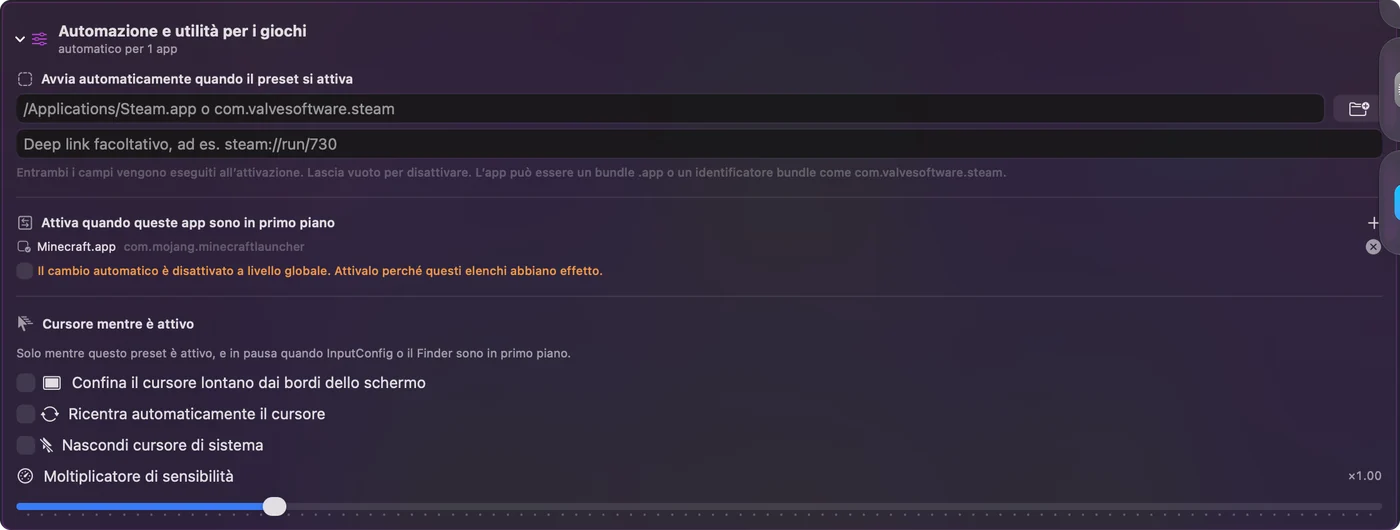
Quando passi a un'altra app, torna il preset che avevi prima, e questo termina ogni sessione in corso. Come si comporta è spiegato in cambiare preset per app. Lasciare Roblox termina la sessione, così il clicker non clicca mai nelle altre app.
Scegli un ritmo
Il ritmo di ogni riga si trova nelle sue Opzioni (Options), sotto How it fires:
- Every. L'intervallo tra i clic. 100 ms sono 10 al secondo, 200 ms sono 5, 1000 ms sono uno.
- Vary by up to. Una quantità casuale in più o in meno per ogni intervallo. La riga X del preset clicca ogni 150 ms, più o meno 40.
- Stop after. Un conteggio che termina la sessione. La riga Y del preset clicca 100 volte e si ferma.
Più veloce raramente significa meglio in Roblox, perché molte esperienze contano solo un certo numero di clic al secondo. La calcolatrice CPS trasforma una frequenza nel valore di Every da scrivere.
Se Roblox ignora i clic
Sali questa scala partendo dal passo più piccolo:
- Concedi l'Accessibilità. Impostazioni di Sistema, Privacy e sicurezza, Accessibilità, con InputConfig attivo.
- Fai clic prima in Roblox. I clic vanno a ciò che si trova sotto il puntatore, quindi Roblox deve essere la finestra sotto di esso.
- Provalo dall'editor. Mentre il preset è spento, Attiva (Activate) è in cima all'editor: sceglilo e la riga funziona mentre la modifichi. Un preset attivo continua a funzionare mentre l'editor è aperto.
- Rallenta. Prova Every a 200 ms. Un'esperienza che conta un ritmo limitato spesso conta più clic a un ritmo più lento.
- Accetta un no. Alcune esperienze bloccano di proposito l'auto clicking. È una loro decisione.
Ogni altra soluzione è in auto clicker che non funziona su Mac.
Cosa non può fare
- Nascondersi. Invia clic normali, come farebbe un mouse. Non ha una funzione anti-rilevamento e non l'avrà mai.
- Giocare al posto tuo. Clicca a un ritmo, nel puntatore o in un punto per riga. Non legge lo schermo e non reagisce al gioco.
- Cliccare più punti in sequenza. Una riga clicca un punto. Due punti richiedono due righe, ciascuna con il suo trigger.
La versione breve
- Prima le regole. Leggi gli Standard della Community di Roblox, poi le regole proprie dell'esperienza.
- Avvio. Il preset integrato Auto Clicker, fn F6 per avviare e fermare.
- Contenimento. Inserisci Roblox sotto Activate quando queste app sono in primo piano.
- Arresto. Premi di nuovo fn F6, oppure Control Option Command e il tasto punto.
Dove un'esperienza lo consente, bastano due clic per configurarlo, e dove non lo consente, nessuna velocità lo rende sicuro.
La guida all'auto clicker copre ogni impostazione usata qui, da Every all'arresto d'emergenza.
Domande
Si può essere bannati per aver usato un auto clicker in Roblox?
Sì, può succedere. Gli Standard della Community di Roblox vietano gli exploit per un vantaggio sleale e l'automazione dannosa, ogni esperienza può bandire giocatori secondo le proprie regole, e alcune esperienze rilevano l'auto clicking.
Esiste una velocità di auto clicker sicura per Roblox?
Nessuno al di fuori di Roblox e del creatore dell'esperienza può conoscerla, quindi non indico un numero. Leggi le regole dell'esperienza. Dove vietano l'auto clicking, nessuna velocità è sicura.
Qual è un auto clicker gratuito per Roblox su Mac?
InputConfig è gratis sul Mac App Store e ha un preset integrato Auto Clicker: fn F6 avvia e ferma i clic sinistri, fn F7 quelli destri, e il pulsante laterale 4 del mouse clicca mentre è tenuto premuto.
Funziona su un Mac con M1, M2, M3 o M4?
Sì. InputConfig gira su qualsiasi Mac con macOS 14 o successivo, Apple silicon o Intel.
Come fermo l'auto clicker in Roblox?
Premi di nuovo fn F6, oppure usa l'arresto d'emergenza, Control Option Command e il tasto punto, da qualsiasi app. Lasciare Roblox termina anche la sessione se il preset è impostato per cambiare con l'app in primo piano.
Altro in italiano
Guide complete, in inglese
Chi scrive. Ryleigh Newman sviluppa InputConfig e ogni giorno usa il proprio Mac con un controller, perché le mani non funzionano bene. Questa pagina è tradotta dall'inglese. I pulsanti e i menu principali dell'app compaiono in italiano quando il Mac è impostato in italiano; questa pagina li chiama così, con il nome inglese tra parentesi. Il resto dell'app e del sito è in inglese.
Questa pagina in altre lingue: English, العربية, Čeština, Dansk, Deutsch, Español, Suomi, Français, עברית, Magyar, Bahasa Indonesia, 日本語, 한국어, Norsk, Nederlands, Polski, Português, Русский, Slovenčina, Svenska, ไทย, Türkçe, Українська, Tiếng Việt, 繁體中文, 简体中文
Gratis. macOS 14 o versioni successive. Senza account, niente lascia il tuo Mac. Open source su GitHub.