Italiano
Screenshot con il pulsante Create del PS5 su un Mac
 Questa app è completamente gratuita. Non devi creare un account. Niente abbonamenti, niente download complicati, e nulla è bloccato. Ottimizzata per Apple Silicon.
Sì, il pulsante Create fa screenshot su un Mac, tramite i gesti di condivisione di macOS. macOS tratta il pulsante Create di un DualSense, il pulsante Condividi di un DualShock 4 o di un controller Xbox Series, e il pulsante Cattura di un controller Switch come un pulsante di condivisione, e i gesti che fanno sono impostati in Impostazioni di Sistema, Controller. La descrizione di Apple è uno screenshot o un breve video del gioco.
L'unico intoppo è che un gioco o un'app può prendersi il pulsante, e finché lo fa il gesto dello screenshot non fa nulla. InputConfig, il mapper gratuito che sviluppo io, lascia il pulsante a macOS a meno che qualcosa al suo interno non ne abbia bisogno.
La versione 1.7 di InputConfig, prevista per ottobre 2026, sarà disponibile interamente in italiano.
Passaggi
- Collega il controller al Mac.
- Apri Impostazioni di Sistema e fai clic su Controller nella barra laterale.
- Seleziona il controller e scegli cosa fanno i gesti di condivisione.
- Premi Create nel modo indicato dall'impostazione e controlla che la cattura compaia.
Imposta i gesti di condivisione
Collega prima il controller. Collegare un controller PS5 a un Mac riporta i passaggi per l'accoppiamento.
- Tu: Apri Impostazioni di Sistema, fai clic su Controller nella barra laterale (compare dopo che un controller è stato collegato), seleziona il controller e cerca le opzioni dei gesti di condivisione.
- macOS: Esegue il gesto che scegli ogni volta che premi Create in quel modo.
- Verifica: Premi Create nel modo indicato dall'impostazione, e compare la cattura.
Le scelte, e quale gesto fa uno screenshot o avvia una registrazione, sono cambiate tra una versione di macOS e l'altra. Leggi i gesti su quella pagina invece che da una guida vecchia. Lo stesso pannello ti permette di rimappare i pulsanti per i giochi e di scegliere cosa fa il pulsante Home. La pagina sulle impostazioni dei controller di macOS spiega tutto.
Perché Create smette di fare screenshot
Apple permette a un'app di chiedere il pulsante di condivisione. Mentre l'app lo ha, le pressioni vanno all'app e il gesto di macOS è spento. I giochi lo fanno quando usano Create per il loro menu, e i mapper di controller lo fanno per poter assegnare il pulsante. Quando un gesto di screenshot smette di funzionare, guarda prima quali app sono in esecuzione.
Quando InputConfig prende Create
Dalla 1.6, InputConfig lascia Share, Create e Cattura a macOS a meno che qualcosa non ne abbia bisogno. Senza un preset in esecuzione, il gesto dello screenshot funziona come al solito. InputConfig prende il pulsante solo in due casi:
- Una riga lo usa. Il preset in esecuzione ha una riga sul pulsante.
- Scan è in ascolto. Scan sta aspettando che tu prema un controllo.
L'arresto d'emergenza non conta. La sua pressione sul controller è Back e Start insieme, cioè Create e Options su un DualSense, e InputConfig legge quella pressione senza togliere Create a macOS, quindi il gesto dello screenshot continua a funzionare. Il primo caso conta sui pad PlayStation: molti preset integrati mettono qualcosa su Create, e in FPS (PS5 DualSense) e Minecraft, Create preme Tab. Un preset in esecuzione prende Create su un pad PlayStation solo quando ha una riga su di esso.
I controller Xbox sono diversi. Il loro pulsante Condividi è un pulsante separato da View, quindi mantiene il gesto di macOS mentre gira un preset, a meno che una riga non usi Condividi. Il pulsante Cattura dello Switch funziona allo stesso modo.
Mantieni lo screenshot mentre gira un preset
Libera il pulsante da qualsiasi riga. La pressione dell'arresto d'emergenza può restare com'è, perché non toglie mai Create a macOS.
Passo 1: sposta la riga
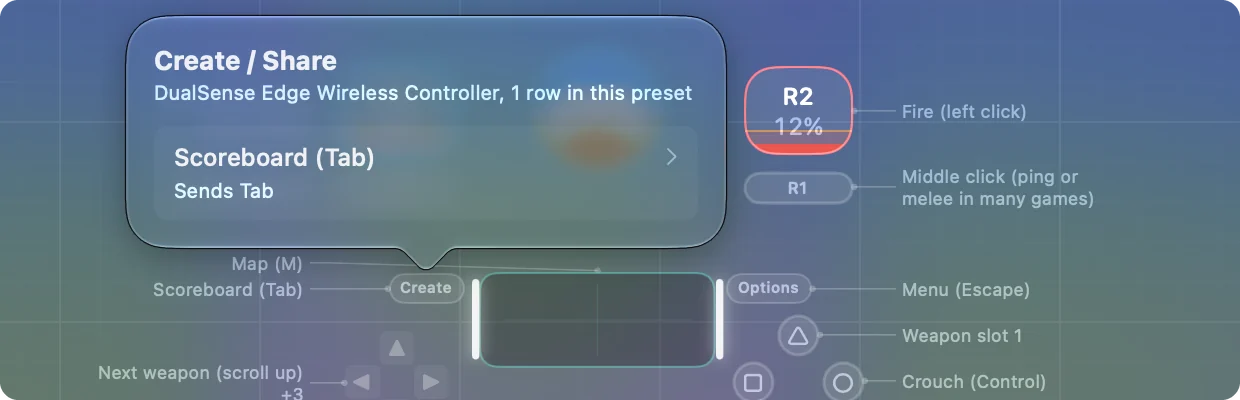
- Tu: Seleziona il tuo preset e fai clic su Create nel disegno del controller nel Live Visualizer. Fai clic su Modifica (Edit), poi elimina quella riga o spostala su un altro pulsante.
- InputConfig: Ti dice cosa fa il pulsante e salta alla sua riga quando ci clicchi.
- Verifica: Nessuna riga resta su Create.
Passo 2: prova
- Tu: Attiva il preset e premi Create.
- macOS: Esegue di nuovo il suo gesto di condivisione.
- Verifica: Compare lo screenshot.
Altro sull'arresto stesso: arresto d'emergenza. Lascia attivo l'arresto d'emergenza, perché condivide Create con macOS.
Metti uno screenshot su qualsiasi pulsante
Se preferisci tenere Create per qualcos'altro, qualsiasi riga può fare lo screenshot:
- Screenshot Menu. La funzione di sistema preme Command Shift 5, che apre la barra di cattura con la registrazione dello schermo.
- Command Shift 3. Una riga che lo preme cattura tutto lo schermo.
- Command Shift 4. Una riga che lo preme cattura una porzione.
- Un layout pronto. Il layout Screenshot e registrazione nello Smart Preset Maker fa tutto questo: A cattura lo schermo, B una porzione che trascini con la levetta, X apre la barra, Y copia una porzione negli appunti.
Questi funzionano in ogni app mentre il preset gira, qualunque sia il gesto di condivisione impostato.
Cosa non può fare
I pulsanti PS, Home e Xbox sono un caso a parte. Mentre InputConfig è aperto li prende da macOS in modo da poterli assegnare come ogni altro pulsante. Qualunque cosa macOS faccia con il pulsante Home, come aprire l'app Games, torna a farla appena InputConfig si chiude.
La versione breve
- Impostalo. Vai in Impostazioni di Sistema, Controller, scegli il controller e trova i gesti di condivisione.
- Se si ferma. Un'app ha il pulsante. In InputConfig significa una riga su Create nel preset in esecuzione, oppure Scan in attesa di una pressione.
- Oppure saltalo. Metti Command Shift 5 su qualsiasi pulsante.
Sposta la riga fuori da Create una volta, e Create torna a fare screenshot mentre giochi.
Domande
Il pulsante Create del PS5 fa screenshot su un Mac?
Sì, tramite i gesti di condivisione di macOS, impostati in Impostazioni di Sistema, Controller. Seleziona il controller e scegli cosa fanno i gesti.
Perché il mio pulsante Create ha smesso di fare screenshot?
Un'app ha preso il pulsante. I giochi e i mapper di controller possono chiederlo a macOS, e il gesto è spento finché ce l'hanno. In InputConfig succede mentre un preset in esecuzione ha una riga su Create, oppure mentre Scan aspetta una pressione. La pressione dell'arresto d'emergenza non lo prende.
Posso registrare il gameplay con il pulsante Create su un Mac?
I gesti di condivisione di macOS includono la registrazione. Le scelte esatte per ciascun gesto sono nella pagina del controller in Impostazioni di Sistema, Controller, e variano tra le versioni di macOS.
Il pulsante Condividi di Xbox funziona su un Mac?
Sì, nello stesso modo: prende i gesti di condivisione impostati in Impostazioni di Sistema, Controller. InputConfig lo lascia a macOS a meno che una riga del preset in esecuzione non lo usi.
Posso usare Create come pulsante normale?
Sì. In InputConfig è il pulsante 8, indicato come Create su un pad PlayStation, e si assegna a tasti, clic o qualsiasi altra cosa che una riga può inviare.
Altro in italiano
Guide complete, in inglese
Chi scrive. Ryleigh Newman sviluppa InputConfig e ogni giorno usa il proprio Mac con un controller, perché le mani non funzionano bene. Questa pagina è tradotta dall'inglese. I pulsanti e i menu principali dell'app compaiono in italiano quando il Mac è impostato in italiano; questa pagina li chiama così, con il nome inglese tra parentesi. Il resto dell'app e del sito è in inglese.
Questa pagina in altre lingue: English, العربية, Čeština, Dansk, Deutsch, Español, Suomi, Français, עברית, Magyar, Bahasa Indonesia, 日本語, 한국어, Norsk, Nederlands, Polski, Português, Русский, Slovenčina, Svenska, ไทย, Türkçe, Українська, Tiếng Việt, 繁體中文, 简体中文
Gratis. macOS 14 o versioni successive. Senza account, niente lascia il tuo Mac. Open source su GitHub.