Magyar
Képernyőképek a PS5 Create gombbal Macen
 Ez az alkalmazás teljesen ingyenes. Nem kell fiókot létrehoznod. Nincs előfizetés, nincs bonyolult letöltés, és semmi sincs zárolva. Apple Silicon processzorokra optimalizálva.
Igen, a Create gomb képernyőképet készít Macen, a macOS megosztási gesztusain keresztül. A macOS a DualSense Create gombját, a DualShock 4 Share gombját, az Xbox Series kontroller Share gombját és a Switch kontroller Capture gombját megosztási gombként kezeli, és hogy a gesztusai mit tesznek, a Rendszerbeállítások, Játékvezérlők részben van beállítva. Apple saját leírása szerint ez egy képernyőkép vagy rövid videó a játékmenetről.
Az egyetlen buktató, hogy egy játék vagy app magának veheti a gombot, és amíg ezt teszi, a képernyőkép-gesztus nem csinál semmit. Az InputConfig, az ingyenes mapper, amelyet én készítek, a gombot a macOS-re hagyja, hacsak valami benne nem igényli a gombot.
Az InputConfig 1.7-es verziója, amely várhatóan 2026 októberében jelenik meg, teljes egészében elérhető lesz magyarul.
Lépések
- Csatlakoztasd a kontrollert a Mac-hez.
- Nyisd meg a Rendszerbeállításokat, és kattints a Játékvezérlők elemre az oldalsávban.
- Válaszd ki a kontrollert, és döntsd el, mit csinálnak a megosztási gesztusok.
- Nyomd meg a Create gombot a beállítás szerint, és ellenőrizd, hogy megjelenik a felvétel.
Állítsd be a megosztási gesztusokat
Először csatlakoztasd a kontrollert. A PS5 kontroller Macre kötése oldal tartalmazza a párosítási lépéseket.
- Te: Nyisd meg a Rendszerbeállításokat, kattints a Játékvezérlők elemre az oldalsávban (amely akkor jelenik meg, ha már csatlakozott kontroller), válaszd ki a kontrollert, és keresd meg a megosztási gesztus beállításait.
- macOS: Lefuttatja a kiválasztott gesztust, valahányszor így nyomod meg a Create gombot.
- Ellenőrzés: Nyomd meg a Create gombot a beállítás szerint, és megjelenik a felvétel.
A választható lehetőségek, és hogy melyik gesztus készít képernyőképet vagy indít felvételt, a macOS-verziók között változtak. A gesztusokat ezen az oldalon olvasd el, ne egy régi útmutatóból. Ugyanez a panel a gombok játékokhoz való átkötését is lehetővé teszi, és azt, hogy a Home gomb mit csináljon. A macOS kontrollerbeállítások oldal mindent végigvesz.
Miért nem készít többé képernyőképet a Create
Az Apple engedi, hogy egy app kérje a megosztási gombot. Amíg az app birtokolja, a nyomások az appba mennek, és a macOS gesztusa ki van kapcsolva. A játékok így tesznek, ha a Create-et saját menüjükre használják, a kontrollermapperek pedig azért, hogy a gomb kötheti legyen. Ha egy képernyőkép-gesztus leáll, először azt nézd meg, mely appok futnak.
Mikor veszi át az InputConfig a Create-et
Az 1.6 óta az InputConfig a Share, Create és Capture gombokat a macOS-re hagyja, hacsak valami nem igényli őket. Ha nem fut előbeállítás, a képernyőkép-gesztus a szokásos módon működik. Az InputConfig csak két esetben veszi át a gombot:
- Egy sor használja. A futó előbeállításban van sor a gombon.
- A Scan figyel. A Scan egy vezérlő megnyomására vár.
A vészleállítás nem számít. A kontrolleres tartása a Back és a Start együtt, ami DualSense-en a Create és az Options, és az InputConfig ezt a tartást úgy olvassa, hogy nem veszi el a Create-et a macOS-től, így a képernyőkép-gesztus működik marad. Az első eset a PlayStation padokon fontos: sok beépített előbeállítás tesz valamit a Create-re, és az FPS (PS5 DualSense) és a Minecraft előbeállításban a Create lenyomása a Tabot küldi. Egy futó előbeállítás PlayStation padon csak akkor veszi át a Create-et, ha van rajta sor.
Az Xbox kontrollerek mások. A Share gombjuk különálló a View-tól, ezért futó előbeállítás közben is megtartja a macOS-gesztusát, hacsak nem használja sor a Share-t. A Switch Capture gombja ugyanígy működik.
Tartsd meg a képernyőképet futó előbeállítás mellett
Szabadítsd fel a gombot minden sorból. A vészleállítás tartása maradhat úgy, ahogy van, mert soha nem veszi el a Create-et a macOS-től.
1. lépés: mozgasd a sort
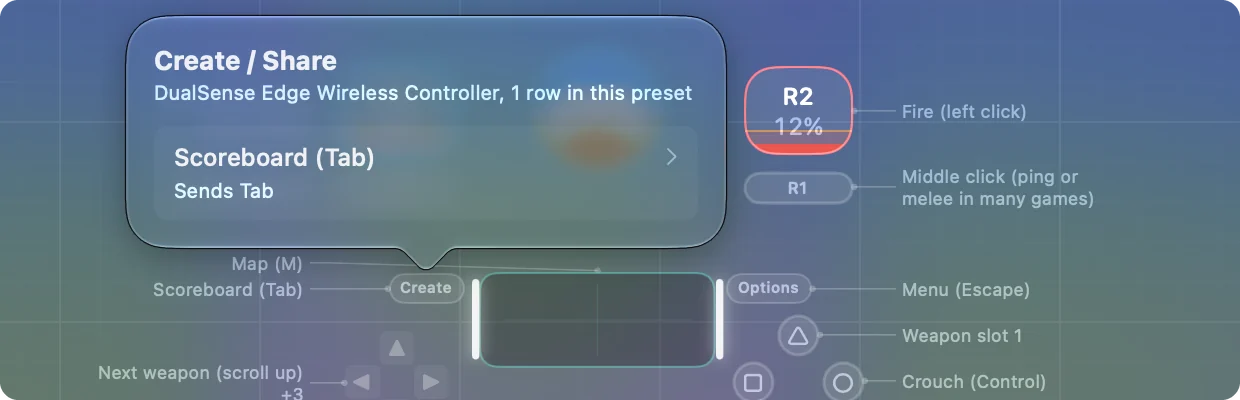
- Te: Válaszd ki az előbeállításodat, és kattints a Live Visualizer kontrollerrajzán a Create gombra. Kattints az Edit gombra, majd töröld a sort, vagy vidd át egy másik gombra.
- InputConfig: Megmondja, mit csinál a gomb, és kattintásra a sorára ugrik.
- Ellenőrzés: Nincs sor a Create-en.
2. lépés: teszteld
- Te: Aktiváld az előbeállítást, és nyomd meg a Create gombot.
- macOS: Újra lefuttatja a megosztási gesztusát.
- Ellenőrzés: Megjelenik a képernyőkép.
A leállításról magáról: vészleállítás. A vészleállítást bekapcsolva hagyhatod: a tartása a Create-et a macOS-szel osztja meg, nem veszi át.
Tegyél képernyőképet bármely gombra
Ha inkább a Create-et másra használnád, bármely sor elkészítheti a képernyőképet:
- Screenshot Menu. A rendszerfunkció a Command Shift 5-öt nyomja, amely megnyitja a rögzítő eszköztárat képernyőfelvétellel.
- Command Shift 3. Egy sor, amely ezt nyomja, a teljes képernyőt rögzíti.
- Command Shift 4. Egy sor, amely ezt nyomja, egy területet rögzít.
- Kész kiosztás. A Smart Preset Makerben a Képernyőkép és felvétel kiosztás mindezt megteszi: az A a képernyőt rögzíti, a B egy területet, amelyet a karral húzol ki, az X megnyitja az eszköztárat, az Y egy területet a vágólapra másol.
Ezek bármely appban működnek, amíg az előbeállítás fut, bármire is van állítva a megosztási gesztus.
Amit nem tud
A PS, Home és Xbox gombok külön eset. Amíg az InputConfig nyitva van, a macOS-től veszi át őket, hogy ugyanúgy köthetők legyenek, mint bármely más gomb. Bármit is csinál a macOS a Home gombbal, például megnyitja a Games appot, az InputConfig kilépése után újra megtörténik.
Röviden
- Állítsd be. Menj a Rendszerbeállítások, Játékvezérlők részbe, válaszd ki a kontrollert, és keresd meg a megosztási gesztusokat.
- Ha leáll. Egy app birtokolja a gombot. Az InputConfigban ez egy Create-sor a futó előbeállításban, vagy egy várakozó Scan.
- Vagy hagyd ki. Tegyél a Command Shift 5-öt bármely gombra.
Vidd egyszer el a sort a Create-ről, és a Create játék közben ismét képernyőképet készít.
Kérdések
A PS5 Create gomb képernyőképet készít Macen?
Igen, a macOS megosztási gesztusain keresztül, amelyeket a Rendszerbeállítások, Játékvezérlők részben állítasz be. Válaszd ki a kontrollert, és döntsd el, mit csinálnak a gesztusok.
Miért nem készít többé képernyőképet a Create gombom?
Egy app elvette a gombot. A játékok és a kontrollermapperek kérhetik a macOS-től, és amíg nálok van, a gesztus ki van kapcsolva. Az InputConfigban ez akkor történik, ha futó előbeállításban van sor a Create-en, vagy ha a Scan egy nyomásra vár. A vészleállítás tartása nem veszi el.
Felvehetek játékmenetet a Create gombbal Macen?
A macOS megosztási gesztusai között van felvétel is. Az egyes gesztusok pontos választásai a kontroller oldalán vannak a Rendszerbeállítások, Játékvezérlők részben, és a macOS-verziók között eltérnek.
Működik az Xbox Share gomb Macen?
Igen, ugyanúgy: azokat a megosztási gesztusokat teszi meg, amelyeket a Rendszerbeállítások, Játékvezérlők részben állítasz be. Az InputConfig a macOS-re hagyja, hacsak a futó előbeállítás egy sora nem használja.
Használhatom helyette a Create-et normál gombként?
Igen. Az InputConfigban ez a 8-as gomb, PlayStation padon Create felirattal, és billentyűkre, kattintásokra vagy bármi másra köthető, amit egy sor küldhet.
Továbbiak magyarul
Részletes útmutatók, angolul
Ki írja. Ryleigh Newman fejleszti az InputConfigot, és a saját Macjét minden nap kontrollerrel kezeli, mert a kezei nem működnek jól. Ez az oldal angolból fordított. Az alkalmazás felülete és a webhely többi része angol.
Ez az oldal más nyelveken: English, العربية, Čeština, Dansk, Deutsch, Español, Suomi, Français, עברית, Bahasa Indonesia, Italiano, 日本語, 한국어, Norsk, Nederlands, Polski, Português, Русский, Slovenčina, Svenska, ไทย, Türkçe, Українська, Tiếng Việt, 繁體中文, 简体中文
Ingyenes. macOS 14 vagy újabb. Fiók nélkül, semmi sem hagyja el a Macet. Nyílt forráskód a GitHubon.