Magyar
Hogyan kattints automatikusan jobbra Macen
 Ez az alkalmazás teljesen ingyenes. Nem kell fiókot létrehoznod. Nincs előfizetés, nincs bonyolult letöltés, és semmi sincs zárolva. Apple Silicon processzorokra optimalizálva.
Igen, a Mac automatikusan tud jobb kattintani. Az InputConfig beépített Auto Clicker előbeállításában húzd meg egyszer a kontroller bal triggerét, vagy nyomd meg az fn F7-et, és a Mac másodpercenként 5-ször jobb kattint ott, ahol a mutató van, amíg újra meg nem nyomod. Bármely más kattintási sor is tud jobb vagy középső kattintást. Ez egyetlen menü a soron.
Néhány feladathoz a jobb gomb tartása kell, nem ismételt kattintás, például célzáshoz vagy egy tárgy használatához egy játékban. Ahhoz másik nyomásmód kell, a Toggles on and off, amelyet lent tárgyalunk.
Az InputConfig 1.7-es verziója, amely várhatóan 2026 októberében jelenik meg, teljes egészében elérhető lesz magyarul.
Lépések
- Telepítsd az InputConfigot a Mac App Store-ból, és engedélyezd a Kisegítő lehetőségek hozzáférést.
- Az oldalsávban nyisd meg a Desktop & Productivity részt, kattints az Auto Clicker lehetőségre, és nyomd meg az Activate gombot.
- Húzd meg a bal triggert, vagy nyomd meg az fn F7-et, hogy másodpercenként 5 jobb kattintást indíts.
- A leállításhoz nyomd meg ugyanazt a vezérlőt újra.
- Saját sorodhoz a Mouse Button menüjében válaszd az 1: Secondary vagy a 2: Middle lehetőséget, a How it fires értéket pedig Repeats until pressed again értékre állítsd.
Indíts jobb kattintásokat az előbeállításból
Két sor az Auto Clicker előbeállításban magától jobb kattint:
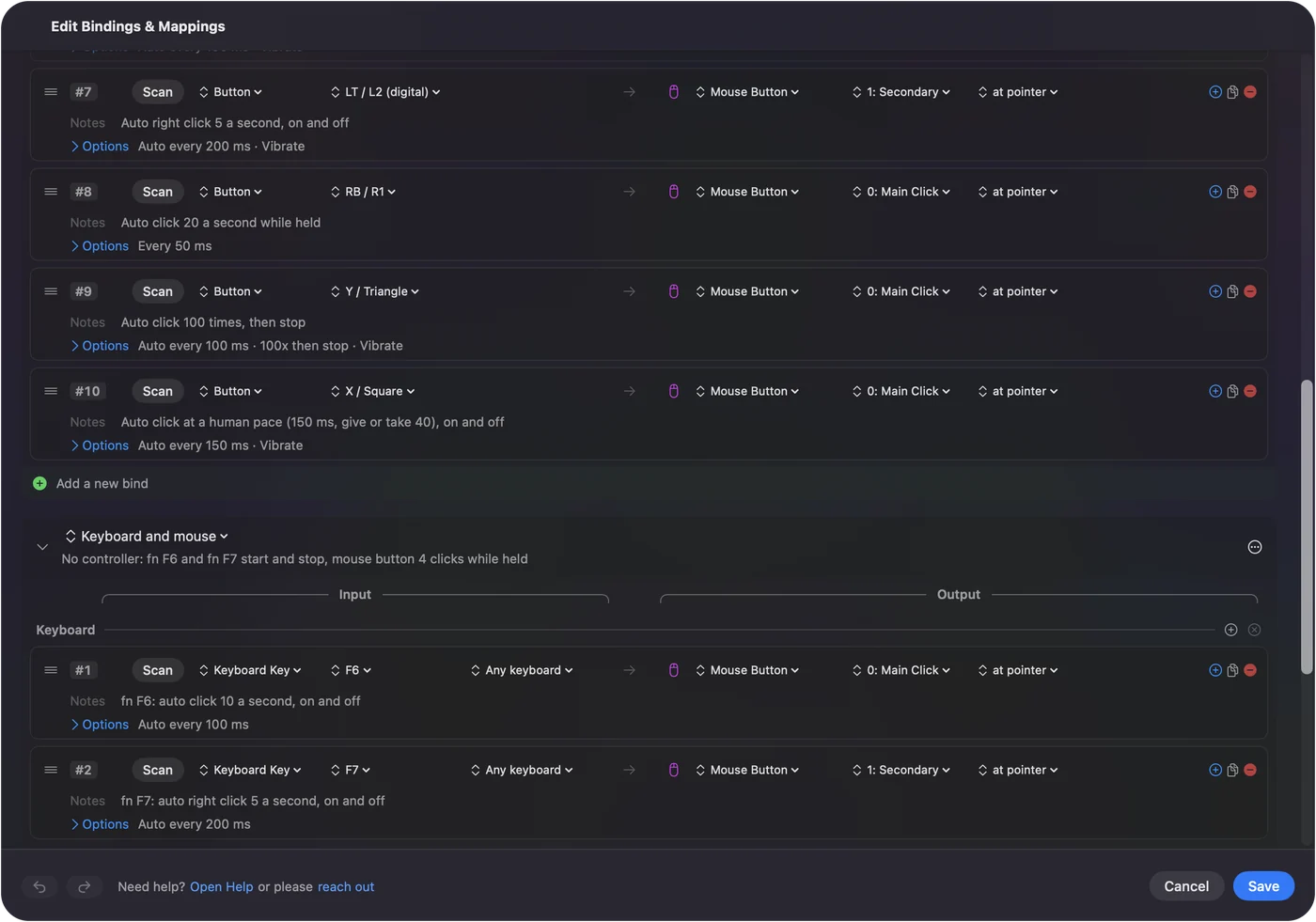
- A bal trigger. LT Xbox padon, L2 PlayStation padon, ZL Switch padon. Egy húzás másodpercenként 5 jobb kattintást indít, a következő húzás leállítja őket. A rezgő padek rezegnek, amikor a futás elindul.
- fn F7. Ugyanez a billentyűzetről. MacBookon az F7 fn nélkül a visszatekerés billentyű, ezért tartsd az fn-t. Lásd miért kell az fn a gyorsbillentyűkhöz.
- Te: Keress egy helyet, ahol a jobb kattintás ártalmatlan, például egy nyitott területet egy játékban, és húzd meg egyszer a bal triggert.
- InputConfig: 200 ms-onként jobb kattintást küld, mindegyik valódi jobb gombnyomás, nem Control-kattintás.
- Ellenőrzés: Húzd meg újra a triggert, és a jobb kattintások leállnak. A tempó megváltoztatásához nyomd meg az Edit gombot, és állítsd az Every értéket abban a sorban, amelynek megjegyzése: Auto right click 5 a second.
Az asztalon minden jobb kattintás menüt nyit, ezért próbáld ott, ahol a jobb kattintás hasznot hoz.
Alakíts bármely kattintási sort jobb- vagy középső kattintássá
- Te: Egy egérgomb kimenetű soron nyisd meg a gombmenüt, amelyen a bal kattintásnál a 0: Main Click olvasható, és válaszd az 1: Secondary lehetőséget jobb kattintáshoz, vagy a 2: Middle lehetőséget középső kattintáshoz.
- InputConfig: Ezt a gombot küldi, ugyanazzal a tempóval, ugyanazzal a Vary by up to és Stop after beállítással.
- Ellenőrzés: A sor most megnevezi a gombot. Zárd be a szerkesztőt, és indítsd a sort a vezérlőjével.
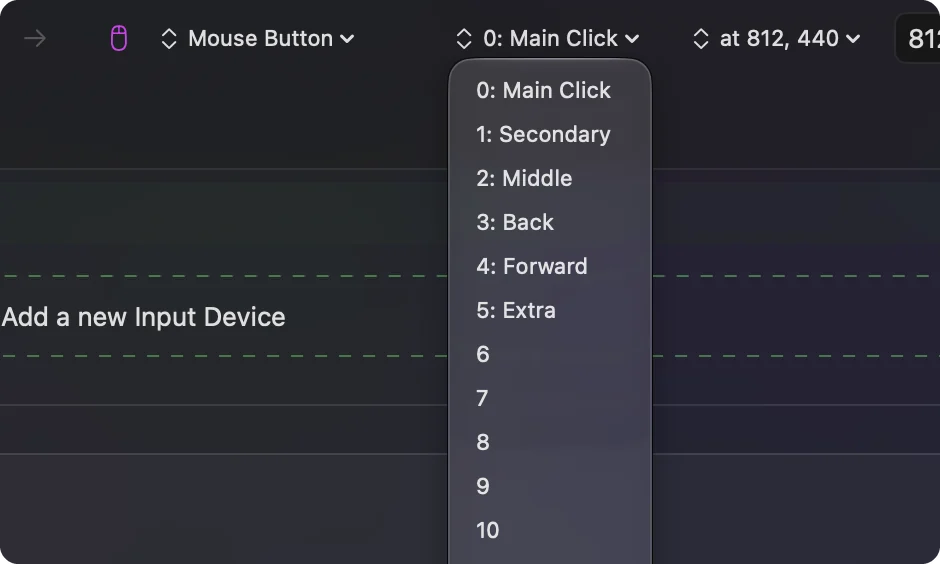
- Középső kattintás. Böngészőben új lapon nyit meg egy linket, így a linkre tett automatikus középső kattintás lapok sorát nyitja meg. Irányítsd máshová.
- Extra gombok. Ugyanez a menü tovább megy: 3: Back, 4: Forward, 5: Extra, és a számozott gombok 31-ig, egy olyan appnak vagy játéknak, amely extra egérgombot köt le.
- Mindig ugyanazon a helyen. A gomb melletti menü a kattintást rögzített pontra kötheti. Lásd kattintás ugyanarra a helyre.
A gomb egyetlen menüválasztás, a sor többi része ugyanaz marad.
Tartsd lenyomva a jobb gombot helyette
Sok jobb kattintásos feladat tartás, nem kattintás: célzás, blokkolás, evés vagy tárgyhasználat egy játékban, vagy húzás a jobb gombbal. Ezekhez a tartott gomb többet ér, mint a kattintássorozat.
- Te: Olyan soron, amelynek gombja 1: Secondary, állítsd a How it fires értékét Toggles on and off értékre.
- InputConfig: Az első nyomás lenyomva tartja a jobb gombot, és lenyomva hagyja. A következő nyomás engedi el.
- Ellenőrzés: Nyomj egyet, és a játék úgy viselkedik, mintha tartanád a gombot. Tartás közben mozgasd a mutatót, és húzni fog, mint egy valódi jobb gomb.
A beépített Toggle Mode előbeállítás ugyanezt az ötletet más gombokon mutatja, a billentyű tartása kontrollerrel pedig a billentyűkről szól. Ha a játék lenyomva tartott gombot kér, kapcsold be a tartást, ha nyomásokat, ismételd.
Válassz tempót a jobb kattintásokhoz
Az előbeállítás 5-ös tempója az én választásom jobb kattintásokra, lassabb a bal kattintások 10-esénél, mert a jobb kattintás általában valamit megnyit vagy használ, és az appnak idő kell a reagáláshoz. Ez óvatosság, nem mérés.
- Helyi menük. A legtöbb Mac appban a jobb kattintás menüt nyit, a következő pedig bezárja, vagy másikat nyit. Ritkán van ok arra, hogy az asztalon automatikusan jobb kattintsunk.
- Játékok. A jobb kattintás gyakran helyez, használ vagy kölcsönhatásba lép. Kezdj lassan, és csak akkor gyorsíts, ha a játék lépést tart.
- Szabályok. Egyes online játékok tiltják az auto clickereket a szabályaikban, és néhány fel is ismeri őket, jobb vagy bal gombon. Ellenőrizd, mielőtt ott használod.
Ha a jobb kattintások nem tesznek semmit, vagy rosszat tesznek
Mássz fel ezen a létrán, a legkisebb lépéssel kezdve:
- Ellenőrizd a vezérlőt. Az előbeállításban a jobb kattintások a bal triggeren és az fn F7-en vannak. A jobb trigger és az fn F6 bal kattintás.
- Tartsd az fn-t. MacBookon az F7 önmagában soha nem jut el a sorig, mert a visszatekerés billentyű.
- Zárd be a szerkesztőt. Megnyitása bármely futást leállít, és nyitott állapotban az InputConfig a legtöbb kimenetet visszatartja.
- Ellenőrizd az engedélyt. A narancssárga menüsor-ikon azt jelenti, hogy a futó előbeállításhoz kell a Kisegítő lehetőségek. Lásd a Kisegítő lehetőségek engedélyt.
- Tartás kattintás helyett. Ha a játéknak úgy tűnik, hogy figyelmen kívül hagyja a gyors jobb kattintásokat, lehet, hogy csak tartott gombra reagál. Állítsd a sort Toggles on and off értékre.
A legtöbb jobb kattintásos gond rossz vezérlő vagy hiányzó fn.
Amit nem tud
- Eldönteni, mit jelent a jobb kattintás. Azt az app dönti el. Az InputConfig csak megnyomja a gombot.
- Megnyomni egy játékkontroller triggerét. Az InputConfig egeret és billentyűzetet küld, nem virtuális kontrollert, így egy játék, amely csak a padet olvassa, nem látja ezeket a kattintásokat triggerként.
- Két helyre jobb kattintani egymás után. Egy sor egy helyre kattint. Használj két sort.
- Ígérni, hogy a játék engedi. Előbb ellenőrizd a játék szabályait.
Röviden
- Készen. A bal trigger vagy az fn F7 az Auto Clicker előbeállításban másodpercenként 5 jobb kattintást küld.
- Bármely sor. Válaszd az 1: Secondary vagy a 2: Middle lehetőséget az egérgomb menüjében.
- Tartott gomb. Válaszd a Toggles on and off lehetőséget egy 1: Secondary soron.
Válassz kattintást vagy tartást aszerint, amit az app vár, majd válaszd ki a gombot.
Az auto clicker útmutató a bal, jobb és középső kattintásokat fedi le a beállítástól a leállításig.
Kérdések
Hogyan kattintok automatikusan jobbra Macen?
Aktiváld az InputConfig beépített Auto Clicker előbeállítását, és húzd meg a kontroller bal triggerét, vagy nyomd meg az fn F7-et. Másodpercenként 5-ször jobb kattint, amíg újra meg nem nyomod.
Tudja tartani a jobb egérgombot lenyomva?
Igen. Állíts be egy sort, amelynek egérgombja 1: Secondary, és a How it fires értéke Toggles on and off: az egyik nyomás tartja a jobb gombot, a következő engedi el.
Tud automatikusan középsőre kattintani?
Igen. Válaszd a 2: Middle lehetőséget a sor egérgomb menüjében. Böngészőben a középső kattintás új lapon nyitja meg a linkeket, ezért célozz óvatosan.
Valódi jobb kattintás ez, vagy Control-kattintás?
Valódi jobb gombnyomás. Az appok ugyanúgy látják, mint az egér jobb gombját.
Továbbiak magyarul
Részletes útmutatók, angolul
Ki írja. Ryleigh Newman fejleszti az InputConfigot, és a saját Macjét minden nap kontrollerrel kezeli, mert a kezei nem működnek jól. Ez az oldal angolból fordított. Az alkalmazás felülete és a webhely többi része angol.
Ez az oldal más nyelveken: English, العربية, Čeština, Dansk, Deutsch, Español, Suomi, Français, עברית, Bahasa Indonesia, Italiano, 日本語, 한국어, Norsk, Nederlands, Polski, Português, Русский, Slovenčina, Svenska, ไทย, Türkçe, Українська, Tiếng Việt, 繁體中文, 简体中文
Ingyenes. macOS 14 vagy újabb. Fiók nélkül, semmi sem hagyja el a Macet. Nyílt forráskód a GitHubon.