Magyar
Hogyan olvassa fel a Mac a szöveget?
 Ez az alkalmazás teljesen ingyenes. Nem kell fiókot létrehoznod. Nincs előfizetés, nincs bonyolult letöltés, és semmi sincs zárolva. Apple Silicon processzorokra optimalizálva.
Minden Mac fel tudja olvasni a szöveget extra app nélkül. Kapcsold be a kijelölés felolvasását a Rendszerbeállítások, Kisegítő lehetőségek, Beszélt tartalom részében, jelölj ki szöveget, és nyomd meg az Option Esc-et. Az Option Esc újbóli megnyomásával leállíthatod. Ha ez a billentyűkombináció nehéz neked, ugyanez a funkció egy egérgombon, kontrolleren, kapcsolón vagy MacBookon egy koppintáson is ülhet.
Az InputConfig 1.7-es verziója, amely várhatóan 2026 októberében jelenik meg, teljes egészében elérhető lesz magyarul.
Lépések
- Kapcsold be a kijelölés felolvasását a Rendszerbeállítások, Kisegítő lehetőségek, Beszélt tartalom részében.
- Jelölj ki szöveget.
- Nyomd meg az Option Esc-et, vagy az InputConfigban a kijelölés felolvasásához kötött gombot.
Kapcsold be a kijelölés felolvasását
- Nyisd meg a Rendszerbeállításokat, majd a Kisegítő lehetőségeket, majd a Beszélt tartalmat.
- Kapcsold be a Speak selection beállítást.
- Ugyanezen az oldalon válassz rendszerhangot és beszédsebességet. Jobb hangokat a hangmenüből lehet letölteni.
- Te: Jelölj ki szöveget bármely appban, és nyomd meg az Option Esc-et.
- macOS: A kijelölt szöveget felolvassa a kiválasztott hangon.
- Ellenőrzés: Nyomd meg újra az Option Esc-et, és leáll.
A parancsikont ugyanezen az oldalon, a Speak selection melletti információs gombbal változtathatod meg.
Ha a Force Quit nyílik meg helyette
A Force Quit a Command Option Esc. A kijelölés felolvasása az Option Esc önmagában, Command nélkül. Ha beszéd helyett a Force Quit ablak nyílik meg, a Command le volt nyomva.
Olvasd fel gombról a billentyűzet helyett
Az Option Esc két billentyűt igényel egyszerre, a billentyűzet felső sarkában. Egy kézzel, remegéssel, vagy billentyűzet nélkül az InputConfig megnyomhatja helyetted:
- Telepítsd az InputConfigot a Mac App Store-ból, és engedélyezd a Kisegítő lehetőségek hozzáférést.
- Adj hozzá egy sort, nyomj Scant, és nyomd meg a gombot: egy egér oldalgombját, egy kontrollergombot, egy kapcsolót, egy MIDI-padot vagy egy billentyűt, amelyre semmi nincs kötve.
- A kimenetet állítsd System Functionra, majd az Accessibilityre, Speak Selection lehetőségre.
- Aktiváld a presetet.
- Te: Jelölj ki szöveget, és nyomd meg a gombot.
- InputConfig: Helyetted nyomja meg az Option Esc-et.
- Ellenőrzés: A Mac felolvassa a szöveget. Nyomd meg újra a gombot a leállításhoz.
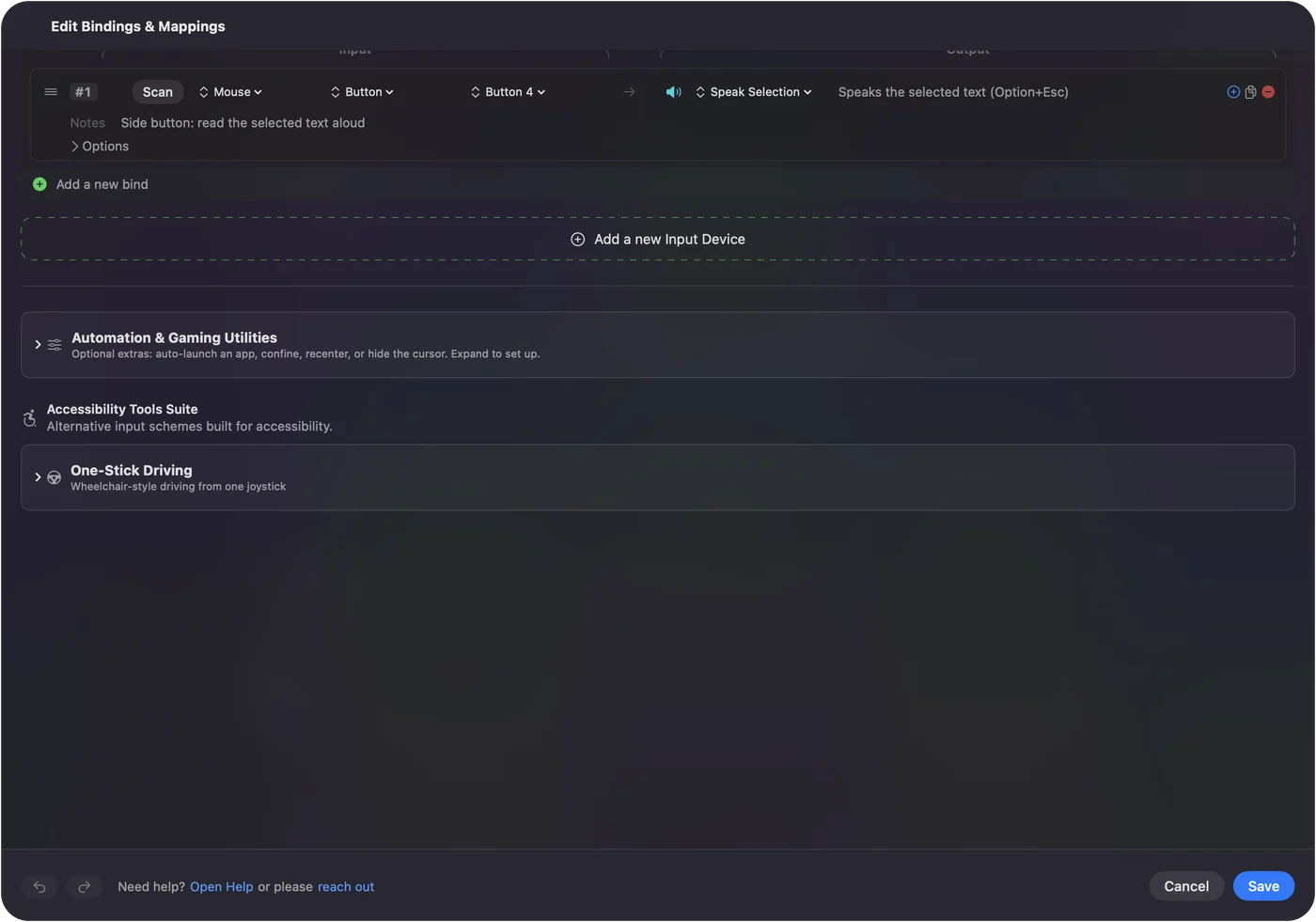
Ha egész oldalt vagy dokumentumot szeretnél hallani kijelölés nélkül, tedd a sort makróvá: Command A, majd Speak Selection.
Ha semmi nem szólal meg
Mássz ezen a létrán, a legkisebb lépéssel kezdve:
- Nézd meg a kapcsolót. A kijelölés felolvasásának be kell lennie a Beszélt tartalomban.
- Nézd meg a kijelölést. Valamit ki kell jelölni, és valódi szövegnek kell lennie: egy beolvasott PDF vagy egy szöveg képe nincs mit kijelölni.
- Nézd meg a hangot. A Mac hangerejét és a kimeneti eszközt.
- Nézd meg a parancsikont. Az InputConfig Speak Selection kimenete mindig az Option Esc-et küldi. Ha a macOS-parancsikont megváltoztattad, állítsd vissza, vagy kösd az új kombinációt billentyűkimenetként.
Különböztesd meg a beszédes visszajelzéstől és a VoiceOvertől
- Beszédes visszajelzés. Az InputConfig beszédes visszajelzése egy általad választott kifejezést mond, amikor egy gomb tüzel, ami hasznos egy elrendezés fülre tanulásához. Ez az InputConfig beszéde, nem a Mac olvassa a szöveged.
- VoiceOver. A Mac képernyőolvasója mindent leír a képernyőn, és a VoiceOver navigáció elrendezés kontrollerről vezérli.
A röviden
- Kapcsold be. Rendszerbeállítások, Kisegítő lehetőségek, Beszélt tartalom, és kapcsold be a kijelölés felolvasását.
- Használd. Jelölj ki szöveget, nyomd meg az Option Esc-et, és nyomd újra a leállításhoz.
- Legyen egy nyomás. Tedd a Speak Selection funkciót bármely gombra az InputConfiggal.
A parancsikon Option Esc, nem Command Option Esc.
Kérdések
Mi a szövegfelolvasás parancsikonja Macen?
Az Option Esc, miután a kijelölés felolvasását bekapcsoltad a Rendszerbeállítások, Kisegítő lehetőségek, Beszélt tartalom részen. Újra megnyomva leáll.
Felolvashat a Mac PDF-et?
Igen, ha a PDF-ben kijelölhető szöveg van. Nyisd meg az Előnézetben, jelölj ki szöveget, és nyomd meg az Option Esc-et.
Megváltoztathatom a hangot?
Igen. A Beszélt tartalomban a rendszerhang állítja be, a hangmenü pedig további hangokat tölt le.
Ingyenes a felolvasó gomb?
Igen. A kijelölés felolvasása a macOS része, az InputConfig pedig ingyenes és nyílt forráskódú, semmi nincs zárolva.
Továbbiak magyarul
Részletes útmutatók, angolul
Ki írja. Ryleigh Newman fejleszti az InputConfigot, és a saját Macjét minden nap kontrollerrel kezeli, mert a kezei nem működnek jól. Ez az oldal angolból fordított. Az alkalmazás felülete és a webhely többi része angol.
Ez az oldal más nyelveken: English, العربية, Čeština, Dansk, Deutsch, Español, Suomi, Français, עברית, Bahasa Indonesia, Italiano, 日本語, 한국어, Norsk, Nederlands, Polski, Português, Русский, Slovenčina, Svenska, ไทย, Türkçe, Українська, Tiếng Việt, 繁體中文, 简体中文
Ingyenes. macOS 14 vagy újabb. Fiók nélkül, semmi sem hagyja el a Macet. Nyílt forráskód a GitHubon.