Magyar
Lásd, mit csinál minden gomb a kontrolleren
 Ez az alkalmazás teljesen ingyenes. Nem kell fiókot létrehoznod. Nincs előfizetés, nincs bonyolult letöltés, és semmi sincs zárolva. Apple Silicon processzorokra optimalizálva.
Nyisd meg az előbeállítást az InputConfig 1.6-ban, és olvasd a Live Visualizerét: megrajzolja a kontrolleredet, és a rajz mindkét oldalán leírja, mit csinál minden vezérlő, egy vonallal minden bejegyzéstől a vezérlőig. Nyomj meg egy gombot, és a vonala zölden világít.
Egy Mac önmagában csak egy kontrollergombot tud egy másikra cserélni, a Rendszerbeállításokban, a Játékvezérlők részben. Amint egy mapper gombokhoz billentyűt, kattintást és gyorsbillentyűt rendel, kell egy módszer, hogy lásd, ki mit csinál, különösen akkor, ha valaki más készítette az előbeállítást.
Az InputConfig 1.7-es verziója, amely várhatóan 2026 októberében jelenik meg, teljes egészében elérhető lesz magyarul.
Lépések
- Kattints egy előbeállításra az InputConfig oldalsávjában. Nem kell futnia.
- Olvasd el a rajz mindkét oldalán lévő kulcsot.
- Nyomj meg egy vezérlőt, hogy megtaláld a bejegyzését, amely zölden világít.
- Kattints a rajzon egy vezérlőre, hogy lásd az összes sort, amely használja.
Olvasd a rajz melletti kulcsot
- Te: Kattints egy előbeállításra az InputConfig oldalsávjában, és nézd a Live Visualizerét.
- InputConfig: Minden használatban lévő vezérlőhöz bejegyzést ír a rajz ugyanarra az oldalára, mint a vezérlő, felülről lefelé sorrendben. Egyetlen vonal sem fut át másik vezérlőn vagy címkén.
- Ellenőrzés: Tarts lenyomva egy gombot, vagy tolj egy kart vagy ravaszt a tartomány körülbelül harmadán túl, és a vonala meg a bejegyzése zölden világít.
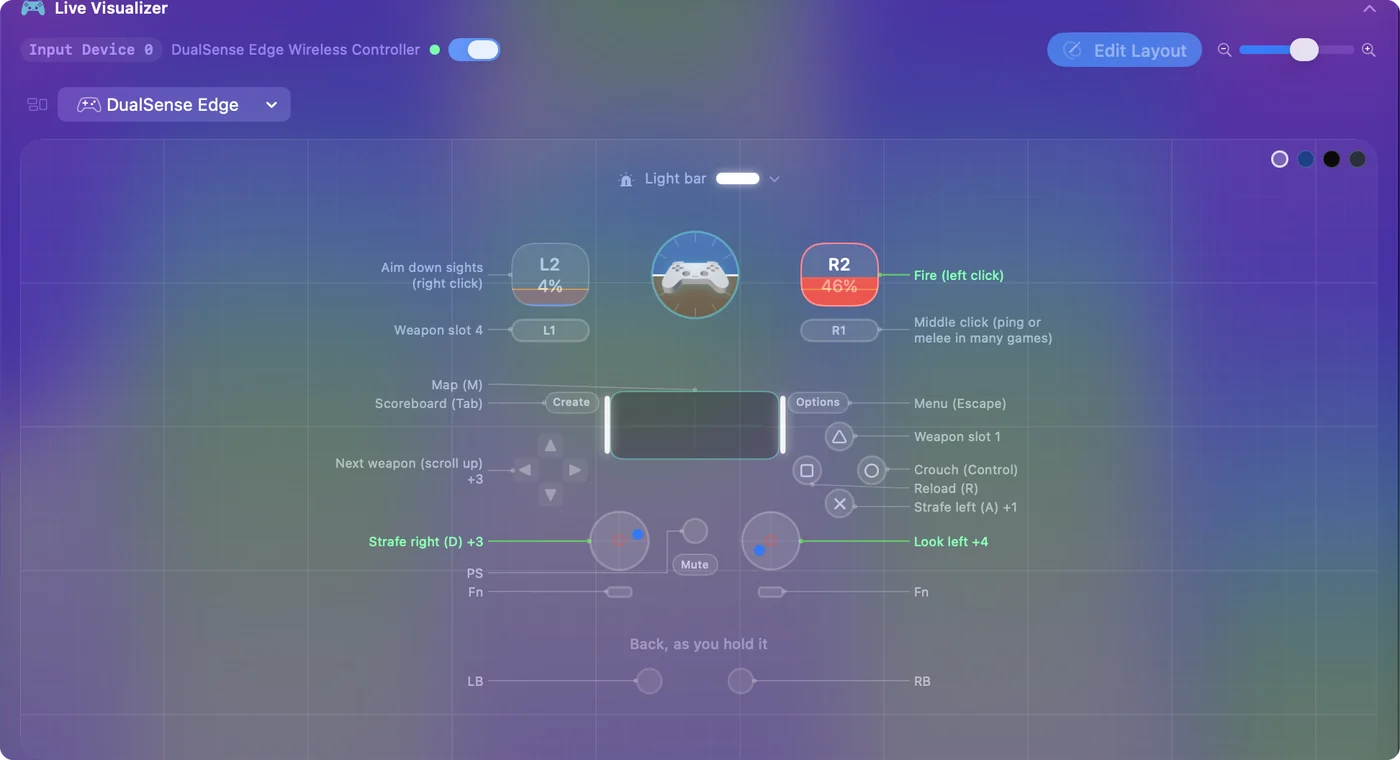
Mit mond egy bejegyzés:
- Jegyzet vagy kimenet. A sor jegyzete, ha van, különben az, amit a sor küld, például Left click vagy Command + Tab.
- Darabszám. Ha több sor használ egy vezérlőt, a bejegyzés az elsőt és egy számot mutat, például Jump +1.
- Név, majd kettőspont. Egy túl kicsi vezérlő, amely nem tudja kiírni a saját nevét, a nevét a kulcsban kapja, majd kettőspontot, majd azt, hogy mit csinál.
- Nincs bejegyzés. A vezérlő ebben az előbeállításban nem csinál semmit.
A legjobb módja annak, hogy megtaláld a vezérlőt a kulcsban, ha megnyomod.
Kattints egy vezérlőre minden sorért
- Te: Kattints bármely vezérlőre a rajzon.
- InputConfig: Egy felugró ablakot nyit, amely megnevezi, melyik kontrolleren van, hány sor használja az előbeállításban, és szavakkal felsorolja mindegyik sort, beleértve, mit csinál a tartás vagy a dupla koppintás.
- Ellenőrzés: Kattints egy sorra, és a szerkesztő megnyílik rajta.

Ha semmi nem használja a vezérlőt, a felugró ablak azt írja, hogy ebben az előbeállításban még senki nem használja, és felajánlja az Open the editor lehetőséget. Egy szabad vezérlőnek azonnal adhatsz feladatot.

Írj jegyzeteket, hogy a kulcs kézikönyvként olvasható legyen
A szerkesztőben minden sor alatt van egy Notes sor. Amit ide írsz, az a nyers kimenetet helyettesíti a kulcsban, így a billentyűt küldő sor olvashatja így: Ugrás, a Command + Shift + 4-et küldő pedig így: Képernyőkép egy területről.
A legtöbb beépített előbeállításnak már van jegyzete a sorain, és a Smart Preset Maker által épített elrendezéseknek is. Egy jegyzet megéri azt az egy percet, amelyet egy megosztott előbeállításon, vagy egy olyanon, amelyhez egy hónap múlva visszatérsz, eltöltesz.
Olvass egy másik kontrollerhez készült előbeállítást
Ha megnyitod az FPS (Xbox) előbeállítást egy csatlakoztatott DualSense-szel, a rajz az Xbox-kontrollert mutatja, amelyre az előbeállítás készült, a DualSense-ed fényével, alatta egy sorral, amely pontosan ezt mondja. A gombok ugyanazokon a helyeken vannak, így a leképezés továbbra is helyes.

Saját kontrolleredet úgy láthatod, hogy a panel menüjében a Controllers részt nyitod meg, és a Connected alatt választod. Az Automatic, a menü tetején, visszaáll az alapértelmezettre.
Nézd a billentyűzetet, az egeret és a képernyőt
Egy előbeállítás több mindent is használhat, mint egy kontrollert, és minden kontrollercsoport a saját panelt kapja a saját menüjével: Automatic, Screen, Keyboard, Touchpad, Mouse és MIDI, utána Connected, és minden gyártónak külön menü: Xbox, PlayStation, Nintendo és a többiek.
- Billentyűzet. Egy kötött billentyű teljes erővel van rajzolva, a nem kötött pedig elhalványítva.
- Egér. Ugyanez a kattintásokra, az oldalgombokra, a görgetésre és a Force Touchra.
- Képernyő. Az előbeállítás képernyőrégiói a kiválasztott kijelzőn. Egy régióra kattintva megnyílik a sora.
Egy elhalványított billentyű szabad, vagyis készen áll egy új feladatra.
Nyomtasd ki a térképet ezen az oldalon
Ha a térképet papíron vagy egy másik képernyőn szeretnéd:
- Beépített előbeállítások. Minden beépített előbeállításnak van oldala itt, egy táblázattal minden sorról: a bemenet, amit küld, az alapértelmezettektől eltérő beállítások és a jegyzet.
- Kész elrendezések. A Smart Preset Maker minden elrendezésének van oldala egy interaktív térképpel, amelyet PlayStationre, Xboxra vagy Switchre címkézhetsz.
- A kontroller térképe. A kontroller térkép bármely beépített előbeállítást megmutathat a kontrolleren.
A térkép nem lebeghet egy játék fölött, ezért a nyomtatott táblázat vagy egy második kijelző tartja szem előtt.
A röviden
- Nézd. Kattints az előbeállításra. A rajz melletti kulcs megmondja, mit csinál minden vezérlő.
- Nyomj. Annak a bejegyzése, amit megnyomsz, zölden világít.
- Kattints. Egy vezérlő felugró ablaka felsorolja az összes sort, és megnyitja a szerkesztőt.
Adj jegyzeteket a soraidhoz, és a kulcs kézikönyvvé válik, amelyet bárki elolvashat.
Kérdések
Lebegtethető a térkép egy játék fölött?
Nem. A Live Visualizer az InputConfig ablakában él. Ha játék közben is szükséged van rá, tartsd az ablakot egy második kijelzőn, vagy nyomtasd ki az előbeállítás táblázatát ezen az oldalon.
Miért nincs bejegyzése a kulcsban egy vezérlőnek a rajzon?
Az előbeállításban semmi nem használja. Kattints a vezérlőre, és válaszd az Open the editor lehetőséget, vagy nyomd meg a Scan gombot egy új soron, és nyomd meg azt a vezérlőt.
A kulcs mutatja a tartási és a dupla koppintási műveleteket?
A kulcs a sor jegyzetét vagy a nyers kimenetét mutatja. Kattints a vezérlőre, hogy lásd, hogyan tüzel, a tartást és a dupla koppintást is beleértve. Egy olyan jegyzet, mint a Koppintás: újratöltés, tartás: közelharc, mindkettőt a kulcsba teszi.
Futnia kell az előbeállításnak?
Nem. A rajz és a kulcs a te oldalsávodban kiválasztott előbeállítást mutatja, futva vagy nem, és a vezérlők világítanak, amikor a kontroller csatlakozik.
Működik a VoiceOverrel?
Igen. A rajz minden vezérlőjét a nevével és az élő értékével jelenti be, és az, hogy mit csinál az előbeállításban, súgóként olvasódik fel.
Továbbiak magyarul
Részletes útmutatók, angolul
Ki írja. Ryleigh Newman fejleszti az InputConfigot, és a saját Macjét minden nap kontrollerrel kezeli, mert a kezei nem működnek jól. Ez az oldal angolból fordított. Az alkalmazás felülete és a webhely többi része angol.
Ez az oldal más nyelveken: English, Čeština, Dansk, Deutsch, Español, Français, עברית, Italiano, 日本語, Norsk, Polski, Português, Русский, Slovenčina, Svenska, ไทย, Türkçe, Українська, Tiếng Việt
Ingyenes. macOS 14 vagy újabb. Fiók nélkül, semmi sem hagyja el a Macet. Nyílt forráskód a GitHubon.