Magyar
Hogyan játssz Robloxszal kontrollerrel Macen
Igen, játszhatsz Robloxszal Macen kontrollerrel. A Roblox illesztőprogram nélkül olvassa az Xbox és PlayStation padokat macOS-en: párosíts egyet, csatlakozz egy élményhez, és a bal kar sétál, a jobb kar forgatja a kamerát, az A (PlayStationön az X gomb) pedig ugrik. Ezen túl az élménytől függ. Mindegyiket a saját készítője építi, és a billentyűzetre készült képességeknek, boltoknak és menüknek gyakran egyáltalán nincs gombja. Ezekhez az InputConfig, amely ingyenes a Mac App Store-ban, a csak billentyűzetes élményeket is kontrollerről játszhatóvá teszi.
 Az InputConfig ingyenes a Mac App Store-ban. macOS 14 vagy újabb, fiók és követés nélkül, nyílt forráskódú.
Lépések
- Párosítsd a kontrollert a Rendszerbeállítások, Bluetooth oldalán, mielőtt megnyitod a Robloxot.
- Nyisd meg a Robloxot, csatlakozz egy élményhez, és told el a bal kart.
- Ha a karaktered sétál, játssz a Roblox saját gamepad-vezérlésével.
- Ha az élmény figyelmen kívül hagyja a padot, aktiváld az InputConfig Roblox-kiosztását, hogy a kontroller billentyűket és egeret küldjön.
Csatlakoztasd, és nézd meg, megvan-e a Robloxnak
- Te: Párosítsd a padot a Rendszerbeállítások, Bluetooth oldalán, vagy dugd be, mielőtt megnyitod a Robloxot. A kontroller csatlakoztatása oldalon mindegyikhez ott a párosítógomb. Aztán csatlakozz egy élményhez, és told el a bal kart.
- Roblox: Gamepad-bemenetre vált, amikor a padot használod. A Robloxon belül nincs bekapcsolandó kontrollerbeállítás.
- Ellenőrzés: Ha a karaktered sétál, a Robloxnak megvan a pad.
A Roblox saját gamepad-vezérlése:
- Bal kar. Mozog.
- Jobb kar. Forgatja a kamerát, és megnyomva zoomol.
- A vagy X. Ugrik.
- Jobb ravasz. Használja az eszközt, amelyet tartasz.
Ha gombokat akarsz cserélni, a macOS ezt appenként meg tudja csinálni a Rendszerbeállítások, Játékvezérlő oldalán. Csak kontrollergombokat cserél. Gombot billentyűvé nem tud alakítani (mit tud és mit nem tud a macOS).
Ha egy élmény figyelmen kívül hagyja, használd a Roblox-kiosztást
Sok élményt csak billentyűzetre építettek, vagy olyan billentyűket használ, amelyeket a gamepad-kiosztás sosem küld. Ezekre az InputConfig leképezi a kontrollert azokra a billentyűkre, amelyeket az élmény használ, és az élmény billentyűzetet lát. A kész Roblox-kiosztás a Smart Preset Makerben:
- Mozgás és körbenézés. W, A, S és D a bal karon, egérrel való körbenézés a jobb karon.
- Ugrás és futás. Space az A-n, Shift a B-n.
- Eszközök. 1-től 4-ig a D-paden, az egérgombok a ravaszokon, és az Escape az Y-on a menühöz.
- Extrák. Adj E-t vagy F-et egy bumperre az olyan élményekhez, amelyek használják.
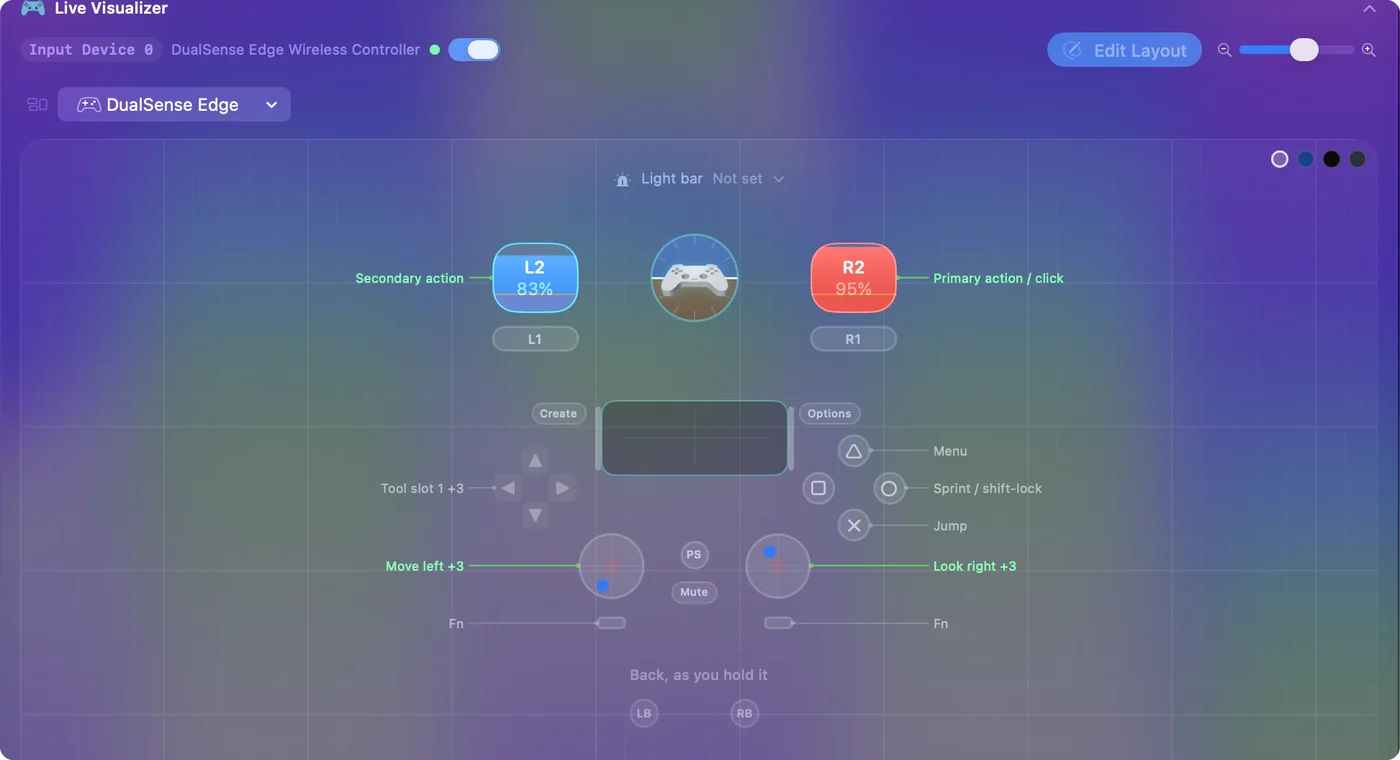
A Roblox menüi és sok játéka egeret kíván. Tedd a mutatót a bal karra, a kattintást egy ravaszra egy második presetben, és az egész játszhatóvá válik a kanapéról, a menükkel együtt. A versenykormány ugyanígy működik: a Roblox Macen nem lát kormányt, az InputConfig viszont a kormányzást az A-ra és D-re, a gázpedált a W-re, a féket az S-re teheti, ami meghajtja azokat a járműveket, amelyek ezeket a billentyűket használják (versenykormányok Macen).
Shift lock és a kamera kontrollerről
A Roblox a shift lockot a Shift billentyűkhöz köti, és nem ad neki kontrollergombot, ezért kérdezik olyan sokan, hogyan lehet kontrollerrel shift lockot használni. A Roblox saját gamepad-vezérlésével nincs rá szükséged: a jobb kar már forgatja a kamerát. A Roblox-kiosztással a B Shiftet küld, így az a shift lock gombod, amint a Shift Lock Switch be van kapcsolva a Roblox menüjében, a Settings alatt.
Egy bökkenő: a Roblox csak akkor engedi a shift lockot, amíg azt hiszi, hogy billentyűzeten és egéren vagy. Ha közvetlenül a kontrollert is olvassa, dönthet úgy, hogy gamepaden vagy, és a shift lock nem reagál. Shift lock nélkül tartsd nyomva a bal ravaszt (a kiosztásban a jobb egérgomb), miközben mozgatod a jobb kart. Ez egy jobb gombos húzás, amely a Roblox szokásos kameráját forgatja. A kameráról és a MacBook trackpadjéről való játékról bővebben itt: Roblox kamera és shift lock Macen.
Válassz élményenként: a padot vagy a kiosztást
Az InputConfig nem rejti el a kontrollert a Roblox elől. Macen egyetlen app sem tudja. Egy olyan élményben, amely maga olvassa a padot, a bal kar ekkor kétszer mozgat, egyszer gamepadként és egyszer W, A, S és D billentyűkként, a képernyőn lévő feliratok pedig átváltogathatnak a kontroller- és billentyűzetikonok között, ahogy mindkettő megérkezik. Ahol a pad már mindent megcsinál, amire szükséged van, állítsd le a presetet, ahol pedig nem, tartsd futva a presetet, és hagyd, hogy a billentyűzet vigye a játékot. A Stop és a Start a menüsor ikonján van.
Ha egy élmény sorozatos kattintást kér, előbb olvasd el a Roblox automatikus kattintó oldalt: sok élmény tiltja az automatikus kattintókat, és néhány észleli őket, az az oldal pedig a beállítás előtt a szabályokat tárgyalja.
Ha a kontroller nem csinál semmit a Robloxban
Menj végig ezeken a lépéseken, a legkisebbtől kezdve:
- Nézd meg, látja-e a Mac. Nyisd meg a Rendszerbeállításokat, és kattints az oldalsávban a Játékvezérlőre. Ha a pad nincs ott a listán, párosítsd újra.
- Hozd előre a Robloxot. Kattints a Roblox ablakába, aztán nyomj meg egy gombot.
- Indítsd újra a Robloxot bekapcsolt paddel. Lépj ki belőle a Command Q-val, és nyisd meg újra.
- Próbálj ki egy második élményt. Ha a pad az egyikben működik, a másikban nem, a Mac és a kontroller rendben van. Azt az élményt billentyűzetre építették, és a kiosztás a megoldás.
- Állítsd le a presetet ott, ahol a pad működik. Különben a játék egyszerre kapja a kontrollert és a leképezett billentyűket, és a karakter kétszer olyan messzire mozoghat, mint szánták.
Állítsd be egy gyereknek
Egy gyereknek nem kell semmit átkapcsolnia. Add hozzá a Robloxot a Roblox preset alkalmazáslistájához, és kapcsold be a Switch presets when the front app changes opciót a Settings, Advanced alatt, és a preset bekapcsol, amikor a Roblox előre kerül (appenkénti automatikus váltás). A vészleállítás alapértelmezésben be van kapcsolva: ha a kontrolleren együtt nyomva tartod a Back és a Start gombot (DualSense-en a Create és az Options gombot) három másodpercig, a preset bárhonnan leáll, és visszaadja a billentyűzetet (vészleállítás). A többi a kontrollerbeállítás gyereknek útmutatóban van.
A rövid változat
- Előbb párosíts, aztán nyisd meg a Robloxot. Az alapértelmezett gamepad-vezérlés az arra épített élményekben működik.
- A többihez használd a kiosztást. Az InputConfig Roblox-kiosztása W, A, S, D, Space, Shift és egér billentyűket küld.
- Egyszerre csak egyet. Állítsd le a presetet azokban az élményekben, amelyek már olvassák a padot.
Ha a pad az egyik élményben működik, a másikban nem, a kontroller rendben van, és a kiosztás a megoldás.
Kérdések
Támogatja a Roblox a kontrollereket Macen?
Igen, a gamepadeket általában, és az Xbox kontrollereket különösen. Az egyes élmények lehet, hogy nem használják. Ezeket egy leképező fedi le.
Miért nem működik a kontrollerem a Robloxban a Macemen?
Előbb nézd meg a Rendszerbeállítások, Játékvezérlő oldalát. Ha a pad nincs ott a listán, párosítási hiba. Ha szerepel, lépj ki a Robloxból a Command Q-val, és nyisd meg újra bekapcsolt paddel, aztán próbálj ki egy második élményt: néhány lecseréli a szokásos vezérlést. Ha a Roblox még mindig figyelmen kívül hagyja, az InputConfig billentyűzet- és egérbemenetet küld a Robloxnak a kontrollerről, így a Robloxnak nem kell észlelnie.
Használhatok Switch Pro Controllert a Robloxhoz Macen?
A Mac Bluetooth-on párosítja, és hogy a Roblox olvassa-e, az változhat. Ha a Roblox figyelmen kívül hagyja, az InputConfig olvassa a Pro Controllert, és a Robloxnak azt a billentyűzet- és egérbemenetet küldi, amelyet minden élmény elfogad.
Hogyan használjak shift lockot a Robloxban kontrollerrel?
A Roblox nem ad a shift locknak kontrollergombot. A Shift billentyűkön van, és a Roblox saját gamepad-vezérlésével a jobb kar már forgatja a kamerát. Az InputConfig Roblox-kiosztásával a B Shiftet küld, így shift lockként működik, amint a Shift Lock Switch be van kapcsolva a Roblox Settings részében.
Használhatok automatikus kattintást a Robloxban Macen?
Az InputConfignak van automatikus kattintója: egy Repeats until pressed again beállítású, bal kattintásos sor egy lenyomásra kattintani kezd, a következőre leáll. Néhány élmény tiltja az automatikus kattintást, ezért előbb nézd meg a szabályaikat.
Csalásnak látja a Roblox a leképezőt?
A leképező hétköznapi billentyűzet- és egérbemenetet küld, ugyanazokat az eseményeket, mint egy billentyűzet, és semmit sem változtat a Robloxon belül. Minden élmény maga dönt a szabályairól, ezért a versenyjátékoknál olvasd el őket.
Továbbiak magyarul
Részletes útmutatók, angolul
Ki írja. Ryleigh Newman fejleszti az InputConfigot, és a saját Macjét minden nap kontrollerrel kezeli, mert a kezei nem működnek jól. Ez az oldal angolból fordított. Az alkalmazás felülete és a webhely többi része angol.
Ez az oldal más nyelveken: English, العربية, Čeština, Dansk, Deutsch, Español, Suomi, Français, עברית, Bahasa Indonesia, Italiano, 日本語, 한국어, Norsk, Nederlands, Polski, Português, Русский, Slovenčina, Svenska, ไทย, Türkçe, Українська, Tiếng Việt, 繁體中文, 简体中文
Ingyenes. macOS 14 vagy újabb. Fiók nélkül, semmi sem hagyja el a Macet. Nyílt forráskód a GitHubon.