Magyar
Auto clicker a Robloxhoz Macen
 Ez az alkalmazás teljesen ingyenes. Nem kell fiókot létrehoznod. Nincs előfizetés, nincs bonyolult letöltés, és semmi sincs zárolva. Apple Silicon processzorokra optimalizálva.
Ingyenes auto clickert futtathatsz Robloxhoz Macen az InputConfig segítségével, de olvasd el a szabályokat, mielőtt beállítod. A Roblox közösségi szabályzata tiltja a tisztességtelen előnyt adó exploitokat és a zavaró feladatokat végző automatizálást, minden élmény adhat saját szabályokat és kitilthat onnan, egyes élmények pedig felismerik az auto kattintást. Biztonságos sebességet nem adok, mert a Robloxon és az élmény készítőjén kívül senki nem tudhatja azt. Ahol az auto kattintás engedélyezett, a beépített Auto Clicker előbeállítás két kattintással indul, és egy nyomással áll le.
Az InputConfig 1.7-es verziója, amely várhatóan 2026 októberében jelenik meg, teljes egészében elérhető lesz magyarul.
Lépések
- Olvasd el a játszott élmény szabályait, és hagyd ki az auto kattintást, ahol tiltják.
- Telepítsd az InputConfigot a Mac App Store-ból, és engedélyezd a Kisegítő lehetőségek hozzáférést.
- Aktiváld a beépített Auto Clicker előbeállítást a Desktop & Productivity mappából.
- Kattints a Robloxba, mutass arra, amit kattintani akarsz, és nyomd meg az fn F6-ot.
- Az újabb fn F6 nyomás leállítja, vagy használd a vészleállítást: Control Option Command pont.
- Hogy csak a Robloxban fusson, vedd fel a Robloxot az Activate listára, ha ezek az appok elöl vannak, és kapcsold be a Switch presets when the front app changes beállítást.
Olvasd el a szabályokat a kattintás előtt
Három szabályréteg érvényes, és a szigorúbb nyer:
- Maga a Roblox. A Roblox közösségi szabályzatának Integrity része tiltja a tisztességtelen előnyt adó exploitokat, valamint a zavaró feladatokat végző botokat és automatizálást.
- Az élmény. Minden élmény készítője szabályokat állíthat be, és kitilthat játékosokat az adott élményből. Egyesek engedik az üresjárati kattintást, mások tiltják, ezért olvasd el az élmény leírását és szabályait.
- Felismerés. Egyes élmények figyelik a túl gyors vagy túl szabályos kattintást. Azok az oldalak, amelyek biztonságos másodpercenkénti kattintásszámot írnak ki a Robloxhoz, csak találgatnak.
A rés változtatása a Vary by up to beállítással gépiesebbnek tűnő futást ad, de ez nem álca, és nem ígérhetem, hogy egy beállítás észrevétlen marad. Ha egy élmény nem engedi az auto clickert, a biztonságot az adja, ha ki van kapcsolva.
Állítsd be a beépített előbeállítással
Az Auto Clicker előbeállítás az InputConfig 1.6-os verziójával érkezik, így az első próbához nincs mit építeni.
- Te: Kattints a jobb gombbal az Auto Clickeren a Desktop & Productivity mappában, és válaszd az Activate lehetőséget. Kattints a Roblox ablakába, mutass a kívánt gombra, és nyomd meg az fn F6-ot.
- InputConfig: Másodpercenként 10-szer kattint a bal gombbal oda, ahol a mutató van, amíg újra meg nem nyomod az fn F6-ot. Az fn F7 ugyanezt jobb kattintásokkal végzi, másodpercenként 5-tel, az egér oldalgombjának tartása pedig másodpercenként 15 kattintást ad, csak tartva.
- Ellenőrzés: A Roblox reagál a kattintásokra, a következő fn F6 pedig leállítja őket.
Tartsd az fn-t az F6 és az F7 mellett: MacBookon ezek a billentyűk először a Focus és egy médiagomb, az előbeállítás pedig magától figyeli az F6-ot és az F7-et. Az oldalgomb során a Block the button's own action be van pipálva, így nem megy egyszerre visszalépésre, amíg az előbeállítás fut.
Az előbeállításnak vannak kontrollersorai is, de a Roblox maga is olvassa a kontrollereket, így egy csatlakoztatott padnél minden nyomás kettőt csinál: az előbeállítás kattintását és a Roblox saját műveletét arra a gombra. A Robloxban az indítást billentyűről vagy oldalgombról érdemes kezdeni, a kontrollert pedig kihagyni. A Roblox padről való játékához nézd meg a Roblox kontrollerrel Macen oldalt. A Robloxban egy billentyűről vagy oldalgombról indítsd a kattintót, ne olyan kontrollerről, amelyet a játék is olvas.
Kattints egy gombra a képernyőn
Ha a cél egy soha nem mozduló gomb, egy rögzített pont minden kattintást rá tart, még ha megmozdítod az egeret. Dolgozz egy másolaton: kattints a jobb gombbal az Auto Clickerre, válaszd a Duplicate lehetőséget, és a másolatot az Edit lehetőséggel nyisd meg.
- Te: Az fn F6 során nyisd meg a kattintás melletti menüt, amely at pointer feliratú, válaszd az At a fixed point: use the pointer's position now lehetőséget, és három másodpercen belül vidd a mutatót a Roblox gombjára.
- InputConfig: Három másodperc múlva rögzíti a helyet. Onnantól a mutató minden kattintás előtt arra a pontra ugrik.
- Ellenőrzés: A menü most at x, y feliratot mutat. Indíts egy futást, és figyeld, ahogy a mutató a gombra ér.

A pont a képernyőhöz tartozik, nem a Roblox ablakához, ezért tartsd az ablakot ott, ahol volt, amikor rögzítetted. A teljes képernyő ehhez a legegyszerűbb. Futás közben hagyd békén az egeret, mert a mutató minden kattintás előtt visszakerül.
Csak akkor fusson, ha a Roblox van elöl
Az app szerinti váltás a kattintót a Robloxon belül tartja, és a Robloxból való kilépés befejezi a futást.
- A Beállításokban, Speciális részben kapcsold be a Switch presets when the front app changes lehetőséget.
- Nyisd meg az Auto Clicker másolatodat a Edit lehetőséggel, és bontsd ki a Automation & Gaming Utilities részt a szerkesztő alján.
- A Activate when these apps are in front alatt nyomd meg a plusz gombot, és válaszd a Robloxot.
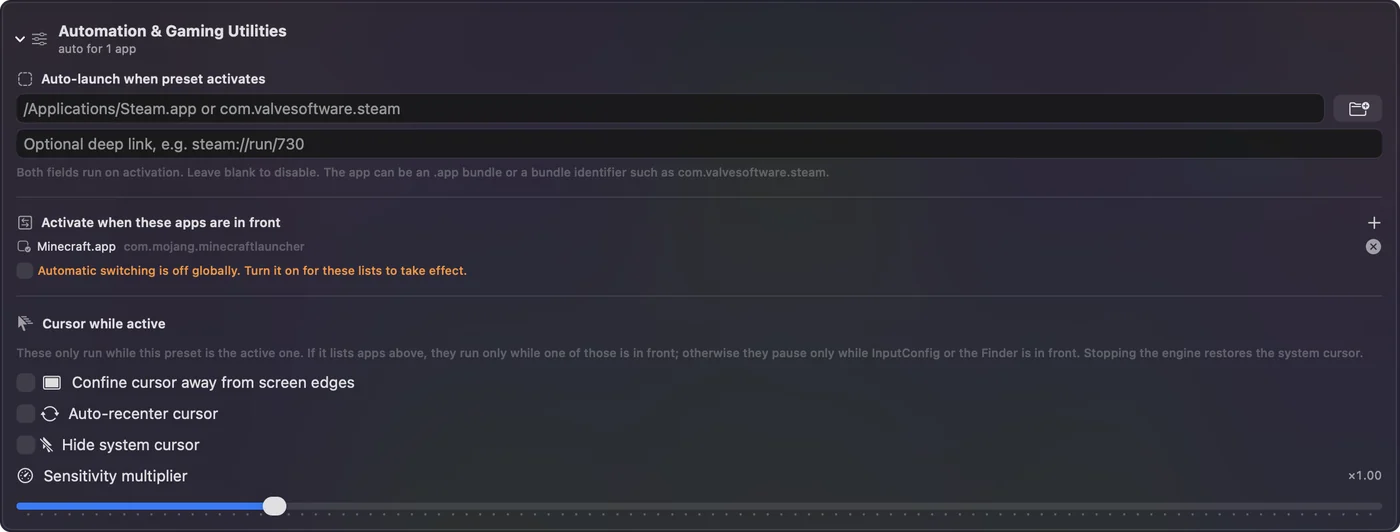
Ha átváltasz egy másik appra, a korábbi előbeállításod tér vissza, ami véget vet bármely futásnak. További részletek az előbeállítások váltása appenként oldalon vannak. A Robloxból való kilépés befejezi a futást, így a kattintó sosem kattint a többi appodban.
Válassz tempót
Minden sor tempója az Options részében van, a How it fires alatt:
- Every. A kattintások közötti rés. 100 ms az másodpercenként 10, 200 ms az 5, 1000 ms az egy.
- Vary by up to. Véletlen mennyiség minden rés mindkét irányában. Az előbeállítás X sora 150 ms-onként kattint, 40 ms eltéréssel.
- Stop after. Egy szám, amely véget vet a futásnak. Az előbeállítás Y sora 100-szor kattint, aztán megáll.
A Robloxban a gyorsabb ritkán jobb, mert sok élmény csak meghatározott számú kattintást számol másodpercenként. A CPS-számológép a kívánt tempót átváltja a beírandó Every értékre.
Ha a Roblox figyelmen kívül hagyja a kattintásokat
Mássz fel ezen a létrán, a legkisebb lépéssel kezdve:
- Engedélyezd a Kisegítő lehetőségeket. Rendszerbeállítások, Adatvédelem és biztonság, Kisegítő lehetőségek, az InputConfig bekapcsolva.
- Kattints először a Robloxba. A kattintások oda mennek, ami a mutató alatt van, ezért a Robloxnak kell lennie az ablaknak alatta.
- Zárd be a szerkesztőt. Az előbeállítás szerkesztőjének megnyitása szünetelteti az előbeállítást, és véget vet a futásnak.
- Lassíts. Próbáld az Every értékét 200 ms-ra. Egy élmény, amely korlátozott tempót számol, gyakran többet számol lassabbnál.
- Fogadd el a nemet. Egyes élmények szándékosan tiltják az auto kattintást. Ez az ő döntésük.
Minden más javítás az Auto clicker nem működik Macen oldalon van.
Amit nem tud
- Rejtőzés. Szokásos kattintásokat küld, ahogy egy egér. Nincs észlelés-elkerülő funkciója, és soha nem is lesz.
- Játék helyetted. Tempóra kattint, a mutatónál vagy soronként egy rögzített pontnál. Nem olvassa a képernyőt, és nem reagál a játékra.
- Több hely sorban. Egy sor egy helyet kattint. Két helyhez két sor kell, mindegyiknek saját triggerrel.
Röviden
- Szabályok először. Olvasd el a Roblox közösségi szabályzatát, majd az élmény saját szabályait.
- Indítás. A beépített Auto Clicker előbeállítás, az fn F6 indítja és állítja le.
- Korlátozás. Vedd fel a Robloxot az Activate alá, ha ezek az appok elöl vannak.
- Leállítás. Nyomd meg újra az fn F6-ot, vagy a Control Option Command pontot.
Ahol egy élmény engedi, két kattintás beállítja, ahol nem engedi, semmilyen sebesség nem teszi biztonságossá.
Az auto clicker útmutató minden itt használt beállítást végigvesz, a Every-től a vészleállításig.
Kérdések
Lehet bannolni auto clickerrel a Robloxban?
Igen, előfordulhat. A Roblox közösségi szabályzata tiltja a tisztességtelen előnyt adó exploitokat és a zavaró automatizálást, minden élmény a saját szabályai szerint kitilthat játékosokat, és egyes élmények fel is ismerik az auto kattintást.
Van biztonságos auto clicker sebesség a Robloxhoz?
A Robloxon és az élmény készítőjén kívül senki nem tudhatja azt, ezért nem adok számot. Olvasd el az élmény szabályait. Ahol tiltják az auto kattintást, egyetlen sebesség sem biztonságos.
Mi az ingyenes auto clicker Robloxhoz Macen?
Az InputConfig ingyenes a Mac App Store-ban, beépített Auto Clicker előbeállítással: az fn F6 indítja és állítja le a bal kattintásokat, az fn F7 jobb kattintásokat ad, az egér oldalgombja pedig tartva kattint.
Működik M1, M2, M3 vagy M4 Macen?
Igen. Az InputConfig bármely macOS 14-es vagy újabb Macen fut, Apple szilíciummal vagy Intellel.
Hogyan állítom le az auto clickert a Robloxban?
Nyomd meg újra az fn F6-ot, vagy használd a vészleállítást, a Control Option Command pontot, bármely appból. Ha az előbeállítás az elöl lévő appal vált, a Robloxból való kilépés is véget vet a futásnak.
Továbbiak magyarul
Részletes útmutatók, angolul
Ki írja. Ryleigh Newman fejleszti az InputConfigot, és a saját Macjét minden nap kontrollerrel kezeli, mert a kezei nem működnek jól. Ez az oldal angolból fordított. Az alkalmazás felülete és a webhely többi része angol.
Ez az oldal más nyelveken: English, العربية, Čeština, Dansk, Deutsch, Español, Suomi, Français, עברית, Bahasa Indonesia, Italiano, 日本語, 한국어, Norsk, Nederlands, Polski, Português, Русский, Slovenčina, Svenska, ไทย, Türkçe, Українська, Tiếng Việt, 繁體中文, 简体中文
Ingyenes. macOS 14 vagy újabb. Fiók nélkül, semmi sem hagyja el a Macet. Nyílt forráskód a GitHubon.