Suomi
Automaattinen napsautin Robloxiin Macilla
 Tämä sovellus on täysin ilmainen. Tiliä ei tarvitse luoda. Ei tilauksia, ei hankalia latauksia, eikä mitään ole lukittu. Optimoitu Apple siliconille.
Voit käyttää ilmaista automaattista napsautinta Robloxiin Macilla InputConfigilla, mutta lue säännöt ennen asetusta. Robloxin yhteisöstandardit kieltävät hyötyä antavat hyväksikäytöt ja automatisoinnin, joka suorittaa häiritseviä tehtäviä. Jokainen kokemus voi lisätä omat sääntönsä ja porttikieltonsa, ja jotkut kokemukset tunnistavat automaattisen napsauttamisen. En anna nopeutta, joka olisi turvallinen, koska kukaan Robloxin ja kokemuksen luojan ulkopuolella ei voi tietää sitä. Missä automaattinen napsautus on sallittu, sisäänrakennettu Auto Clicker -esiasetus käynnistyy kahdella napsautuksella ja pysähtyy yhdellä painalluksella.
InputConfigin versio 1.7, jonka odotetaan ilmestyvän lokakuussa 2026, on kokonaan saatavilla suomeksi.
Vaiheet
- Lue sen kokemuksen säännöt, jota pelaat, ja jätä automaattinen napsautus pois, jos ne kieltävät sen.
- Asenna InputConfig Mac App Storesta ja salli Käyttöapu-oikeus.
- Aktivoi sisäänrakennettu Auto Clicker -esiasetus kansiosta Desktop & Productivity.
- Napsauta Robloxiin, osoita kohde, jonka haluat napsauttavan, ja paina fn F6.
- Paina fn F6 uudelleen pysäyttääksesi, tai käytä hätäpysäytystä, Control Option Command period.
- Jos haluat sen toimivan vain Robloxissa, lisää Roblox kohtaan Activate when these apps are in front ja kytke päälle Switch presets when the front app changes.
Lue säännöt ennen napsautusta
Kolme sääntötasoa pätee, ja tiukin niistä voittaa:
- Roblox itse. Roblox-yhteisöstandardien Integrity-osio kieltää hyväksikäytöt, jotka antavat epäreilun edun, sekä botit ja automatisoinnin, jotka suorittavat häiritseviä tehtäviä.
- Kokemus. Kokemuksen luoja voi asettaa omat säännöt ja porttikiellot pelaajille. Jotkin sallivat tyhjäkäyntinapsautuksen ja jotkin kieltävät sen, joten lue kokemuksen kuvaus ja säännöt.
- Tunnistus. Jotkin kokemukset tarkkailevat napsautusta, joka on liian nopeaa tai liian säännöllistä. Sivut, jotka tulostavat turvallisen napsautusmäärän sekunnissa Robloxille, arvaavat.
Välin vaihtelu tekee ajosta vähemmän mekaanisen, mutta se ei ole peitto, enkä lupaa, että mikään asetus jää huomaamatta. Jos kokemus sanoo ei automaattisille napsauttimille, turvallinen asetus on pois päältä.
Aseta se sisäänrakennetulla esiasetuksella
Auto Clicker -esiasetus tulee InputConfig 1.6:n mukana, joten ensimmäiseen kokeiluun ei tarvitse rakentaa mitään.
- Sinä: Napsauta oikealla Auto Clicker kansiossa Desktop & Productivity ja valitse Activate. Napsauta Robloxin ikkunaan, osoita painiketta, jonka haluat napsauttavan, ja paina fn F6.
- InputConfig: Napsauttaa vasenta painiketta 10 kertaa sekunnissa osoittimen kohdalla, kunnes painat fn F6 uudelleen. fn F7 tekee saman oikeilla napsautuksilla, 5 kertaa sekunnissa, ja hiiren sivunapin pitäminen alhaalla napsauttaa 15 kertaa sekunnissa vain sen ollessa alhaalla.
- Tarkista: Roblox reagoi napsautuksiin, ja seuraava fn F6 pysäyttää ne.
Pidä fn alhaalla F6:n ja F7:n kanssa: MacBookissa nuo näppäimet ovat ensin Focus ja mediaohjausnäppäin, ja esiasetus kuuntelee F6:ta ja F7:ää itse. Sivunapin rivillä on ruksi kohdassa Block the button's own action, joten se ei mene myös taaksepäin esiasetuksen ollessa käynnissä.
Esiasetuksessa on myös ohjainrivejä, mutta Roblox lukee ohjaimet itse, joten ohjaimen ollessa kytkettynä jokainen painallus tekee kaksi asiaa: esiasetuksen napsautuksen ja Robloxin oman toiminnon kyseiselle painikkeelle. Robloxissa aloittaisin napsauttimen fn F6:sta tai sivunapista ja jättäisin ohjaimen pois. Robloxin pelaamiseen ohjaimella katso Roblox ohjaimella Macilla. Aloita napsautin Robloxissa näppäimestä tai sivunapista, älä ohjaimesta, jota peli myös lukee.
Napsauta yhtä nappia ruudulla
Kun kohde on nappi, joka ei koskaan liiku, kiinteä piste pitää jokaisen napsautuksen siinä, vaikka hiirtä vähän siirtäisi. Työskentele kopiolla: napsauta oikealla Auto Clicker, valitse Duplicate ja avaa kopio Edit-painikkeella.
- Sinä: fn F6 -rivillä avaa napsautuksen vieressä oleva valikko, jossa lukee at pointer, valitse At a fixed point: use the pointer's position now ja siirrä osoitin Robloxin nappiin kolmen sekunnin sisällä.
- InputConfig: Ottaa sijainnin kolme sekuntia myöhemmin. Siitä eteenpäin osoitin hyppää siihen kohtaan ennen jokaista napsautusta.
- Tarkista: Valikko lukee nyt at x, y. Aloita ajo ja katso, osuuko osoitin nappiin.

Piste kuuluu ruudulle, ei Robloxin ikkunalle, joten pidä ikkuna siinä, missä se oli kaapatessa. Koko näyttö on helpoin tapa. Jätä hiiri rauhaan ajon aikana, sillä osoitin palautetaan ennen jokaista napsautusta.
Aja se vain Robloxin ollessa edessä
Sovelluskohtainen vaihto pitää napsautuksen Robloxissa, ja Robloxista poistuminen lopettaa ajon.
- Kytke asetuksissa, kohdassa Advanced, päälle Switch presets when the front app changes.
- Avaa Auto Clicker -kopiosi Edit-painikkeella ja laajenna Automation & Gaming Utilities editorin alareunassa.
- Kohdassa Activate when these apps are in front paina plus-painiketta ja valitse Roblox.
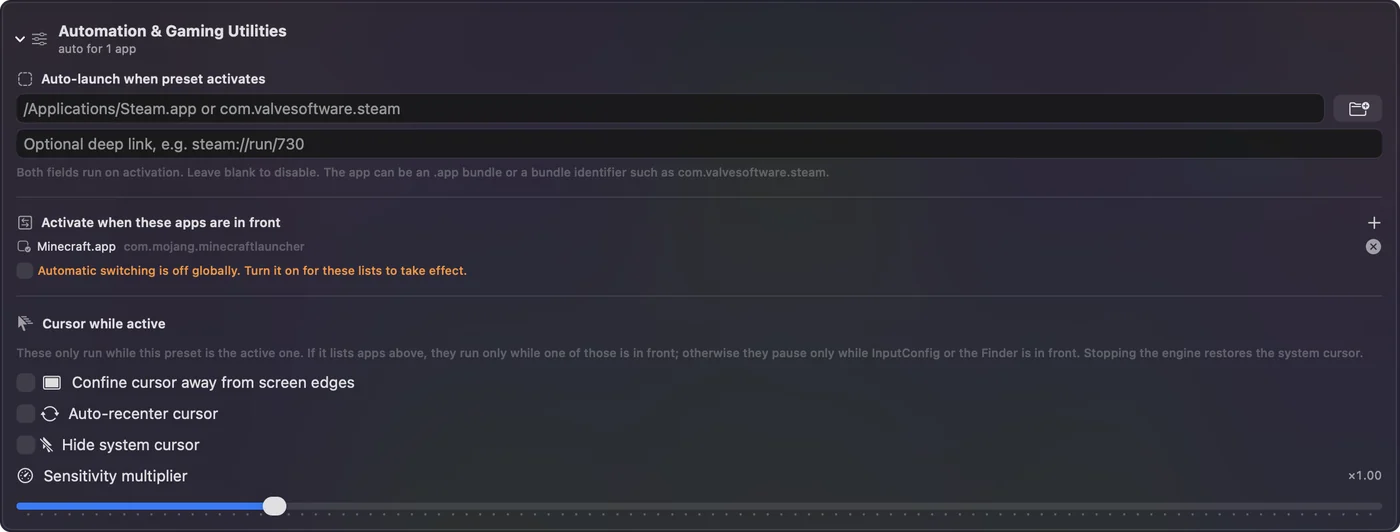
Kun vaihdat toiseen sovellukseen, aiemmin käytössä ollut esiasetus palaa, mikä lopettaa käynnissä olevan ajon. Lisätietoa siitä, miten se toimii, on sivulla esiasetusten vaihto sovelluksen mukaan. Robloxista poistuminen lopettaa ajon, joten se ei napsauta muissa sovelluksissa.
Valitse tahti
Jokaisen rivin tahti on sen asetuksissa kohdassa How it fires:
- Every. Väli napsautusten välillä. 100 ms on 10 sekunnissa, 200 ms on 5 ja 1000 ms on yksi.
- Vary by up to. Satunnainen määrä kumpaankin suuntaan jokaisella välillä. Esiasetuksen X-rivi napsauttaa 150 ms välein, plus tai miinus 40.
- Stop after. Laskuri, joka lopettaa ajon. Esiasetuksen Y-rivi napsauttaa 100 kertaa ja pysähtyy.
Robloxissa nopeus on harvoin parempi, sillä monet kokemukset laskevat vain tietyn määrän napsautuksia sekunnissa. CPS-laskuri muuntaa tahdin kirjoitettavaksi Every-arvoksi.
Jos Roblox ei reagoi napsautuksiin
Kiipeä nämä portaat, pienin askel ensin:
- Myönnä Käyttöapu. Järjestelmäasetukset, Järjestelmäasetukset, Tietosuoja ja suojaus, Käyttöapu, ja InputConfig päällä.
- Napsauta ensin Robloxiin. Napsautukset menevät sille, mikä on osoittimen kohdalla, joten Robloxin on oltava ikkuna sen alla.
- Sulje editori. Esiasetuksen editorin avaaminen pysäyttää esiasetuksen ja lopettaa ajon.
- Hidasta. Kokeile Every arvoa 200 ms. Kokemus, joka laskee rajoitetun tahdin, laskee usein enemmän napsautuksia hitaammalla tahdilla.
- Hyväksy ei. Jotkin kokemukset estävät automaattisen napsautuksen tarkoituksella. Se on heidän päätöksensä.
Muut korjaukset ovat sivulla automaattinen napsautin ei toimi Macilla.
Mitä se ei voi tehdä
- Piiloutua. Se lähettää tavallisia napsautuksia, kuten hiiri. Siinä ei ole tunnistuksen välttämisen ominaisuutta eikä tule olemaan.
- Pelata puolestasi. Se napsauttaa tahdilla, osoittimen kohdalla tai yhteen pisteeseen per rivi. Se ei lue ruutua eikä reagoi peliin.
- Napsauttaa useaa kohtaa vuorotellen. Yksi rivi napsauttaa yhtä kohtaa. Kaksi kohtaa tarvitsee kaksi riviä, joilla on kummallakin oma käynnistin.
Lyhyesti
- Säännöt ensin. Lue Robloxin yhteisöstandardit ja sitten kokemuksen omat säännöt.
- Aloita. Sisäänrakennettu Auto Clicker -esiasetus, fn F6 käynnistää ja pysäyttää.
- Rajaa se. Lisää Roblox kohtaan Activate when these apps are in front.
- Pysäytä. Paina fn F6 uudelleen tai Control Option Command period.
Missä kokemus sallii sen, kaksi napsautusta riittää asetukseen, ja missä se ei salli, mikään nopeus ei tee siitä turvallista.
Automaattisen napsauttimen opas kattaa kaikki tässä käytetyt asetukset Every-arvosta hätäpysäytykseen.
Kysymykset
Voiko Robloxissa saada porttikiellon automaattisen napsauttimen käytöstä?
Kyllä, se voi tapahtua. Robloxin yhteisöstandardit kieltävät hyväksikäytöt ja häiritsevän automatisoinnin, jokainen kokemus voi antaa porttikiellon omien sääntöjensä mukaan, ja jotkut kokemukset tunnistavat automaattisen napsautuksen.
Onko Robloxille turvallinen automaattisen napsauttimen nopeus?
Kukaan Robloxin ja kokemuksen luojan ulkopuolella ei voi tietää sitä, joten en anna lukua. Lue kokemuksen säännöt. Jos ne kieltävät automaattisen napsautuksen, mikään nopeus ei ole turvallinen.
Mikä on ilmainen automaattinen napsautin Robloxiin Macilla?
InputConfig on ilmainen Mac App Storessa, ja siinä on sisäänrakennettu Auto Clicker -esiasetus: fn F6 käynnistää ja pysäyttää vasemmat napsautukset, fn F7 tekee oikeat napsautukset ja hiiren sivunappi 4 napsauttaa, kun sitä pidetään alhaalla.
Toimiiko se M1-, M2-, M3- tai M4-Macilla?
Kyllä. InputConfig toimii jokaisella Macilla, jossa on macOS 14 tai uudempi, Apple-piirisarjalla tai Intel-prosessorilla.
Miten pysäytän automaattisen napsauttimen Robloxissa?
Paina fn F6 uudelleen tai käytä hätäpysäytystä, Control Option Command period, mistä tahansa sovelluksesta. Robloxista poistuminen lopettaa ajon myös, jos esiasetus vaihtuu sovelluksen mukaan.
Lisää suomeksi
Tarkemmat oppaat, englanniksi
Kuka kirjoittaa. Ryleigh Newman kehittää InputConfigia ja ohjaa omaa Maciaan joka päivä peliohjaimella, koska kädet eivät toimi hyvin. Tämä sivu on käännetty englannista. Sovelluksen käyttöliittymä ja muu sivusto ovat englanniksi.
Tämä sivu muilla kielillä: English, العربية, Čeština, Dansk, Deutsch, Español, Français, עברית, Magyar, Bahasa Indonesia, Italiano, 日本語, 한국어, Norsk, Nederlands, Polski, Português, Русский, Slovenčina, Svenska, ไทย, Türkçe, Українська, Tiếng Việt, 繁體中文, 简体中文
Ilmainen. macOS 14 tai uudempi. Ei tiliä, mikään ei lähde Macistasi. Avoin lähdekoodi GitHubissa.