Suomi
Logitech-ohjaimen käyttö Macilla
Työnnä pieni X/D-kytkin asentoon D ja kytke ohjain. D-tilassa Mac lukee Logitech F310:n, F510:n tai F710:n tavallisena USB-gamepadina, ilman ajuria, sekä Apple silicon- että Intel-Maceilla. X-tilassa Mac ei pysty lukemaan sitä lainkaan, minkä vuoksi useimmat luulevat sen olevan rikki. Se ei ole macOS:n kannalta peliohjain, joten natiivi Mac-peli ei välttämättä näe sitä. Steam ja emulaattorit näkevät, ja kaikessa muussa InputConfig tunnistaa sen itse ja määrittää sen näppäimiksi ja hiireksi. Teen InputConfigin itse, joten punnitse sekin.
 InputConfig on ilmainen Mac App Storessa. macOS 14 tai uudempi, ei tiliä, ei seurantaa, avointa lähdekoodia.
Vaiheet
- Työnnä X/D-kytkin asentoon D.
- Kytke ohjain tai F710:n USB-vastaanotin.
- Tarkista System Information, USB, jos mitään ei tapahdu.
- Valitse esiasetus InputConfigissa tai määritä rivit Scanilla.
Aseta X/D-kytkin asentoon D
Logitechin F-sarjan ohjaimissa on kaksi tilaa. X on XInput, Xbox 360 -protokolla, jota macOS ei ole koskaan tukenut. D on DirectInput, tavallinen USB HID -gamepad, jonka Mac lukee ilman mitään asennettua.
- F310, langallinen. Kytkin on takana, kaapelin vieressä. Työnnä se asentoon D ja kytke sitten.
- F510, langallinen ja värinällä. Sama kytkin ja sama vastaus. Värinää ei ohjata Macilla.
- F710, langaton. Kytke sen pieni USB-vastaanotin Maciin, työnnä kytkin asentoon D ja herätä ohjain painamalla painiketta. Se käyttää omaa vastaanotintaan, ei Bluetoothia, joten se ei koskaan ilmesty Bluetooth-asetuksiin.
- Sinä: Avaa System Information ja katso kohtaa USB.
- macOS: Listaa ohjaimen, jos se pystyy lukemaan sen.
- Tarkista: Jos siirsit kytkintä sen ollessa kytkettynä eikä mikään muuttunut, irrota ohjain ja kytke se takaisin. X-tilassa InputConfigin Devices-valikko listaa ohjaimen huomautuksella, että macOS ei voi lukea sitä, ja se on vihje siirtää kytkintä.
Useimmille ihmisille X/D-kytkin on korjaus.
Tiedä, mikä on erilaista D-tilassa
- Liipaisimet ovat painikkeita. D-tilassa LT ja RT ovat päällä tai pois, eivät analogisia, joten kilpa-ajopelin kaasu on kaikki tai ei mitään.
- Mode-painike vaihtaa vasemman sauvan ja ohjausristin keskenään. Jos sauva liikkuu portaittain tai ohjausristi liikkuu kuin sauva, paina Mode-painiketta kerran. Sen valo näyttää, kumpi on kumpi.
- Logitech-painike ei tee mitään. Logitechin oman oppaan mukaan sillä ei ole toimintoa DirectInput-tilassa.
- Sauva voi toimia väärinpäin. Jos ylös liikuttaa alas, rastita Invert kyseisen rivin Optionsissa.
Jos ohjain ei näy USB-C-MacBookissa
Käy nämä portaat läpi pienimmästä askeleesta alkaen:
- Lisää sovitin. MacBook Air tai MacBook Pro tarvitsee sovittimen, jolla USB-A-liitin sopii USB-C-porttiin, tai hubin, jossa on USB-A-portti.
- Tarkista System Information. Katso kohtaa USB kytkimen ollessa asennossa D.
- Pidä Logitech-painiketta painettuna kytkiessäsi. Jotkut omistajat kertovat, että tämä kytkimen ollessa asennossa D saa F310:n tunnistetuksi USB-C-portissa ja että sama temppu auttaa F710:n vastaanottimen kanssa.
Viimeinen askel on korjaus, josta muut kertovat, eikä InputConfig hallitse sitä, mutta sen kokeileminen ei maksa mitään.
Jätä ajurilataukset väliin
D-tila ei tarvitse mitään asennettua. Ole varovainen sivustojen kanssa, jotka tarjoavat F310:n Mac-ajurin latausta. Ainoa ajuri, joka on koskaan saanut X-tilan toimimaan Macilla, oli 360Controller, kernel-laajennus, jota ei ylläpidetä ja joka ei lataudu nykyisessä macOS:ssä. Muusta vanhasta laitteistosta katso ohjainajurit Macilla.
Käytä sitä peleissä, Steamissa ja emulaattoreissa
Koska macOS ei listaa ohjainta Järjestelmäasetusten Game Controllers -kohdassa, peli, joka käyttää vain Applen ohjaintukea, ei näe sitä. Steam ja monet emulaattorit lukevat USB-gamepadeja itse, joten kokeile ensin pelin omia ohjainasetuksia. Kun peli ohittaa ohjaimen tai siinä ei ole ohjaintukea lainkaan, InputConfig lukee sen suoraan.
Versiosta 1.6 lähtien InputConfig lukee F310:n, F510:n tai F710:n D-tilassa niin, että painikkeet on nimetty ja sijoitettu kuten millä tahansa muulla ohjaimella yhteisön SDL GameControllerDB:n mukaan: A, B, X ja Y, olkapainikkeet, sauvat ja ohjausristi osuvat sinne, minne Xbox-ohjaimessa. Sisäänrakennetut esiasetukset asettuvat noihin ohjaimiin ilman uutta skannausta, ja Live Visualizer piirtää itse ohjaimen.
- Asenna InputConfig Mac App Storesta ja salli pääsy Käyttöapuun.
- Aseta kytkin asentoon D ja kytke ohjain.
- Valitse esiasetus tai hae Smart Preset Makerista peliä tai appia.
- Jos haluat muuttaa riviä, paina Scan ja sitten painiketta, jonka haluat siihen. Tyhjällä laitteella Automatically insert available inputs lisää rivin jokaiselle ohjaimen kontrollille.
- Aktivoi. Valikkorivin kuvake ja hätäpysäytys sammuttavat sen heti.
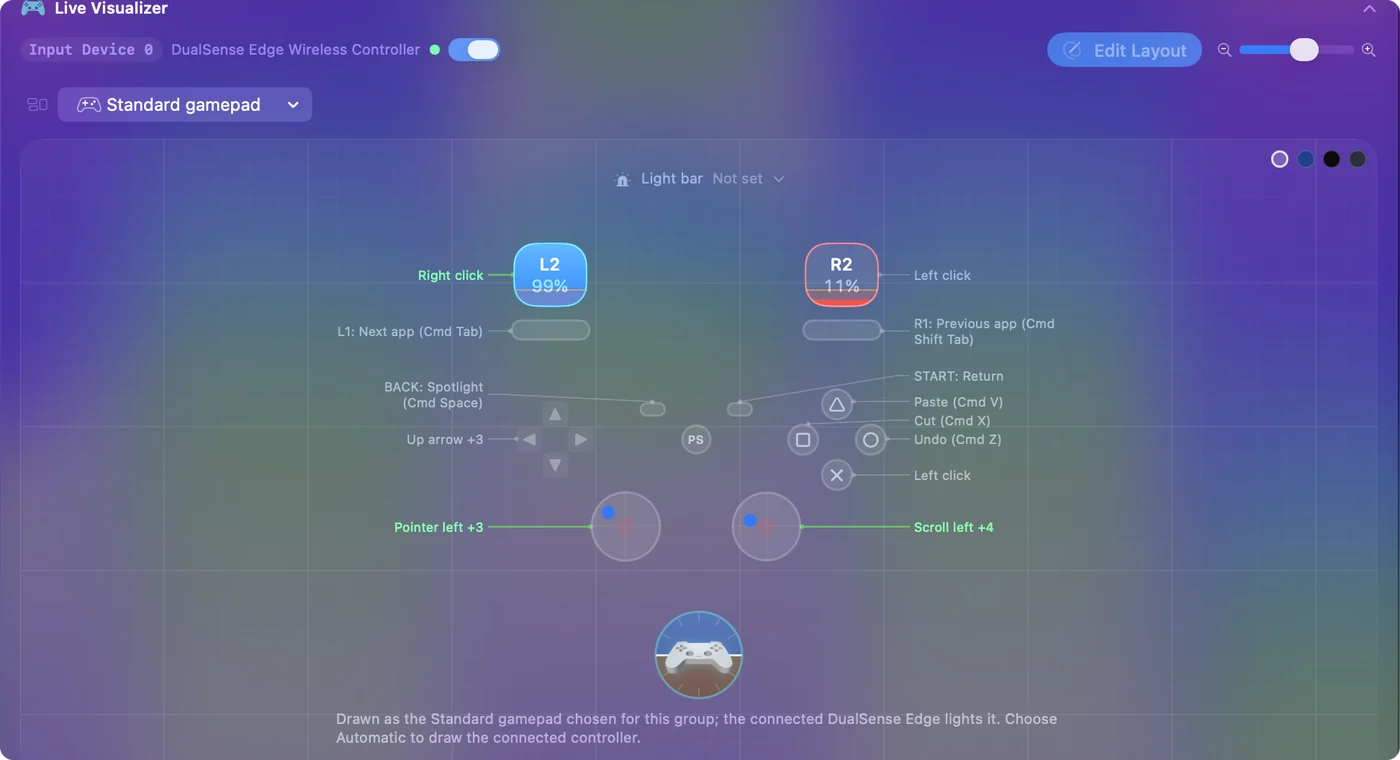
Jos teit ohjaimella rivejä versiossa 1.5, jolloin sen painikkeet numeroitiin ohjaimen omassa järjestyksessä, InputConfig tarjoutuu päivittämään ne esiasetukset, joiden se tietää olevan tehty sillä, kun ohjain yhdistyy ensimmäisen kerran.
Logitechin lentosauvat ja pelirattit
Logitechin sauvat ja pelirattit ovat myös HID-laitteita, ja Mac lukee ne ilman ajuria. Jokaisella on oma sivunsa: Extreme 3D Pro, G29 ja G923 sekä G27, G25 ja Driving Force GT. X52 ja X56 käsitellään lentosauvan ja HOTASin sivulla.
Lyhyt versio
- Työnnä kytkin asentoon D. X-tila on Xbox 360 -protokolla, jota macOS ei voi lukea.
- Odota painikeliipaisimia. D-tila tekee LT:stä ja RT:stä päällä tai pois -painikkeita.
- Määritä se sinne, missä pelit ohittavat sen. InputConfig lukee sen suoraan ja nimeää sen painikkeet kuten Xbox-ohjaimen.
Se ei tarvitse ajuria eikä latausta, vain yhden kytkimen.
Kysymykset
Toimiiko Logitech F310 Macilla?
Toimii, kun takana oleva kytkin on asennossa D. Mac lukee sen ilman ajuria. Pelit, jotka käyttävät vain Applen ohjaintukea, eivät näe sitä, mutta Steam, emulaattorit ja InputConfig näkevät.
Miksi F310 ei tee mitään Macillani?
Se on melkein aina X-tilassa. Irrota se, työnnä takana oleva kytkin asentoon D ja kytke se uudelleen. USB-C-Macilla tarkista sovitin ja etsi ohjain kohdasta USB System Informationissa.
Toimiiko Logitech F710 Bluetoothilla?
Ei. Siinä ei ole Bluetoothia. Se käyttää omaa USB-vastaanotintaan: kytke vastaanotin Maciin ja aseta ohjaimen kytkin asentoon D.
Ovatko F310:n liipaisimet analogisia Macilla?
Eivät D-tilassa, jossa ne ovat painikkeita. Analogiset liipaisimet tarvitsevat X-tilan, jota Mac ei voi lukea.
Toimivatko InputConfigin esiasetukset F310:llä?
Enimmäkseen. Versiosta 1.6 lähtien sen etupainikkeet, olkapainikkeet, sauvat ja ohjausristi on nimetty ja sijoitettu D-tilassa kuten Xbox-ohjaimessa, joten sisäänrakennetut esiasetukset asettuvat siellä. Liipaisimet ovat D-tilassa painikkeita, joten rivit, jotka odottavat analogisia liipaisimia, tarvitsevat uuden skannauksen.
Onko Logitech F310:lle ajuria macOS:lle?
Ei, eikä D-tila tarvitse sellaista. Vanha 360Controller-ajuri X-tilaa varten ei lataudu nykyisessä macOS:ssä.
Lisää suomeksi
Tarkemmat oppaat, englanniksi
Kuka kirjoittaa. Ryleigh Newman kehittää InputConfigia ja ohjaa omaa Maciaan joka päivä peliohjaimella, koska kädet eivät toimi hyvin. Tämä sivu on käännetty englannista. Sovelluksen käyttöliittymä ja muu sivusto ovat englanniksi.
Tämä sivu muilla kielillä: English, العربية, Čeština, Dansk, Deutsch, Español, Français, עברית, Magyar, Bahasa Indonesia, Italiano, 日本語, 한국어, Norsk, Nederlands, Polski, Português, Русский, Slovenčina, Svenska, ไทย, Türkçe, Українська, Tiếng Việt, 繁體中文, 简体中文
Ilmainen. macOS 14 tai uudempi. Ei tiliä, mikään ei lähde Macistasi. Avoin lähdekoodi GitHubissa.