Suomi
Ohjaimen testaus Macilla
 Tämä sovellus on täysin ilmainen. Tiliä ei tarvitse luoda. Ei tilauksia, ei hankalia latauksia, eikä mitään ole lukittu. Optimoitu Apple siliconille.
Testataksesi ohjaimen Macilla, yhdistä se, avaa Järjestelmäasetukset ja napsauta sivupalkista Peliohjaimet, ja paina sitten jokaista painiketta: jokainen syttyy painettaessa. Jos ohjain on listalla ja syttyy, Macin puoli toimii. Tikkujen asentoja, liipaisimen kulkua, ajautumaa, kosketuslevyä, liikettä ja akkua varten tarvitset elävän näkymän, ja alla on kaksi ilmaista: tämän sivuston selaintyökalu ja InputConfigin Live Visualizer.
InputConfigin versio 1.7, jonka odotetaan ilmestyvän lokakuussa 2026, on kokonaan saatavilla suomeksi.
Vaiheet
- Yhdistä ohjain Bluetoothilla tai kaapelilla.
- Avaa Järjestelmäasetukset, Peliohjaimet ja valitse ohjain.
- Paina jokaista painiketta ja katso jokaisen syttyvän.
- Tikkuja, liipaisimia ja ajautumaa varten avaa InputConfig ja napsauta mitä tahansa esiasetusta nähdäksesi Live Visualizerin.
Testaa Järjestelmäasetuksissa
- Sinä: Avaa Järjestelmäasetukset ja napsauta sivupalkista Peliohjaimet. Se ilmestyy vasta, kun ohjain on yhdistetty. Napsauta ohjaintasi ja paina jokaista painiketta.
- macOS: Listaa jokaisen yhdistetyn padin ja valaisee jokaisen painikkeen kuvassaan, kun painat sitä.
- Tarkistus: Jos PlayStation-, Xbox- tai Switch-ohjainta ei ole listalla, Mac ei näe sitä, ja ongelma on parinmuodostus, ei peli.
Ratit, lentotikut ja yleiset USB-padit eivät näy täällä, koska macOS ei pidä niitä pelipadeina, eikä se tarkoita, että ne olisivat rikki.
Näe jokainen akseli InputConfigissa
InputConfig on ilmainen Mac App Storessa. Napsauta mitä tahansa esiasetusta sen sivupalkissa, niin Live Visualizer piirtää pitämäsi ohjaimen, yli 40 mallista, jokainen säädin paikallaan ja sen päällä painettu merkki. Mitään ei tarvitse käynnistää.
- Painikkeet. Jokainen syttyy painettaessa.
- Tikut. Jokaisen tikun piste seuraa tikkua.
- Liipaisimet. Jokainen analoginen liipaisin täyttyy prosentilla.
- Kosketuslevy ja liike. Piste seuraa jokaista sormea DualSensen tai DualShock 4:n kosketuslevyllä, ja liikeikkuna kääntyy, kun kallistat padia, jossa on liiketunnistimet.
- Takanapit ja padit. Ne piirretään nauhalle ohjaimen alle, kun pidät sitä.
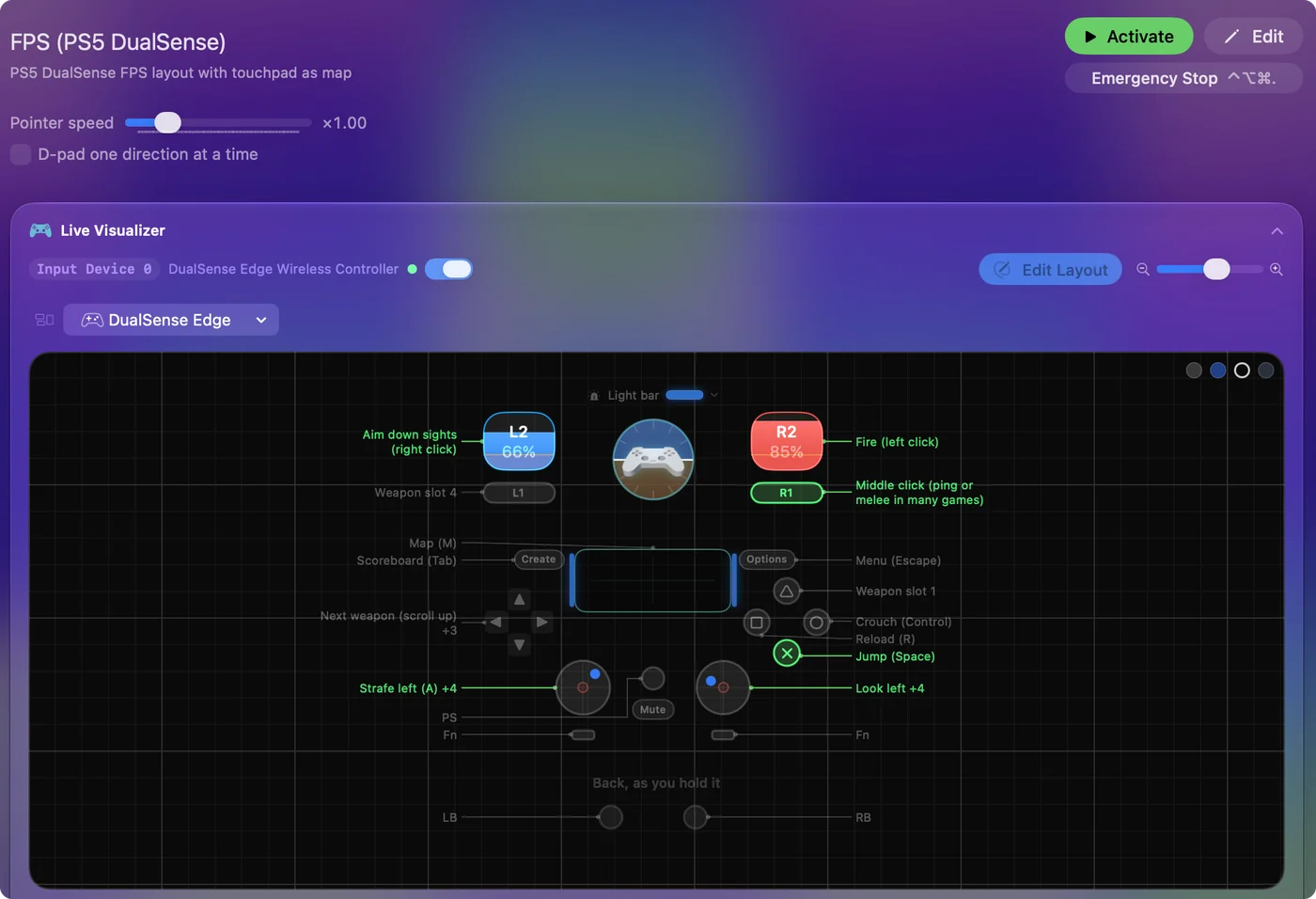
Jokaisen säätimen merkintä piirroksen vieressä kertoo, mitä se tekee siinä esiasetuksessa, ja sen rivi muuttuu vihreäksi, kun käytät sitä. Piirroksen alla oleva rivi kertoo, mitä kyseinen malli ei koskaan lähetä Macille, joten pimeää säädintä ei sekoiteta rikkinäiseen. Rivi Also reported listaa jokaisen painikkeen, jolle piirroksessa ei ole paikkaa. Napsauta sivupalkin yläreunassa olevaa ohjainta nähdäksesi, mitä Mac raportoi siitä: merkin, tyypin, kuinka monta painiketta ja akselia sillä on, onko siinä liiketunnistimet ja akun tason latauksen tilan kanssa. Settings, Devices pitää Live press log-lokin, jossa on macOS:n antama nimi jokaiselle painallukselle.
Tai testaa selaimessa
Tämän sivuston pelipadin testaaja lukee yhdistetyn ohjaimen selaimen kautta ja näyttää jokaisen painikkeen, molemmat tikut ja molemmat liipaisimet elävinä. Tikkujen ajautumatesti tallentaa molemmat tikut levossa, antaa ajautuman lukuna ja ehdottaa kuollutta aluetta. Molemmat toimivat suoraan sivulla. Selain näkee painikkeet, tikut ja liipaisimet, ei kosketuslevyä tai liiketunnistimia, ja se näyttää ohjaimen vasta, kun painat painiketta sivun ollessa edessä.
Suorita testi järjestyksessä
- Painikkeet. Paina jokaista, myös suuntanäppäimet ja tikkujen painallukset, ja katso jokaisen syttyvän.
- Tikut. Vie kumpikin koko ympyrän ympäri ja päästä irti. Pisteen pitäisi ulottua reunaan joka suuntaan ja palata ristikolle.
- Liipaisimet. Purista kumpaakin hitaasti. Analoginen liipaisin nousee sujuvasti 0:sta 100 prosenttiin. Digitaalinen, kuten Switch-padeissa, vain syttyy. Katso liipaisin ei toimi Macilla, jos toinen ei tee kumpaakaan.
- Lisäosat. Kosketuslevy, takanapit, liike, mikä ohjaimessasi on.
- Värinä. Aktivoi sisäänrakennettu Haptic Feedback -esiasetus ja paina neljää etupainiketta: jokainen värisee eri voimakkuudella, ja jokainen kirjoittaa kirjaimen, a:sta d:hen, etualalla olevaan sovellukseen.
- Kaapeli, sitten Bluetooth. Vika, joka ilmenee vain toisella, on yhteys, ei ohjain.
Testaa PS5- tai PS4-ohjain
DualSensessa tai DualShock 4:ssä on eniten testattavaa: kosketuslevy kahdella sormella, gyro, valopalkki ja Edgen takanapit, joista mikään ei näy selaintestaajalle. Niillä on oma sivunsa: PS5-ohjaimen testaaja Macilla.
Testaa Xbox-ohjain
Pariuta Xbox Wireless Controller pitämällä pientä parinmuodostuspainiketta yläreunassa, kunnes Xbox-painike vilkkuu nopeasti, ja valitse se sitten kohdassa Järjestelmäasetukset, Bluetooth. Peliohjaimet listaa sen, ja jokainen painike syttyy painettaessa. Live Visualizerissa jokainen tikku näyttää asentonsa ja jokainen liipaisin prosenttinsa. Elite Series 2 piirretään neljällä takapalallaan takanauhalla. Ne lukevat vain oletusprofiilissa, ja piirroksen alla oleva rivi kertoo sen. Haptic Feedback -esiasetus testaa värinän samalla tavalla kuin PlayStation-padissa.
Langallisen USB-kaapelin kautta Xbox One- tai Series-ohjain tarvitsee macOS 15:n tai uudemman. Langallinen Xbox 360 -ohjain on eri tapaus: macOS ei voi lukea sitä, joten se ei näy millään testaajalla Macilla. InputConfig listaa sen Devices-valikossaan harmaana, syyn kanssa, ettet jää arvailemaan.

Testaa Switch Pro Controller, Joy-Conit tai 8BitDo
- Switch Pro Controller ja Joy-Conit. Ne pariutuvat macOS 13:sta alkaen: pidä pientä Sync-painiketta pohjassa, kunnes pelaajavalot kulkevat edestakaisin, ja valitse ohjain sitten kohdassa Järjestelmäasetukset, Bluetooth. Jokainen Joy-Con pariutuu erikseen. Niiden ZL ja ZR ovat digitaalisia, joten ne syttyvät eivätkä täyty, eikä macOS raportoi SL:ää eikä SR:ää. InputConfig lukee etupainikkeet paikan mukaan ja Joy-Conin liikkeen, kun macOS sen raportoi, joten piirros ja rivisi ovat samaa mieltä siitä, mikä on A.
- Switch 2 Pro Controller. InputConfig lukee sen USB-C-kaapelilla kokeiluna, ilman Bluetoothia, liikettä tai värinää. Se ei vielä lue Joy-Con 2:ta.
- 8BitDo. Tiloissa, jotka Mac lukee tavallisena ohjaimena, se näkyy kohdassa Peliohjaimet. Tiloissa, joita Mac lukee yleisenä USB-laitteena, se ei näy, ja Järjestelmäasetukset näyttää tyhjältä, vaikka pad toimii. InputConfig lukee molemmat tyypit, ja kun se huomaa 8BitDo:n tilassa, jota se ei voi käyttää, pääikkuna kertoo, missä tilassa se on. 8BitDo-sivu listaa, mitä tilaa käyttää.
Erota ohjain Macista
- Ei listalla kohdassa Peliohjaimet. Mac ei ole yhdistynyt siihen. Se on parinmuodostus, kaapeli tai tilakytkin, ei rikki ohjain. Aloita kohdasta ohjainta ei tunnisteta Macilla.
- Listalla, ja jokainen painike syttyy. Ohjain ja Mac ovat kunnossa. Jos peli yhä jättää sen huomiotta, vika on pelissä: katso ohjain yhdistetty mutta ei toimi.
- Listalla, mutta yksi osa ei koskaan vastaa. Jos yksi painike tai tikku pettää jokaisessa testissä, sekä kaapelilla että Bluetoothilla, se osa ohjaimesta on kulunut tai rikki.
- Tikku, joka liikkuu itsekseen levossa. Se on ajautumaa, ja sen voi piilottaa: tikun ajautuman korjaaminen Macilla.
Vika, joka näkyy jokaisessa testaajassa sekä kaapelilla että Bluetoothilla, on itse ohjain, ja kaikki vähemmän kuin se on yhteys tai peli.
Tarkista akku
Ohjain, joka putoaa tai viivästyy muutaman minuutin välein, on usein vain vähissä akuissa. InputConfig näyttää akun tason ohjaimen vieressä sivupalkin yläreunassa, ja valikkopalkin kuvake listaa jokaisen yhdistetyn padin prosentteineen. Lisää siitä, mistä katsoa: ohjaimen akun tarkistaminen Macilla.
Lyhyesti
- Painikkeet. Järjestelmäasetukset, Peliohjaimet valaisee jokaisen.
- Tikut, liipaisimet, ajautuma, kosketuslevy, liike. InputConfigin Live Visualizer näyttää ne, ilmaiseksi, ilman mitään käynnissä.
- Ei asennusta. Käytä tämän sivuston selaimen kuollut alue -työkalua.
Jos Live Visualizer näyttää jokaisen painalluksen ja työntön, ohjain toimii, ja ongelma on pelissä tai sen asetuksissa.
Kysymykset
Miten tiedän, tunnistaako Mac ohjaimeni?
Järjestelmäasetukset, Peliohjaimet sivupalkissa listaa sen. Jos se on siellä ja syttyy, Macin puoli toimii.
Miten tarkistan ohjaimen tikun ajautuman Macilla?
Anna tikun levätä ja katso, mihin se jää, tämän sivuston kuollut alue -visualisoijassa tai InputConfigin Live Visualizerissa. Keskustan ulkopuolinen piste on ajautumaa. Adjust live tikkurivillä InputConfigissa antaa tarkan luvun, ja juuri sen yläpuolella oleva kuollut alue piilottaa ajautuman.
Miten testaan joystickin tai ratin Macilla?
Järjestelmäasetukset listaa vain pelipadit, joten USB-joystick, rati tai arcade-tikku ei näy siellä. InputConfig lukee ne suoraan, ja sen Live Visualizer näyttää jokaisen akselin ja painikkeen, ratin kulma asteina. Katso ratin tai joystickin testaus Macilla.
Miten testaan ohjaimen värinän Macilla?
Aktivoi InputConfigin mukana tuleva Haptic Feedback -esiasetus ja paina neljää etupainiketta: jokainen värisee eri voimakkuudella ja kirjoittaa kirjaimen, a:sta d:hen, etualalla olevaan sovellukseen. Jos mikään neljästä ei väristy padissa, jonka pitäisi väristä, moottorit ovat todennäköinen vika.
Järjestelmäasetukset näyttää ohjaimeni, mutta selaintestaaja ei. Miksi?
Selaimet piilottavat ohjaimet, kunnes painat painiketta testaajan välilehden ollessa edessä, joten paina ensin jotakin. Jos se ei yhä näytä mitään, kokeile toista selainta, sillä ohjaintuki vaihtelee Safarin, Chromen ja Firefoxin välillä. Ohjain itsessään on kunnossa, jos Järjestelmäasetukset valaisee sen painikkeet.
Onko ilmaista pelipadin testaajasovellusta Macille?
On useita. InputConfig on ilmainen Mac App Storessa, ja sen Live Visualizer näyttää jokaisen painikkeen, tikun, liipaisimen, kosketuksen ja liikkeen elävänä piirroksella ohjaimestasi, akun tason sivupalkissa. Se on ensisijaisesti ohjainkartoitin, joten sen avulla voit tehdä jotain padilla, kun tiedät sen toimivan. Myös App Storessa on yhden tehtävän testaajasovelluksia, ja tämän sivuston selaintyökalut eivät vaadi asennusta lainkaan.
Lisää suomeksi
Tarkemmat oppaat, englanniksi
Kuka kirjoittaa. Ryleigh Newman kehittää InputConfigia ja ohjaa omaa Maciaan joka päivä peliohjaimella, koska kädet eivät toimi hyvin. Tämä sivu on käännetty englannista. Sovelluksen käyttöliittymä ja muu sivusto ovat englanniksi.
Tämä sivu muilla kielillä: English, العربية, Čeština, Dansk, Deutsch, Español, Français, עברית, Magyar, Bahasa Indonesia, Italiano, 日本語, 한국어, Norsk, Nederlands, Polski, Português, Русский, Slovenčina, Svenska, ไทย, Türkçe, Українська, Tiếng Việt, 繁體中文, 简体中文
Ilmainen. macOS 14 tai uudempi. Ei tiliä, mikään ei lähde Macistasi. Avoin lähdekoodi GitHubissa.