Suomi
Macin ohjaaminen pelin ohjaimella
 Tämä sovellus on täysin ilmainen. Tiliä ei tarvitse luoda. Ei tilauksia, ei hankalia latauksia, eikä mitään ole lukittu. Optimoitu Apple siliconille.
Kyllä, pelin ohjain voi ohjata koko Macia, mutta ei pelkällä macOS:llä: macOS pariuttaa ohjaimen, mutta ei anna sille tehtävää pelien ulkopuolella, joissa ei ole ohjaintukea. Kartoitin täyttää aukon. InputConfig, ilmainen avoimen lähdekoodin ohjainkartoitin, muuttaa jokaisen painikkeen, tikun ja liipaisimen näppäimiksi, napsautuksiksi, osoittimen liikkeeksi, vierityksiksi, mediapainikkeiksi tai järjestelmätoiminnoiksi, kuten äänenvoimakkuudeksi ja Mission Controlille, joka sovelluksessa. Mitä saat, riippuu esiasetuksesta, ja sisäänrakennetut alla kattavat yleisimmät työt.
InputConfigin versio 1.7, jonka odotetaan ilmestyvän lokakuussa 2026, on kokonaan saatavilla suomeksi.
Vaiheet
- Yhdistä ohjain Macin kanssa.
- Asenna InputConfig ja kytke se päälle kohdassa Järjestelmäasetukset, Tietosuoja ja suojaus, Käyttöapu.
- Valitse työhön sopiva esiasetus: Desktop Navigation, Media Controller, Web Browsing tai Presentation Remote.
- Paina Activate.
Ohjaa koko Macia
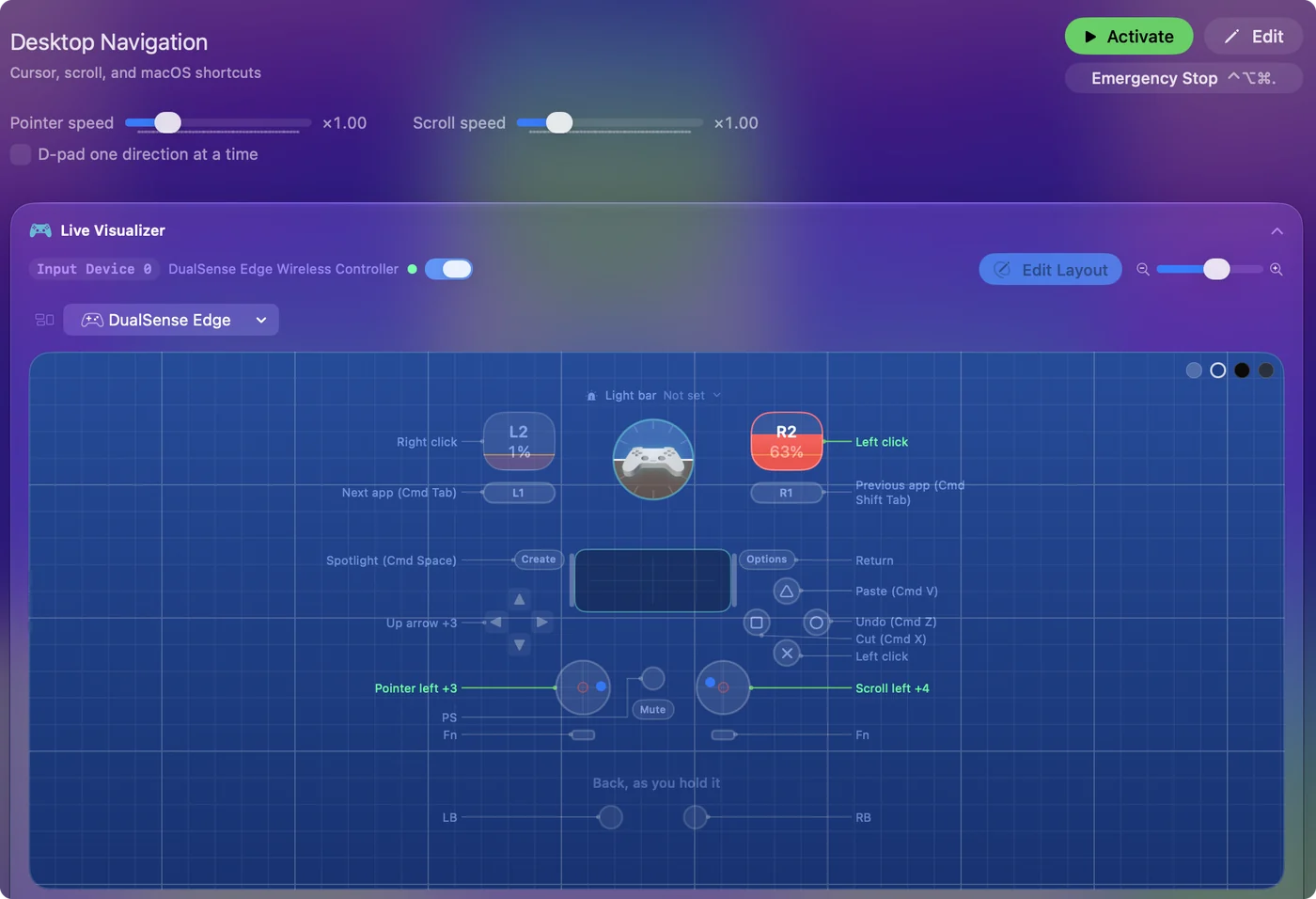
Desktop Navigation laittaa osoittimen ja vierityksen tikuille, napsautukset liipaisimille, sovenvaihtimen bumpereille, Spotlightin ja Returnin valikkopainikkeille ja nuolinäppäimet D-padille. Päätypainikkeet napsauttavat, kumoavat, leikkaavat ja liittävät, ja oikean tikun painaminen valitsee kaiken. Easy Browse tekee saman työn rauhallisemmin: osoitin alkaa hitaasti, sanelu on bumperissa ja päätypainikkeet sanovat nimensä ääneen, kun opit niitä.
Kun sanelu on painikkeessa, Macia voi käyttää koskematta näppäimistöön. Siinä on Mac ilman näppäimistöä -oppaan ydin.
Käytä mediakaukosäätimenä
Media Controller -esiasetus: A tai Cross toistaa ja keskeyttää, B ja X hyppäävät eteen ja taakse, ja Y tai Triangle mykistää. Bumperit sekä D-padin tai vasemman tikun ylös ja alas muuttavat äänenvoimakkuutta. Vasen ja oikea hyppäävät kappaleiden välillä. Back on Escape, koko näytöstä poistumiseen. Se toimii Musicissa, Spotifyssa, VLC:ssä, TV-sovelluksessa ja YouTubessa selaimessa, koska se lähettää Macin omat mediapainikkeet. Sohvaopas lisää selailun ja lukemisen.
Selaa verkkoa sohvalta
Web Browsing: osoitin vasemmalla tikulla, vieritys oikealla, A napsauttaa ja B tekee oikean napsautuksen, takaisin ja eteen bumpereilla, välilehdet liipaisimilla ja osoiterivi Backilla. Se toimii Safarissa, Chromessa, Firefoxissa ja kaikessa muussa.
Pidä esitys
Presentation Remote: seuraava ja edellinen dia A:lla ja B:llä, osoitin vasemmalla tikulla, tyhjä ruutu Y:llä ja Escape Backilla. Esityskaukosäätimen sivulla on asettelu, jossa seuraava ja edellinen ovat jokaisessa liipaisimessa, bumperissa ja D-padissa. Se toimii Keynotessa, PowerPointissa ja Google Slidesissa.
Vaihda esiasetukset sovelluksen mukaan automaattisesti
Jokainen esiasetus voi listata sovellukset, joihin se kuuluu, joten mediaasettelu toimii Musicissa, selainasettelu Safarissa ja diaasettelu Keynotessa, ilman että painetaan mitään.
- Sinä: Lisää sovellukset kohtaan Activate when these apps are in front kunkin esiasetuksen Automation & Gaming Utilities -osiossa, ja kytke sitten Switch presets when the front app changes päälle kohdassa Settings, Advanced.
- InputConfig: Käynnistää vastaavan esiasetuksen, kun yksi sen sovelluksista tulee etualalle.
- Tarkistus: Napsauta Musicin kohdalle, ja mediaasettelu ottaa vallan. Napsauta Safariin, ja selainasettelu tekee sen. Sovelluskohtainen automaattinen vaihto selittää säännöt.
Jos ohjain ei tee mitään
Kiipeä tikkaat, pienin askel ensin:
- Tarkista, että esiasetus on käynnissä. Valikkopalkin kuvakkeessa on Start ja Stop.
- Anna Käyttöapu-lupa. macOS sallii sovelluksen lähettää näppäinpainalluksia ja napsautuksia muille sovelluksille vasta, kun kytket sen päälle kohdassa Järjestelmäasetukset, Tietosuoja ja suojaus, Käyttöapu. Valikkopalkin kuvake muuttuu oranssiksi, kun käynnissä oleva esiasetus odottaa sitä.
- Tarkista, että Mac näkee ohjaimen. Avaa Peliohjaimet Järjestelmäasetusten sivupalkista ja paina painiketta.
Jos esiasetus ottaa enemmän vastuun kuin aiot, Control Option Command period on hätäpysäytys.
Lyhyesti
- Koko Mac. Käytä Desktop Navigationia tai Easy Browsea.
- Sohva. Käytä Media Controlleria ja Web Browsingia.
- Esitykset. Käytä Presentation Remotea.
Anna jokaiselle esiasetukselle sen sovellukset ja kytke automaattinen vaihto päälle, niin ohjain vaihtaa tehtäviä itsekseen.
Kysymykset
Voinko käyttää PS5- tai Xbox-ohjainta TV-kaukosäätimenä Macilleni?
Kyllä. InputConfigin Media Controller -esiasetus lähettää Macin mediapainikkeet, joten se toimii jokaisessa soittimessa.
Voiko ohjain ohjata koko Macia, ei vain pelejä?
Kyllä. Osoitin, napsautukset, vieritys, jokainen näppäin, Mission Control ja sanelu. Ihmiset käyttävät sitä pääasiallisena syötteenä.
Voinko ohjata MacBookia PS5- tai Xbox-ohjaimella?
Kyllä. Pariuta se kohdassa Järjestelmäasetukset, Bluetooth: pidä PS ja Create pohjassa DualSensessa, kunnes valopalkki vilkkuu, tai pidä parinmuodostuspainiketta pohjassa Xbox-ohjaimessa, kunnes Xbox-painike vilkkuu nopeasti. Aktivoi sitten esiasetus InputConfigissa. Desktop Navigation antaa osoittimen, napsautukset, vierityksen ja yleisimmät pikanäppäimet. Ohjaimen yhdistäminen Maciin kattaa jokaisen mallin.
Voiko ohjain olla Mac minin kaukosäädin television ääressä?
Kyllä. Se on yksi yleisimmistä käyttötavoista: mediapainikkeet ja äänenvoimakkuus painikkeissa, osoitin ja vieritys tikuilla, ja asettelun vaihto sovelluksen mukaan. Mac mini television ääressä -sivu vertaa sitä muihin kaukosäätimiin.
Tarvitseeko ohjaimella Macin ohjaaminen erityisen luvan?
Yksi. macOS sallii sovelluksen lähettää näppäinpainalluksia ja napsautuksia muille sovelluksille vasta, kun kytket sen päälle kohdassa Järjestelmäasetukset, Tietosuoja ja suojaus, Käyttöapu. Se on lupa, jota InputConfig pyytää, ja sillä ei ole verkkoyhteyttä. Mitä Käyttöapu-lupa sallii.
Lisää suomeksi
Tarkemmat oppaat, englanniksi
Kuka kirjoittaa. Ryleigh Newman kehittää InputConfigia ja ohjaa omaa Maciaan joka päivä peliohjaimella, koska kädet eivät toimi hyvin. Tämä sivu on käännetty englannista. Sovelluksen käyttöliittymä ja muu sivusto ovat englanniksi.
Tämä sivu muilla kielillä: English, العربية, Čeština, Dansk, Deutsch, Español, Français, עברית, Magyar, Bahasa Indonesia, Italiano, 日本語, 한국어, Norsk, Nederlands, Polski, Português, Русский, Slovenčina, Svenska, ไทย, Türkçe, Українська, Tiếng Việt, 繁體中文, 简体中文
Ilmainen. macOS 14 tai uudempi. Ei tiliä, mikään ei lähde Macistasi. Avoin lähdekoodi GitHubissa.