Suomi
Missä ohjainkartoitukset ovat macOS:ssä?
 Tämä sovellus on täysin ilmainen. Tiliä ei tarvitse luoda. Ei tilauksia, ei hankalia latauksia, eikä mitään ole lukittu. Optimoitu Apple siliconille.
macOS säilyttää ohjainkartoituksia kolmessa paikassa. System Settings, Game Controllers tallentaa sovelluskohtaiset painikkeiden uudelleenkartoitukset peleille, jotka jo tukevat ohjaimia. Steam tallentaa omat asettelunsa Steam Inputiin. Kaikki muu, mukaan lukien ohjaimen käyttö sovelluksissa, joilla ei ole lainkaan ohjaintukea, on kartoitinsovelluksessa, kuten InputConfigissa, joka tallentaa esiasetukset Macille JSON-tiedostoina, jotka voi viedä ja jakaa. Näytän, missä kukin on, mitä se osaa ja mitä ei, ja miten kartoitukset siirretään toiselle Macille.
InputConfigin versio 1.7, jonka odotetaan ilmestyvän lokakuussa 2026, on kokonaan saatavilla suomeksi.
Vaiheet
- Avaa Järjestelmäasetukset ja napsauta Peliohjaimet.
- Valitse ohjain ja sitten sovellus, jota haluat muuttaa.
- Napsauta painiketta kuvassa ja valitse, minkä ohjainpainikkeen se toimii.
- Tallenna profiili. Näppäimistö- tai hiiritulosteelle missä tahansa sovelluksessa käytä kartoitinta, kuten InputConfigia.
Uudelleenkartoita painikkeet Järjestelmäasetuksissa, Peliohjaimet
Peliohjaimet ilmestyy Järjestelmäasetusten sivupalkkiin, kun ohjain on yhdistetty.
- Yhdistä ohjain Bluetoothilla tai USB:llä.
- Avaa Järjestelmäasetukset ja napsauta sivupalkista Peliohjaimet.
- Valitse ohjain.
- Valitse sovellus tai peli, jota haluat muuttaa, tai jätä Default jokaiselle sovellukselle.
- Napsauta painiketta kuvassa ja valitse, minkä painikkeen se toimii.
- Tallenna se mukautettuna profiilina. Profiilit ovat sovelluskohtaisia ja seuraavat ohjainta, eivät Macia.
Samassa näytössä oleva osio Home Button Overrides päättää, avaako PS-, Xbox- tai Home-painike pelipeittokerroksen vai välittyykö se pelille. Tässä painike voi muuttua vain toiseksi ohjainpainikkeeksi, ei koskaan näppäimeksi tai napsautukseksi.
Etsi Steamin asettelut Steam Inputista
Steam tallentaa asettelut pelikohtaisesti Steam Inputiin. Avaa Steam, valitse peli, napsauta ohjainkuvaketta ja valitse tai muokkaa asettelua. Steam Community julkaisee jaettuja asetteluja monille peleille.
Steam Input voi lähettää näppäimistön näppäimiä ja hiiren liikkeen, mutta vain silloin, kun Steamista käynnistetty Steam-peli on etualalla. Työpöydällä tai muissa sovelluksissa Steam-asettelu ei tee mitään.
Tarkista ohjaimeen tallennetut profiilit
DualSense Edge ja Xbox Elite Series 2 tallentavat profiileja padiin. Ne uudelleenkartoittavat ohjainpainikkeita toisiksi ohjainpainikkeiksi ja säätävät tikkujen käyriä ja liipaisimien pysäyttimiä. Ne kulkevat ohjaimen mukana mille tahansa laitteelle, mutta kuten Järjestelmäasetukset, ne eivät voi lähettää näppäimiä tai hiiren liikettä.
Löydä InputConfigin esiasetukset levyltä
Kartoitin lukee ohjaimen ja lähettää oikeita näppäimistö- ja hiiritapahtumia, joten se toimii joka sovelluksessa Macilla, myös sellaisissa, joita ei ole koskaan suunniteltu ohjaimelle. InputConfig on ilmainen ja avoimen lähdekoodin, ja jokainen esiasetus on tavallinen JSON-tiedosto, joka listaa jokaisen sidonnan: mikä painike, tikku, näppäin, pad tai nuppi tekee mitäkin.
Finder, Go, Go to Folder: Avaa kansio, joka sisältää kaikki InputConfigin esiasetukset.
~/Library/Containers/com.inputconfig.app/Data/Library/Application Support/InputConfig/presetsMitä tapahtuu: Finder avaa esiasetuskansion, yksi JSON-tiedosto per esiasetus.
Kansiota tarvitsee harvoin: napsauta esiasetusta sivupalkissa hiiren oikealla ja valitse Show in Finder, tai Export, niin saat kopion minne tahansa.
Etsi valmis kartoitus pelille tai sovellukselle
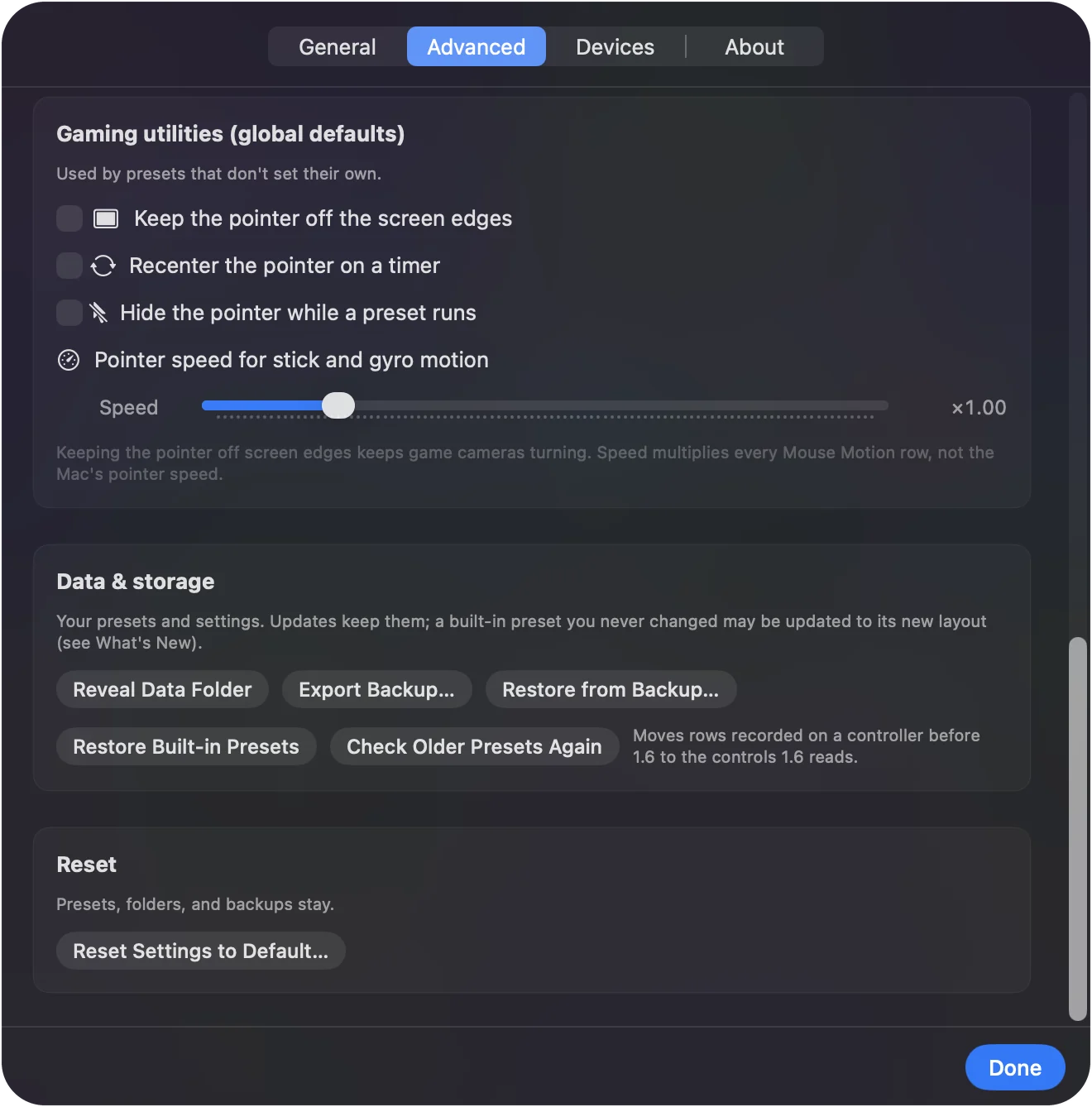
Sovelluksessa on kymmeniä esiasetuksia, ja sen Smart Preset Maker sisältää valmiita asetteluja yli 450 pelille ja sovellukselle. Jokainen niistä on listattu tällä sivustolla koko painikekartan kanssa. Selaa esiasetuskirjastoa tai käytä esiasetusvalitsinta. Muutamia esimerkkejä: Minecraft, Fortnite, Blender, Anki ja Final Cut Pro. Sisäänrakennettujen esiasetusten sivulla on tiedosto, jonka voi ladata ja avata sovelluksessa.
Siirrä kartoitukset toiselle Macille
Vaihe 1: Vie
- Sinä: Napsauta esiasetusta sivupalkissa hiiren oikealla ja valitse Export, tai käytä kohtaa Settings, Export Backup kaikkien esiasetusten viemiseen kerralla.
- InputConfig: Tallentaa esiasetuksen, tai kaikki ne, tiedostoksi.
- Tarkistus: Tiedosto on siinä paikassa, johon tallensit sen.
Vaihe 2: Kopioi ja tuo
- Sinä: Kopioi tiedosto toiselle Macille AirDropilla, iCloud Drivellä tai USB-tikulla. Siellä pudota se InputConfigin Dock-kuvakkeeseen tai napsauta minkä tahansa esiasetuksen vieressä olevaa … -painiketta, valitse Import Preset File ja valitse se.
- InputConfig: Lisää sen sivupalkkiin. Jaetun esiasetuksen toiminnot, jotka avaavat sovelluksia tai verkkosivuja, voi poistaa ennen tuontia.
- Tarkistus: Esiasetus ilmestyy sivupalkkiin, valmiina aktivoitavaksi.
Esiasetukset eivät sisällä henkilötietoja, joten jaettu tiedosto on turvallinen antaa toiselle.
Mitä sisäänrakennetut paikat eivät voi tehdä
- Lähettää näppäimiä tai hiiren liikettä. Järjestelmäasetukset ja ohjaimen omat profiilit voivat vain muuttaa painikkeen toiseksi ohjainpainikkeeksi.
- Toimia ohjainpeleiden ulkopuolella. Niillä ei ole vaikutusta selaimissa, useimmissa tuottavuussovelluksissa, pelissä, joka vaatii vain näppäimistön, eikä Windows-peleissä, jotka käyvät CrossOverin kautta.
- Lukea muita laitteita. Ne eivät tiedä MIDI:stä, ohjauslevystä tai mistään muusta kuin pelin ohjaimesta.
- Toimia Steamin ulkopuolella. Steam Input -asettelut vaikuttavat vain Steam-peleissä, jotka on käynnistetty Steamista.
Lyhyesti
- Painike painikkeeksi, ohjainpeleissä. Se on Järjestelmäasetukset, Peliohjaimet.
- Steam-pelit. Steam Input hoitaa ne, vain Steamin sisällä.
- Näppäimet ja hiiri missä tahansa sovelluksessa. Kartoitin, kuten InputConfig, esiasetuksilla, jotka voi viedä ja jakaa.
Jos kartoituksen pitää toimia pelin ulkopuolella, sen kuuluu olla kartoittimessa.
Kysymykset
Voiko macOS kartoittaa ohjaimen näppäimistön näppäimiin ilman sovellusta?
Ei. Järjestelmäasetukset, Peliohjaimet kartoittaa vain ohjainpainikkeita toisiin ohjainpainikkeisiin, ohjainta tukeville peleille. Näppäimistön näppäimet ja hiiren liike ohjaimesta tarvitsevat kartoittimen, kuten InputConfigin.
Minne InputConfig tallentaa esiasetuksensa?
Omaan kansioonsa kohdassa Library, Containers, com.inputconfig.app, tavallisina JSON-tiedostoina, yksi per esiasetus. Show in Finder esiasetuksen kohdalla avaa sen, ja Export antaa kopion minne tahansa.
Toimivatko Steam-asettelut Steamin ulkopuolella?
Eivät. Steam Input toimii vain silloin, kun Steamista käynnistetty Steam-peli on etualalla. Työpöydällä tai muissa sovelluksissa käytä järjestelmänlaajuista kartoitinta.
Voinko jakaa kartoituksen jollekulle?
Kyllä. Vie esiasetus InputConfigista ja lähetä tiedosto. Se sisältää vain sidontoja, ei henkilötietoja, ja se avautuu millä tahansa Macilla, jossa sovellus on asennettuna.
Voiko Mac vaihtaa ohjainasettelut automaattisesti jokaiselle sovellukselle?
Osittain. Järjestelmäasetukset, Peliohjaimet ottaa pelin painikeprofiilin käyttöön, kun peli käynnistyy, mutta vain ohjainta tukevien pelien sisällä. Näppäimistön ja hiiren asetteluille missä tahansa sovelluksessa InputConfigin sovelluskohtainen automaattinen vaihto aktivoi esiasetuksen, kun sen sovellus tulee etualalle, ja palauttaa edellisen, kun poistut.
Lisää suomeksi
Tarkemmat oppaat, englanniksi
Kuka kirjoittaa. Ryleigh Newman kehittää InputConfigia ja ohjaa omaa Maciaan joka päivä peliohjaimella, koska kädet eivät toimi hyvin. Tämä sivu on käännetty englannista. Sovelluksen käyttöliittymä ja muu sivusto ovat englanniksi.
Tämä sivu muilla kielillä: English, العربية, Čeština, Dansk, Deutsch, Español, Français, עברית, Magyar, Bahasa Indonesia, Italiano, 日本語, 한국어, Norsk, Nederlands, Polski, Português, Русский, Slovenčina, Svenska, ไทย, Türkçe, Українська, Tiếng Việt, 繁體中文, 简体中文
Ilmainen. macOS 14 tai uudempi. Ei tiliä, mikään ei lähde Macistasi. Avoin lähdekoodi GitHubissa.