Suomi
Miten näppäintoiston nopeus vaihdetaan Macilla
 Tämä sovellus on täysin ilmainen. Tiliä ei tarvitse luoda. Ei tilauksia, ei hankalia latauksia, eikä mitään ole lukittu. Optimoitu Apple siliconille.
Näppäintoiston nopeus on kohdassa Järjestelmäasetukset, Näppäimistö: Näppäintoiston nopeus asettaa, kuinka nopeasti pidetty näppäin toistuu, ja Viive ennen toistoa asettaa, kuinka kauan näppäintä pidetään ennen kuin toisto alkaa. Jos kirjaimen pitäminen näyttää aksenttivalikon toiston sijaan, kyse on painamisesta ja pitämisestä, ja yksi Terminal-rivi kytkee sen pois.
InputConfigin versio 1.7, jonka odotetaan ilmestyvän lokakuussa 2026, on kokonaan saatavilla suomeksi.
Vaiheet
- Avaa Järjestelmäasetukset, Näppäimistö.
- Vedä Näppäintoiston nopeus kohti nopeaa.
- Vedä Viive ennen toistoa kohti lyhyttä.
- Testaa pitämällä näppäintä tekstikentässä.
- Jos aksenttivalikko ilmestyy toiston sijaan, kytke painaminen ja pitäminen pois Terminalista.
Aseta kaksi liukusäädintä
- Näppäintoiston nopeus. Kuinka nopeasti pidetty näppäin kirjoittaa uudelleen. Nopea arvo sopii kohdistimen siirtämiseen nuolilla.
- Viive ennen toistoa. Kuinka kauan näppäintä pidetään ennen kuin toisto alkaa. Lyhyt saa toiston alkamaan aiemmin, ja Pitkä auttaa, jos näppäin toistuu, vaikka et halunnut.
Jos näppäimet toistuvat vahingossa, pidennä viivettä ennen kuin hidastat nopeutta.
Mene nopeammin kuin liukusäädin
Terminal voi asettaa arvoja liukusäätimen ääripäiden ulkopuolelle. Pienemmät luvut ovat nopeampia. Kirjaudu ulos ja takaisin sisään, jotta ne tulevat voimaan.
Terminal: Nopeampi toisto ja lyhyempi viive kuin liukusäätimet sallivat.
defaults write -g KeyRepeat -int 1
defaults write -g InitialKeyRepeat -int 10
Mitä tapahtuu: Kun kirjaudut takaisin sisään, pidetyt näppäimet toistuvat nopeammin ja aikaisemmin. Liukusäätimien siirtäminen Järjestelmäasetuksissa palauttaa ne liukusäätimen arvoihin.
Tämä on varovaisuutta, ei jotain, minkä olen mitannut: hyvin nopeat arvot voivat tehdä kirjoittamisesta vaikeasti hallittavaa, joten muuttaisin yhden luvun kerrallaan.
Jos pidetty näppäin ei toistu
Kiipeä tämä tikkaat, pienin askel ensin:
- Tarkista aksenttivalikko. Kirjaimen pitäminen näyttää korostettuja versioita toiston sijaan. Se on painamista ja pitämistä.
- Kytke painaminen ja pitäminen pois. Käytä alla olevaa Terminal-riviä ja sulje sitten sovellus ja avaa se uudelleen.
- Tarkista Hitaat näppäimet. Järjestelmäasetuksissa, Käyttöapu, Näppäimistö, Hitaat näppäimet saa näppäimet odottamaan ennen kuin ne rekisteröityvät.
Terminal: Toista pidetyt kirjaimet aksenttivalikon sijaan.
defaults write -g ApplePressAndHoldEnabled -bool falseMitä tapahtuu: Pidetyt kirjaimet toistuvat sovelluksissa, jotka avaat tämän jälkeen. Vaihda false arvoon true, jotta aksenttivalikko palaa.
Toista näppäin ohjaimen tai hiiren painikkeesta
Yllä olevat asetukset muuttavat vain näppäimistöä. InputConfig, ilmainen Mac App Storessa, voi tehdä ohjaimen painikkeesta, hiiren painikkeesta tai toisesta näppäimestä toistuvan kuten pidetty oikea näppäin, tai toistaa sen valitsemallasi välillä tilassa Repeats while held. Automaattisen näppäintoistajan sivulla on asetus.

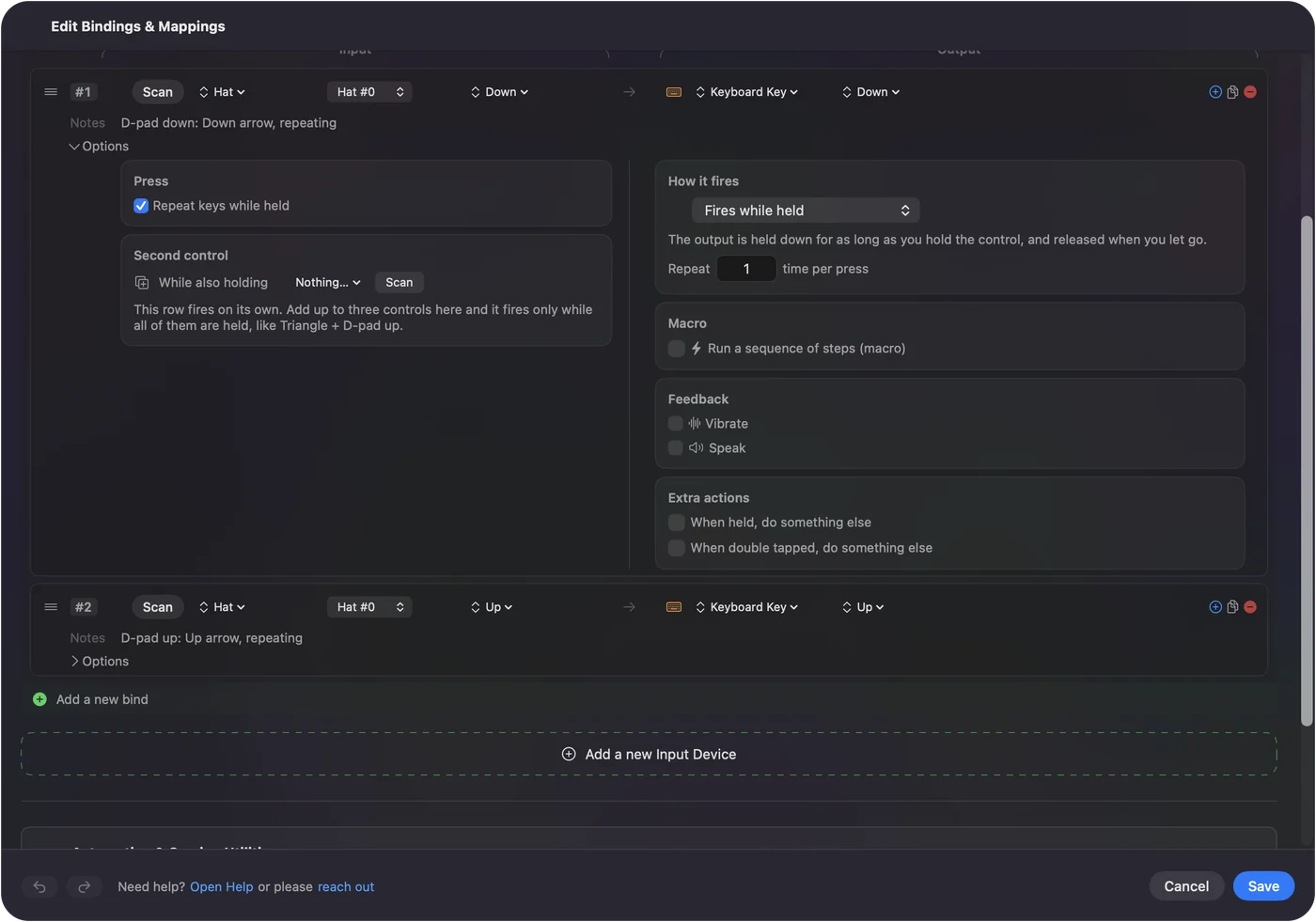
Lyhyesti
- Nopeammin. Näppäintoiston nopeus kohti nopeaa, Viive ennen toistoa kohti lyhyttä.
- Vielä nopeammin. KeyRepeat ja InitialKeyRepeat Terminalissa, sitten kirjaudu ulos.
- Aksenttivalikko toiston sijaan. Kytke ApplePressAndHoldEnabled pois.
Muuta viive ensin, koska useimmat vahingossa tapahtuvat toistot johtuvat lyhyestä viiveestä.
Kysymykset
Miten saan näppäimet toistumaan nopeammin Macilla?
Järjestelmäasetuksissa, Näppäimistö, vedä Näppäintoiston nopeus kohti nopeaa ja Viive ennen toistoa kohti lyhyttä. Terminal voi mennä nopeammin komennolla defaults write -g KeyRepeat.
Miksi Macissa pidetty näppäin näyttää aksentteja toiston sijaan?
Se on painamista ja pitämistä. Kytke se pois Terminalissa komennolla defaults write -g ApplePressAndHoldEnabled -bool false ja avaa sovellus uudelleen.
Missä näppäintoiston asetus on Macissa?
Järjestelmäasetukset, Näppäimistö. Kaksi liukusäädintä ovat Key repeat rate ja Delay until repeat.
Lisää suomeksi
Tarkemmat oppaat, englanniksi
Kuka kirjoittaa. Ryleigh Newman kehittää InputConfigia ja ohjaa omaa Maciaan joka päivä peliohjaimella, koska kädet eivät toimi hyvin. Tämä sivu on käännetty englannista. Sovelluksen käyttöliittymä ja muu sivusto ovat englanniksi.
Tämä sivu muilla kielillä: English, العربية, Čeština, Dansk, Deutsch, Español, Français, עברית, Magyar, Bahasa Indonesia, Italiano, 日本語, 한국어, Norsk, Nederlands, Polski, Português, Русский, Slovenčina, Svenska, ไทย, Türkçe, Українська, Tiếng Việt, 繁體中文, 简体中文
Ilmainen. macOS 14 tai uudempi. Ei tiliä, mikään ei lähde Macistasi. Avoin lähdekoodi GitHubissa.