Suomi
Toimiiko GameSir Cyclone 2 Macilla?
 Tämä sovellus on täysin ilmainen. Tiliä ei tarvitse luoda. Ei tilauksia, ei hankalia latauksia, eikä mitään ole lukittu. Optimoitu Apple siliconille.
GameSir ei sano niin: Cyclone 2:n käyttöohje listaa alustoiksi Switchin, Androidin, PC:n ja Steamin, eikä Macia. Ratkaisee tila. Bluetoothilla Cyclone 2 esittäytyy eri nimellä jokaisessa tilassa, ja yksi niistä on Pro Controller, nimi ohjaimelle, jonka macOS on lukenut versiosta 13 alkaen. Kaapelilla tai vastaanottimella se käynnistyy XInput-tilassa, jota Mac ei lue.
Teen InputConfigin, ilmaisen Mac-sovelluksen, joka kartoittaa ohjaimen näppäimiksi ja hiireen. En ole testannut Cyclone 2:ta itse, joten tämä sivu pysyy siinä, mitä GameSirin käyttöohje sanoo ja mitä macOS tunnetusti lukee.
InputConfigin versio 1.7, jonka odotetaan ilmestyvän lokakuussa 2026, on kokonaan saatavilla suomeksi.
Vaiheet
- Kun ohjain on sammuksissa, pidä Home ja Y kaksi sekuntia, kunnes Home-valo vilkkuu.
- Avaa Macilla Järjestelmäasetukset, Bluetooth ja napsauta Connect kohdan Pro Controller vieressä.
- Avaa pelipadin testaaja selaimessa ja paina nappia nähdäksesi, mitä Mac vastaanottaa.
- Jos mitään ei tule, sammuta ohjain, pidä Home ja B, ja yhdistä Wireless Controller -nimeen.
- Kun se vastaa, paina Scan rivillä InputConfigissa ja paina nappia kartoittaaksesi sen.
Valitse tila ennen pariliitosta
Jokaisella Bluetooth-tilalla on oma painikeparinsa ja oma nimensä Bluetooth-listassa. Nämä tulevat GameSirin käyttöohjeesta Cyclone 2:lle:
| Pidä kaksi sekuntia | Mitä GameSir kutsuu sitä | Nimi Bluetooth-listassa |
|---|---|---|
| Home ja Y | Switch tai Other Devices | Pro Controller |
| Home ja B | Bluetooth Windows-PC:lle | Wireless Controller |
| Home ja A | Android | GameSir-Cyclone 2 |
- Ensin Home ja Y. Switch Pro Controller on ohjain, jonka macOS on lukenut versiosta 13 alkaen, joten aloittaisin tilasta, joka esittäytyy sellaisena.
- Toiseksi Home ja B. Se on tila, jonka GameSir antaa tietokoneelle.
- Ei mittaus. Järjestys on päättelyäni nimistä. En ole testannut, mitä tilaa Mac hyväksyy.
Bluetooth-listan nimi kertoo, missä tilassa ohjain on.
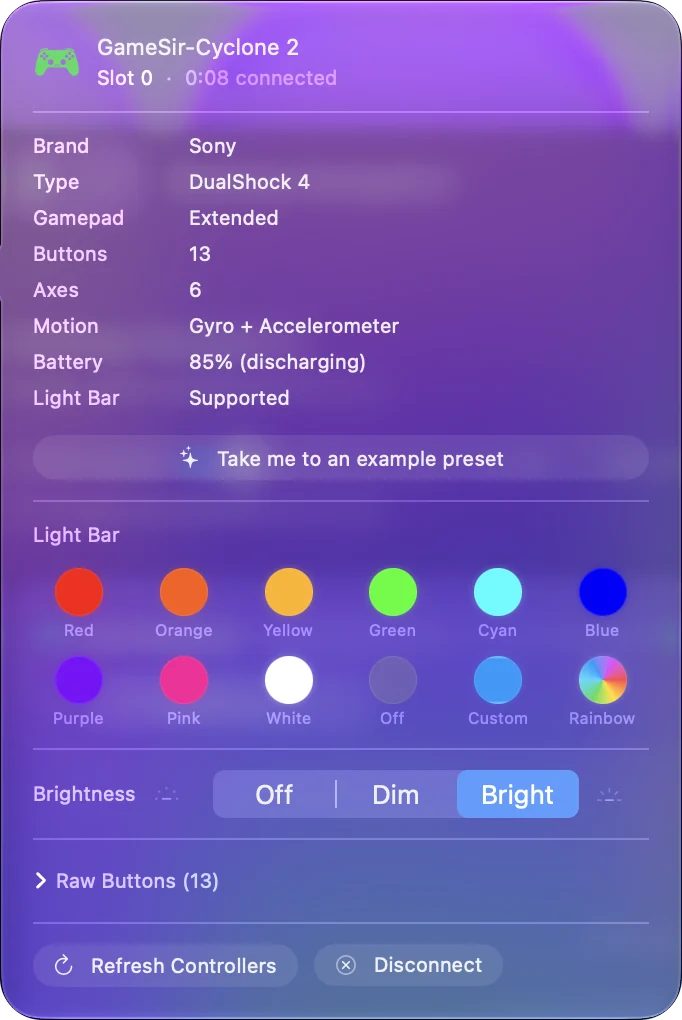
Yhdistä Bluetoothilla
- Sinä: Pidä ohjain sammutettuna ja pidä tilan painikeparia, kunnes Home-valo vilkkuu. Avaa sitten Macilla Järjestelmäasetukset, Bluetooth ja napsauta Connect uuden nimen vieressä.
- macOS: Yhdistää sen, ja listaa sen kohdassa Järjestelmäasetukset, Peliohjaimet, jos hyväksyy sen peliohjaimena.
- Tarkista: Avaa pelipadin testaaja selaimessa ja paina nappia. Se piirtää, mitä Mac vastaanottaa.
Jos se ei yhdisty, käyttöohje antaa pakotetun pariliitostilan: pidä Home ja Share kaksi sekuntia. Jokainen tila näkyy omalla nimellään, joten yhdistä uudelleen tilan vaihdon jälkeen. Ohjain, joka liikuttaa pelipadin testaajaa, on yhdistetty, ja loppu on kartoitusta.
Käytä kaapelia tai vastaanotinta
Kaapelilla tai langattomalla vastaanottimella GameSirin käyttöohje antaa yhden säätimen tilojen vaihtoon: pidä View ja Menu, jotta siirryt XInput-, Switch- ja Android-tilojen välillä. M-näppäimen pitäminen näyttää nykyisen tilan värinä.
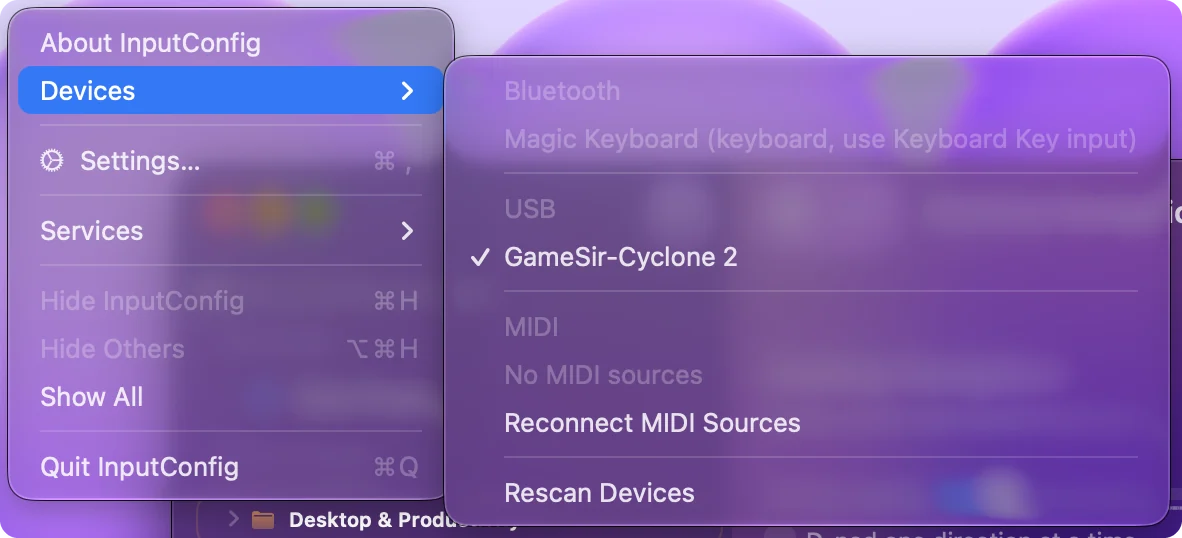
- Vihreä, XInput. Useimmat kolmansien osapuolien XInput-padit käyttävät langallista Xbox 360 -protokollaa. macOS ei lue sitä, eikä InputConfig lue. InputConfigin Devices listaa tällaisen padin harmaana perusteluineen.
- Punainen, Switch. Oikea Switch Pro Controller ei lähetä kaapelin yli mitään, minkä Mac lukee, joten tämä tila ei ehkä toimi kaapelilla, vaikka se toimii Bluetoothilla.
- Keltainen, HID tai Android. Jos Mac näkee tavallisen USB-ohjaimen tässä tilassa, InputConfig lukee sen, kun rastität sen kohdasta InputConfig, Devices.
GameSirin käyttöohje sanoo myös, ettei XInputia tueta Bluetoothin yli Microsoftin asettamien rajoitusten vuoksi. Kaapelilla tai vastaanottimella jätä vihreä tila ennen kuin syytät Macia.
Aseta asetukset ohjaimeen itseensä
Cyclone 2:n ohjelmisto on GameSir Connect, ja GameSirin lataussivu ei listaa siitä Mac-versiota lokakuussa 2026. Käyttöohje asettaa pääasetukset ohjaimeen:
- Takanapit. Pidä M ja L4 tai R4 pohjassa, kunnes Home-valo vilkkuu valkoisena, paina nappia tai yhdistelmää, joka kopioidaan, ja paina sitten L4 tai R4 uudelleen.
- Turbo. Pidä M ja paina nappia kiertääksesi hitaan, keskinopean, nopean ja pois-asennon välillä, nopeuksina 8, 12 ja 20 painallusta sekunnissa. Paina M kahdesti tyhjentääksesi sen.
- Etunappien asettelu. Oletus on Xbox-asettelu, ja käyttöohjeen FAQ antaa M ja A pohjassa kaksi sekuntia vaihtaaksesi sitä.
- Neljä asetusta. Ohjain kiertää neljän tallennetun asetuksen välillä.
Näin asetettu takanappi kopioi toisen napin, joten Mac näkee sen napin eikä L4:ää tai R4:ää. Kaikki, mitä asetat ohjaimeen, kulkee sen mukana Maciin.
Kalibroi tatit ja liipaisimet
Käyttöohje antaa tämän menettelyn Cyclone 2:lle, jonka tatit tai liipaisimet lukevat väärin:
- Aseta liipaisimet pitkälle liikkeelle. Pidä sitten View, Menu ja Home kaksi sekuntia. Home-valo vilkkuu hitaasti valkoisena.
- Kädet irti, paina A kerran. Älä koske tatteihin tai liipaisimiin, kun painat sitä.
- Liikuta kaikkea. Kierrä molempia tatteja täysiä ympyröitä kaksi tai kolme kertaa ja paina molempia liipaisimia täysin kolme kertaa.
- Lopeta painamalla A. Home-valo palaa tavalliseen väriinsä.
Suorita tatin ajautumistesti ennen ja jälkeen nähdäksesi, mitä kalibrointi muutti. Lukema ennen ja lukema jälkeen kertovat, korjasiko kalibrointi jotakin.
Jos Mac ei näe sitä
Kiipeä tämä tikkaat, pienin askel ensin:
- Lue nimi. Järjestelmäasetuksissa, Bluetoothissa näkyvä nimi kertoo tilan. Jos se ei ole se, jonka halusit, sammuta ohjain ja pidä oikeaa paria pohjassa.
- Pakota pariliitos. Pidä Home ja Share kaksi sekuntia.
- Kokeile toista tilaa. Home ja Y, sitten Home ja B, sitten Home ja A.
- Nollaa se. Käyttöohjeen mukaan Home ja Menu pohjassa nollaa profiilin ja kaikki asetukset, ja takana oleva reikä pakottaa sen sammuksiin.
- Avaa Devices-valikko. Avaa InputConfigin Devices-valikko. Siinä pad, jonka Mac pystyy lukemaan, on listattu rastitettavaksi, ja sellainen, jota se ei pysty lukemaan, on harmaana syineen.
GameSir-ohjaimet Macilla kattaa muut mallit. Aloita Bluetooth-listan nimestä, koska se kertoo tilan.
Lyhyt versio
- Bluetooth. Home ja Y ensin, sitten Home ja B, ja yhdistä uudelleen jokaisen vaihdon jälkeen.
- Kaapeli tai vastaanotin. Jätä XInput pois View ja Menu -painikkeilla.
- Asetukset. Takanapit, turbo ja asettelu asetetaan ohjaimeen, koska Macille ei ole sovellusta.
En ole testannut yhtä itse, joten kerro, jos sinun toimii toisin. Tila päättää, voiko Mac lukea Cyclone 2:n, joten vaihda tila ennen kuin syytät Macia.
Kysymykset
Toimiiko GameSir Cyclone 2 Macilla?
GameSirin käyttöohje listaa Switchin, Androidin, PC:n ja Steamin, eikä Macia. Bluetoothilla kokeile ensin tilaa, jossa se esiintyy nimellä Pro Controller (Home ja Y), sitten tilaa, jossa se esiintyy nimellä Wireless Controller (Home ja B). Järjestys perustuu päättelyyni siitä, mitä macOS lukee, ei testiin.
Mihin tilaan Cyclone 2 pitäisi asettaa Macille?
Bluetoothilla kokeilisin ensin Home ja Y -tilaa, jossa se esiintyy nimellä Pro Controller. Kaapelilla tai vastaanottimella jätä XInput-tila pois pitämällä View ja Menu pohjassa, koska macOS ei lue XInput-protokollaa.
Miten kalibroin GameSir Cyclone 2:n?
Aseta liipaisimet pitkälle liikkeelle, pidä View, Menu ja Home kaksi sekuntia, paina A kädet irti tateista, kierrä molempia tatteja kaksi tai kolme kertaa ja paina molempia liipaisimia kolme kertaa, ja paina sitten A uudelleen. Nämä ovat GameSirin käyttöohjeen vaiheet.
Onko GameSir Connect Macille?
Ei. GameSirin lataussivu listaa GameSir Connectin Windowsille, eikä Mac-versiota ole lokakuussa 2026. Takanapit, turbo ja etunappien asettelu voi asettaa ohjaimeen itseensä.
Lisää suomeksi
Tarkemmat oppaat, englanniksi
Kuka kirjoittaa. Ryleigh Newman kehittää InputConfigia ja ohjaa omaa Maciaan joka päivä peliohjaimella, koska kädet eivät toimi hyvin. Tämä sivu on käännetty englannista. Sovelluksen käyttöliittymä ja muu sivusto ovat englanniksi.
Tämä sivu muilla kielillä: English, العربية, Čeština, Dansk, Deutsch, Español, Français, עברית, Magyar, Bahasa Indonesia, Italiano, 日本語, 한국어, Norsk, Nederlands, Polski, Português, Русский, Slovenčina, Svenska, ไทย, Türkçe, Українська, Tiếng Việt, 繁體中文, 简体中文
Ilmainen. macOS 14 tai uudempi. Ei tiliä, mikään ei lähde Macistasi. Avoin lähdekoodi GitHubissa.