Suomi
Miten hiiren kiihtyvyys kytketään pois Macilla
 Tämä sovellus on täysin ilmainen. Tiliä ei tarvitse luoda. Ei tilauksia, ei hankalia latauksia, eikä mitään ole lukittu. Optimoitu Apple siliconille.
macOS 14 Sonomassa ja uudemmissa avaa Järjestelmäasetukset, napsauta Hiiri, napsauta Advanced ja kytke Pointer acceleration pois. Siihen ei tarvita sovellusta eikä Terminal-komentoa. Kiihtyvyys on oletuksena päällä: Applen oppaan mukaan osoitin liikkuu nopeammin nopeissa hiiren liikkeissä ja tarkemmin hitaissa.
Teen InputConfigin, ilmaisen Mac-sovelluksen ohjaimille ja muille syötelaitteille, ja tällä sivustolla on ilmaisia hiiritestereitä. Tämä sivu koskee asetusta, joka macOS:llä on jo.
InputConfigin versio 1.7, jonka odotetaan ilmestyvän lokakuussa 2026, on kokonaan saatavilla suomeksi.
Vaiheet
- Liitä hiiri, jotta Hiiri näkyy Järjestelmäasetuksissa.
- Avaa Apple-valikko ja valitse Järjestelmäasetukset.
- Napsauta sivupalkista Hiiri.
- Napsauta Advanced.
- Kytke Pointer acceleration pois.
Kytke se pois
- Sinä: Liitä hiiri, avaa Apple-valikko, valitse Järjestelmäasetukset, napsauta sivupalkista Hiiri ja napsauta sitten Advanced.
- macOS: Näyttää yhden vaihtoehdon, Pointer acceleration.
- Tarkista: Kytke se pois ja liikuta hiirtä samalla matkalla hitaasti ja sitten nopeasti. Osoittimen pitäisi kulkea suunnilleen saman matkan molemmilla kerroilla.
Kytkin on Hiiri-asetuksissa kohdassa Advanced, macOS 14:stä alkaen.
Tiedä, mitä kytkin muuttaa
Kun kiihtyvyys on päällä, nopeus lasketaan: nopea sivallus vie osoittimen pidemmälle kuin hidas työntö samalla matkalla. Kun se on pois, vain matka lasketaan, mitä monet hiirellä tähtäävät suosivat. Tracking speed on erillinen asetus samalla sivulla kohdassa Point & Click, ja se skaalaa yhä koko liikkeen. Kiihtyvyys päättää, onko nopeudella merkitystä, ja Tracking speed päättää, kuinka pitkälle osoitin menee.
Jos kytkin puuttuu
Kiipeä tämä tikkaat, pienin askel ensin:
- Liitä hiiri. Applen oppaan mukaan hiiri pitää liittää, jotta Hiiri-asetukset näkyvät.
- Tarkista macOS-versio. Avaa Apple-valikko ja valitse About This Mac. Applen opas listaa Pointer acceleration -vaihtoehdon macOS 14 Sonomalle ja uudemmille, ei macOS 13 Venturalle.
- Päivitä macOS, jos voit. macOS 13:ssa ja vanhemmissa Applen Hiiri-asetukset tarjoavat Tracking speed -asetuksen eikä kiihtyvyyskytkintä.
Muut sivustot antavat Terminal-komennon vanhemmille versioille. En ole testannut sitä nykyisellä Macilla, joten en toista sitä tässä. Ei liitettyä hiirtä tai vanhempi macOS ovat kaksi syytä, miksi kytkin ei ole siellä.
Ohjauslevyllä ei ole sellaista kytkintä
Applen Ohjauslevy-asetukset listaavat seurantanopeuden, napsautusasetukset ja eleet, eikä kiihtyvyysvaihtoehtoa. Osoittimen kiihtyvyyskytkin kuuluu vain Hiiri-asetuksiin.
Kun osoitin on ohjaimen tatti
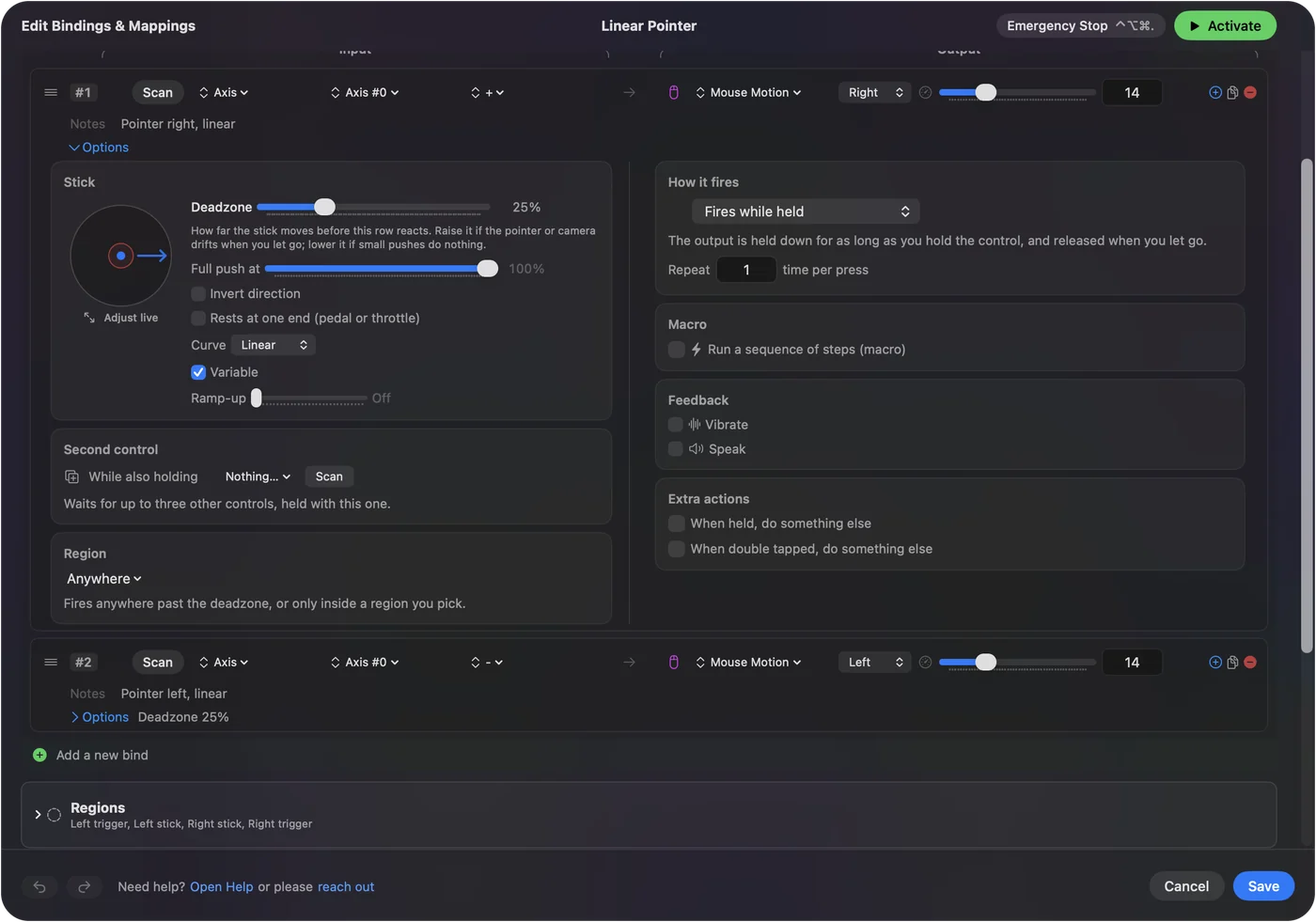
Tatti ei ole hiiri, joten tämä kytkin ei muotoile sitä. InputConfigissa osoitinrivillä on omat asetukset:
- Nopeus. Osoittimen huippunopeus.
- Vastekäyrä. Linear, Smooth tai Aggressive. Linear on suora: osoittimen nopeus seuraa kallistusta.
- Kiihdytys. Ramp-up: osoitin alkaa hitaasti, kun tatti poistuu deadzonesta, ja saavuttaa täyden nopeuden asettamassasi ajassa.
Deadzone ja herkkyys kattaa kullekin, ja peliohjaimen käyttö hiirenä Macilla kertoo asetuksen. Tatilla käyrä tekee sen työn, minkä kiihtyvyys tekee hiirellä.
Lyhyt versio
- Missä. Järjestelmäasetukset, Hiiri, Advanced, Pointer acceleration.
- Vaatii. macOS 14:n tai uudemman ja liitetyn hiiren.
- Ohjauslevy. Ei kytkintä.
Yksi kytkin kytkee hiiren kiihtyvyyden pois nykyisellä Macilla.
Kysymykset
Onko Macissa hiiren kiihtyvyyttä?
On, ja se on oletuksena päällä. Applen oppaan mukaan osoitin liikkuu nopeammin nopeissa hiiren liikkeissä ja tarkemmin hitaissa.
Miten kytken hiiren kiihtyvyyden pois Macilla?
macOS 14:ssä tai uudemmassa avaa Järjestelmäasetukset, napsauta Hiiri, napsauta Advanced ja kytke Pointer acceleration pois. Hiiri-asetukset näkyvät vain, kun hiiri on liitettynä.
Miksi Mouse-asetuksissani ei ole Advanced-painiketta?
Applen oppaan mukaan Pointer acceleration -vaihtoehto on macOS 14 Sonomalle ja uudemmille, ei macOS 13 Venturalle. Jos Hiiri puuttuu Järjestelmäasetuksista kokonaan, liitä ensin hiiri.
Voinko kytkeä kiihtyvyyden pois ohjauslevyltä?
Applen Ohjauslevy-asetuksissa ei ole kiihtyvyysvaihtoehtoa. Kytkin on vain Hiiri-asetuksissa.
Tarvitsenko sovelluksen hiiren kiihtyvyyden poistamiseen Macilla?
Et macOS 14:ssä tai uudemmassa, joissa kytkin on sisäänrakennettu. Peliohjaimelle, jota käytetään osoittimena, InputConfigissa on oma nopeus ja vastekäyrä.
Lisää suomeksi
Tarkemmat oppaat, englanniksi
Kuka kirjoittaa. Ryleigh Newman kehittää InputConfigia ja ohjaa omaa Maciaan joka päivä peliohjaimella, koska kädet eivät toimi hyvin. Tämä sivu on käännetty englannista. Sovelluksen käyttöliittymä ja muu sivusto ovat englanniksi.
Tämä sivu muilla kielillä: English, Deutsch, Français, 日本語, 繁體中文, 한국어, Русский, العربية, Čeština, Dansk, Deutsch, Español, Français, עברית, Magyar, Bahasa Indonesia, Italiano, 日本語, 한국어, Norsk, Nederlands, Polski, Português, Русский, Slovenčina, Svenska, ไทย, Türkçe, Українська, Tiếng Việt, 繁體中文, 简体中文
Ilmainen. macOS 14 tai uudempi. Ei tiliä, mikään ei lähde Macistasi. Avoin lähdekoodi GitHubissa.