Magyar
Hogyan kapcsold ki az egérgyorsítást Macen?
 Ez az alkalmazás teljesen ingyenes. Nem kell fiókot létrehoznod. Nincs előfizetés, nincs bonyolult letöltés, és semmi sincs zárolva. Apple Silicon processzorokra optimalizálva.
A macOS 14 Sonomától kezdve nyisd meg a Rendszerbeállítások lehetőséget, kattints a Mouse elemre, kattints az Advanced gombra, és kapcsold ki a Pointer acceleration opciót. Ennyi kell, extra app és Terminal-parancs nélkül. Az egérgyorsítás alapértelmezésben be van kapcsolva: az Apple útmutatója szerint a mutató gyorsabban mozog a gyors egérmozdulatoknál, és pontosabban a lassúaknál.
Én készítem az InputConfig appot, egy ingyenes Mac-appot kontrollerekhez és más bemeneti eszközökhöz, az oldalon pedig vannak ingyenes egértesztelők. Ez az oldal a macOS-ben már meglévő beállításról szól.
Az InputConfig 1.7-es verziója, amely várhatóan 2026 októberében jelenik meg, teljes egészében elérhető lesz magyarul.
Lépések
- Csatlakoztass egy egeret, hogy a Mouse megjelenjen a Rendszerbeállításokban.
- Nyisd meg az Apple-menüt, és válaszd a Rendszerbeállítások lehetőséget.
- Kattints a Mouse elemre az oldalsávban.
- Kattints az Advanced gombra.
- Kapcsold ki a Pointer acceleration opciót.
Kapcsold ki
- Te: Egér csatlakoztatása mellett nyisd meg az Apple-menüt, válaszd a Rendszerbeállítások lehetőséget, kattints a Mouse elemre az oldalsávban, majd az Advanced gombra.
- macOS: Egyetlen opciót mutat, a Pointer accelerationt.
- Ellenőrzés: Kapcsold ki, majd mozgasd az egeret ugyanazt a távolságot lassan, majd gyorsan. A mutatónak mindkét alkalommal nagyjából ugyanazt a távolságot kell megtennie.
A kapcsoló a Mouse beállításai között van, az Advanced alatt, a macOS 14-től kezdve.
Tudd meg, mit változtat a kapcsoló
Bekapcsolt gyorsítással a sebesség számít: egy gyors pöccintés messzebb viszi a mutatót, mint egy lassú, ugyanolyan hosszú tolás. Kikapcsolva csak a távolság számít, amit sokan előnyben részesítenek, akik egérrel céloznak. A követési sebesség ugyanazon az oldalon, a Point & Click alatt külön beállítás, és az egészet továbbra is skálázza. A gyorsítás dönti el, számít-e a sebesség, a Tracking speed pedig azt, hogy milyen messzire megy a mutató.
Ha a kapcsoló hiányzik
Mássz fel ezen a létrán, a legkisebb lépéssel kezdve:
- Csatlakoztass egy egeret. Az Apple útmutatója szerint egeret kell csatlakoztatni, hogy a Mouse beállítások megjelenjenek.
- Ellenőrizd a macOS-verziót. Nyisd meg az Apple-menüt, és válaszd a About This Mac lehetőséget. Az Apple útmutatója a Pointer accelerationt a macOS 14 Sonomától kezdve sorolja, a macOS 13 Ventura-tól nem.
- Frissíts macOS-re, ha teheted. A macOS 13-as és korábbi verzióin az Apple egér-beállításai a Tracking speed beállítást kínálják, gyorsítás-kapcsolót nem.
Más oldalak egy Terminal-parancsot adnak a régebbi verziókhoz. Nem teszteltem egyet sem egy mai Maccel, ezért nem ismétlem meg. Nincs csatlakoztatott egér, vagy régebbi macOS: ez a két ok, amiért a kapcsoló nincs ott.
A trackpadeken nincs ilyen kapcsoló
Az Apple Trackpad beállításai a követési sebességet, a kattintási opciókat és a gesztusokat sorolják, gyorsítási opciót nem. A Pointer acceleration kapcsoló csak az egér beállításaihoz tartozik.
Ha a mutatót egy kontroller bota mozgatja
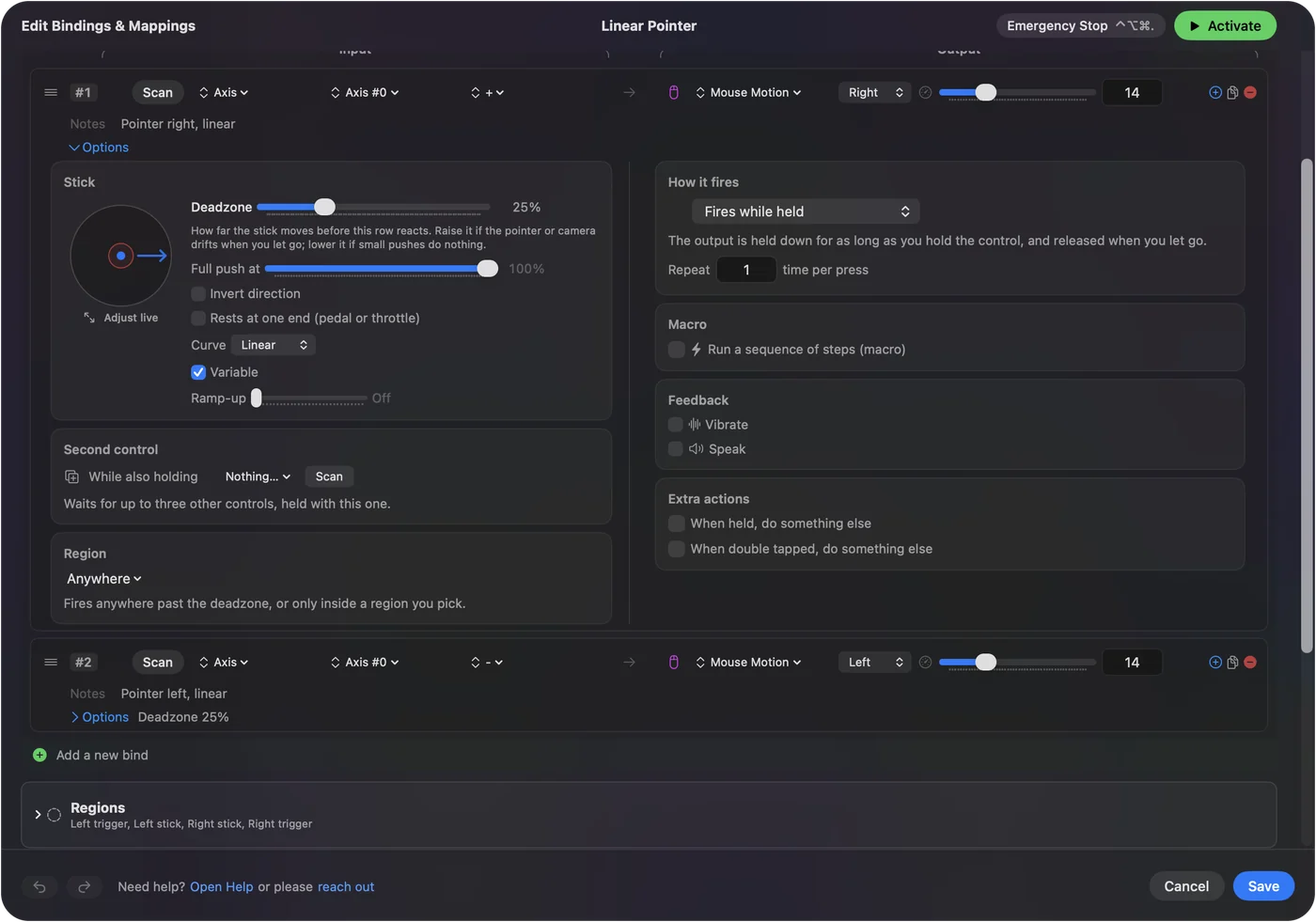
A bot nem egér, ezért ez a kapcsoló nem alakítja. Az InputConfigban a mutató sorának saját beállításai vannak:
- Sebesség. A mutató legnagyobb sebessége.
- Válaszgörbe. Linear, Smooth vagy Aggressive. A Linear a sima: a mutató sebessége követi a döntést.
- Felfutás. A mutató lassan indul, amikor a bot kilép a holtzónából, és a beállított idő alatt éri el a teljes sebességet.
Holtzónák és érzékenység mindegyiket leírja, a játékkontroller egérként Macen oldal pedig a beállítást. Botnál a görbe végzi azt a munkát, amit egérnél a gyorsítás.
A rövid változat
- Hol. Rendszerbeállítások, Mouse, Advanced, Pointer acceleration.
- Kell. macOS 14 vagy újabb, és csatlakoztatott egér.
- Trackpad. Nincs kapcsoló.
Egy kapcsoló kikapcsolja az egérgyorsítást egy mai Macen.
Kérdések
Van egérgyorsítás a Macen?
Van, és alapértelmezésben be van kapcsolva. Az Apple útmutatója szerint a mutató gyorsabban mozog a gyors egérmozdulatoknál, és pontosabban a lassúaknál.
Hogyan kapcsolom ki az egérgyorsítást Macen?
macOS 14 vagy újabb verzión nyisd meg a Rendszerbeállítások lehetőséget, kattints a Mouse elemre, kattints az Advanced gombra, és kapcsold ki a Pointer accelerationt. Az egér-beállításoknak csatlakoztatott egérrel kell megjelenniük.
Miért nincs Advanced gomb az egér-beállításaimban?
Az Apple útmutatója a Pointer acceleration opciót a macOS 14 Sonomától kezdve sorolja, a macOS 13 Ventura-tól nem. Ha a Mouse egyáltalán nincs a Rendszerbeállításokban, előbb csatlakoztass egeret.
Ki lehet kapcsolni a gyorsítást a trackpadhez?
Az Apple Trackpad beállításai nem sorolnak gyorsítási opciót. A kapcsoló csak az egér beállításaiban van.
Kell app az egérgyorsítás kikapcsolásához Macen?
macOS 14 vagy újabb verzión nem, mert a kapcsoló beépített. Játékkontrollerrel mint mutatóval az InputConfignak saját sebessége és válaszgörbéje van.
Továbbiak magyarul
Részletes útmutatók, angolul
Ki írja. Ryleigh Newman fejleszti az InputConfigot, és a saját Macjét minden nap kontrollerrel kezeli, mert a kezei nem működnek jól. Ez az oldal angolból fordított. Az alkalmazás felülete és a webhely többi része angol.
Ez az oldal más nyelveken: English, Deutsch, Français, 日本語, 繁體中文, 한국어, Русский, العربية, Čeština, Dansk, Deutsch, Español, Suomi, Français, עברית, Bahasa Indonesia, Italiano, 日本語, 한국어, Norsk, Nederlands, Polski, Português, Русский, Slovenčina, Svenska, ไทย, Türkçe, Українська, Tiếng Việt, 繁體中文, 简体中文
Ingyenes. macOS 14 vagy újabb. Fiók nélkül, semmi sem hagyja el a Macet. Nyílt forráskód a GitHubon.