Magyar
Hogyan változtasd meg a görgetési irányt Macen?
 Ez az alkalmazás teljesen ingyenes. Nem kell fiókot létrehoznod. Nincs előfizetés, nincs bonyolult letöltés, és semmi sincs zárolva. Apple Silicon processzorokra optimalizálva.
Nyisd meg a Rendszerbeállításokat, kattints a Mouse vagy a Trackpad elemre, és kapcsold ki a Natural scrolling opciót. Az egérgörgő ezután úgy mozgatja az oldalt, ahogy a legtöbben a Windowsból ismerik. A fogás az, hogy az egér- és a trackpad-kapcsoló egy beállítás: az egyik megváltoztatása a másikat is követi. A macOS-nek nincs beépített módja csak az egér megfordítására, és ez az oldal leírja, mi működik.
Én készítem az InputConfig appot, egy ingyenes Mac-appot kontrollerekhez és más bemeneti eszközökhöz. Ez nem az eszköz erre a feladatra, és az oldal elmondja, miért.
Az InputConfig 1.7-es verziója, amely várhatóan 2026 októberében jelenik meg, teljes egészében elérhető lesz magyarul.
Lépések
- Nyisd meg az Apple-menüt, és válaszd a Rendszerbeállítások lehetőséget.
- Kattints a Mouse elemre az oldalsávban, vagy a Trackpad elemre, majd a Scroll & Zoom részre.
- Kapcsold ki vagy be a Natural scrolling opciót.
- Görgess bármelyik ablakban, hogy ellenőrizd az irányt.
- Csak az egérhez használj olyan appot, amely az egér és a trackpad görgetését külön fordítja meg.
Változtasd meg a Rendszerbeállításokban
- Te: Nyisd meg a Rendszerbeállításokat, és csatlakoztatott egérrel kattints a Mouse elemre, vagy kattints a Trackpad elemre, majd a Scroll & Zoom részre. Kapcsold ki vagy be a Natural scrolling opciót.
- macOS: Az egérre és a trackpadre együtt alkalmazza a változtatást.
- Ellenőrzés: Görgess bármelyik ablakban. Az oldal most a másik irányba mozog.
Apple leírása szerint a Natural scrolling azt jelenti, hogy az ablak tartalma ugyanabba az irányba mozog, amerre az ujjai mozognak.
Tudd meg, miért mozog együtt a két kapcsoló
Az egér- és a trackpad-oldal egy-egy Natural scrolling kapcsolót mutat, és ez ugyanaz a kapcsoló. A macOS 27-es rendszeren a saját gépemen mindkét beállítási panelt megnéztem: mindkettő ugyanazt a beállítást olvassa és írja, és egyiknek sincs külön egér-beállítása. Ezért az egérgörgő megfordítása a trackpadon is megfordítja a kétujjas görgetést. A képernyőn tehát két kapcsoló van, de a mögöttük lévő beállítás egy.
Csak az egeret állítsd
A macOS ezt nem kínálja, ezért app kell hozzá. Az egyet, amelyre a készítője saját oldaláról hivatkozhatok, Scroll Reversernek hívják:
- Amit a készítője mond. Megfordítja a görgetés irányát, külön beállításokkal a trackpadekre és az egerekre, a Magic Mouse-t is beleértve.
- Költség és forrás. Ingyenes és nyílt forráskódú, az Apache License 2.0 alatt.
- Igény. macOS 13.5 vagy újabb, Intel vagy Apple-szilícium, az 1.9-es verzióhoz.
- A beállítás, amelyet a készítője ajánl. A Rendszerbeállításokban hagyd bekapcsolva a Natural scrollingot, majd az appban kapcsold be a Reverse mouset, és kapcsold ki a Reverse trackpad-et.
Nem teszteltem. Ezek a sorok az oldaláról valók, ahogy 2026. október 6-án olvastam. A Natural scrolling bekapcsolva hagyása és csak az egér megfordítása a készítője szerint megtartja a trackpad-gesztusok érzetét.
Mit csinál és mit nem csinál itt az InputConfig
- Nem fordít meg egérgörgőt. Az InputConfig bemenetként használhatja a görgőt, de nem tudja visszatartani a görgő saját görgetését, ezért az irányát nem tudja felcserélni.
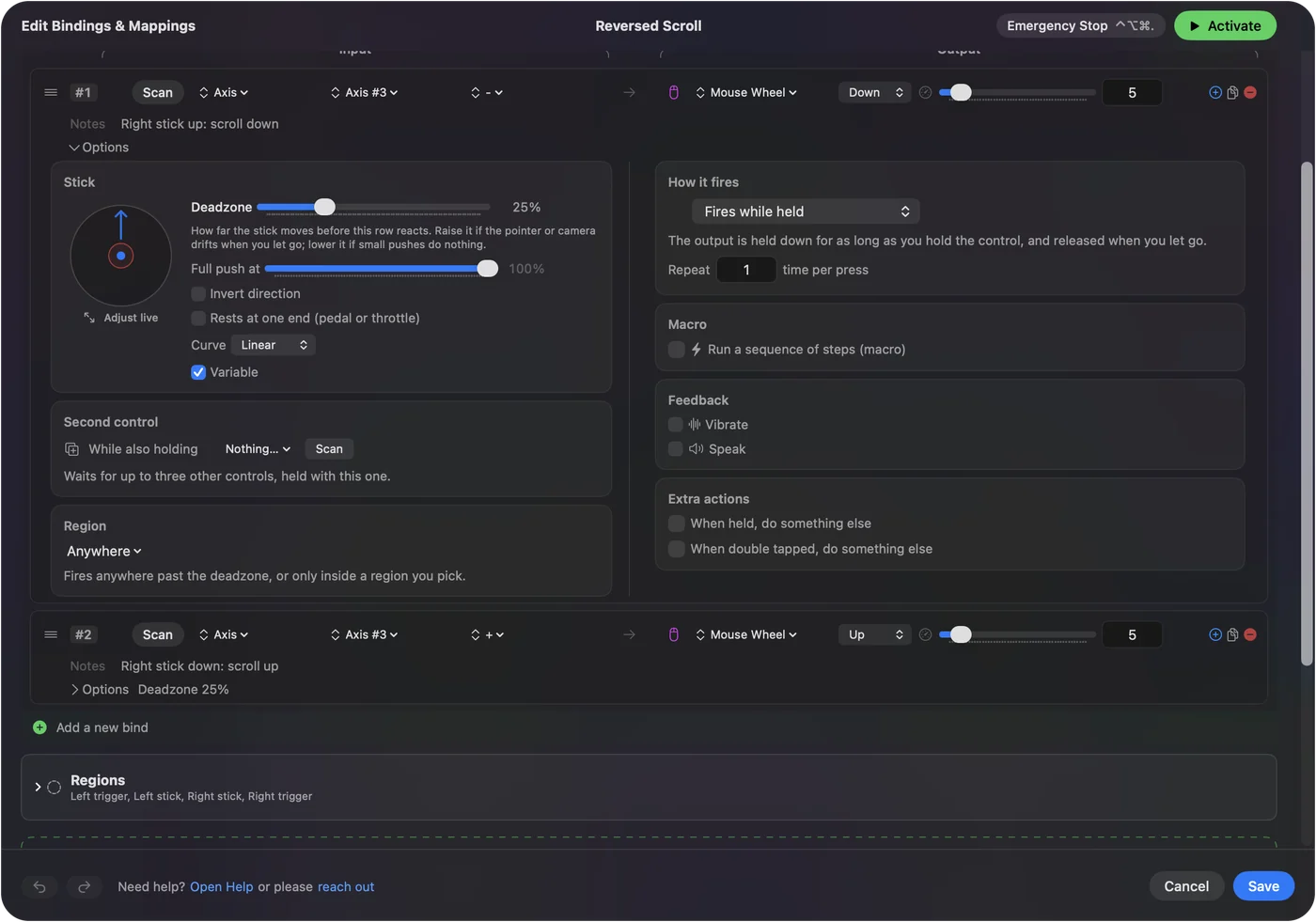
- Kontrollerről görget. Egy bot vagy egy gombpár bármelyik ablakot görgetheti, és a bot-sornál van Invert direction opció, amely csak a kontrollerre fordítja meg az adott tengelyt.
A Mac egér-oldalirányú görgetőkerekéről azt írja le, mit csinál az app az oldalra forgatható görgőkkel. Egy egérgörgő irányához használd a macOS kapcsolóját vagy egy görgető appot, ne leképezőt.

A rövid változat
- Mindkét eszköz. Rendszerbeállítások, Mouse vagy Trackpad, Natural scrolling.
- Miért változik mindkettő. A két kapcsoló egy beállítás.
- Csak egér. Ahhoz külön egér- és trackpad-beállítású app kell.
A macOS egy kapcsolót ad mindkét eszközhöz, a finomabb beállításhoz app kell.
Kérdések
Hogyan fordítom meg a görgetési irányt Macen?
Nyisd meg a Rendszerbeállításokat, kattints a Mouse vagy a Trackpad elemre, és kapcsold ki a Natural scrolling opciót. A Trackpad oldalon a Scroll & Zoom alatt van.
Csak az egér görgetési irányát tudom megváltoztatni Macen?
Csak a macOS-szel nem. Az egér és a trackpad Natural scrolling kapcsolója egy beállítás. Olyan app, mint a Scroll Reverser, amelyet a készítője külön egér- és trackpad-beállításúként ír le, végzi ezt a munkát.
Miért változik a trackpad is, amikor az egér görgetési irányát változtatom?
Mindkét kapcsoló ugyanazt a beállítást olvassa és írja. A macOS 27 Mouse és Trackpad beállítási paneljét megnéztem, és egyikben sincs külön egérbeállítás.
Mi a Natural scrolling Macen?
Apple leírása szerint az ablak tartalma ugyanabba az irányba mozog, amerre az ujjad. Kikapcsolva az egérgörgő úgy görget, ahogy a legtöbben a Windowsból ismerik.
Meg tudja fordítani az InputConfig az egérgörgőmet?
Nem. Bemenetként használhatja a görgőt, de nem tudja megállítani a görgő saját görgetését, ezért az irányát nem tudja felcserélni. Kontroller botjából tud görgetni, saját Invert direction beállítással.
Továbbiak magyarul
Részletes útmutatók, angolul
Ki írja. Ryleigh Newman fejleszti az InputConfigot, és a saját Macjét minden nap kontrollerrel kezeli, mert a kezei nem működnek jól. Ez az oldal angolból fordított. Az alkalmazás felülete és a webhely többi része angol.
Ez az oldal más nyelveken: English, Deutsch, Français, Español, Italiano, Nederlands, Português, 日本語, 简体中文, 繁體中文, 한국어, Русский, Polski, العربية, Čeština, Dansk, Deutsch, Español, Suomi, Français, עברית, Bahasa Indonesia, Italiano, 日本語, 한국어, Norsk, Nederlands, Polski, Português, Русский, Slovenčina, Svenska, ไทย, Türkçe, Українська, Tiếng Việt, 繁體中文, 简体中文
Ingyenes. macOS 14 vagy újabb. Fiók nélkül, semmi sem hagyja el a Macet. Nyílt forráskód a GitHubon.