Magyar
Hogyan játszd a Borderlands 2-t Macen kontrollerrel?
 Ez az alkalmazás teljesen ingyenes. Nem kell fiókot létrehoznod. Nincs előfizetés, nincs bonyolult letöltés, és semmi sincs zárolva. Apple Silicon processzorokra optimalizálva.
Az Aspyr, amely a Mac-verziót készítette, három kontrollert sorol fel a Borderlands 2-höz: a PS4 DualShock 4-et, a PS3 DualShock 3-at és a vezetékes Xbox 360 kontrollert. A PS5 DualSense és az Xbox One és Series kontrollerek nincsenek a listáján. A három közül a DualShock 4 az, amelyet egy mai Mac extra munka nélkül is csatlakoztat.
A listát az Aspyr Borderlands 2 Mac-es GYIK oldalából vettem, amelyet 2026. október 7-én olvastam, és nem teszteltem magam a Borderlands 2-t. Ha a padod nem csinál semmit benne, a tartalék a billentyűzet: az InputConfig, az ingyenes mapper, amelyet én készítek, billentyűket és egérmozgást küld a padról, és a Borderlands 2 teljesen játszható ezekkel.
Az InputConfig 1.7-es verziója, amely várhatóan 2026 októberében jelenik meg, teljes egészében elérhető lesz magyarul.
Lépések
- Csatlakoztasd a kontrollert, és ellenőrizd a Rendszerbeállítások, Játékvezérlők részben.
- Lépj ki a játékból, úgy, hogy a kontroller ébren legyen, és indítsd újra a játékot.
- A Steamben próbáld ki a játék Steam Input felülírását mindkét irányban.
- Ha a játék még mindig figyelmen kívül hagyja a padot, küldd el a billentyűzetes és egeres vezérléseket a padról egy mapperrel.
Nézd meg, mit sorol fel az Aspyr
| Kontroller | Szerepel az Aspyr listáján | Egy mai Macen |
|---|---|---|
| PS4 DualShock 4 | Igen | Bluetooth-on párosodik, vagy USB-n csatlakozik |
| PS3 DualShock 3 | Igen | Először kábellel csatlakozik |
| Xbox 360, vezetékes | Igen | A macOS már nem olvassa |
| PS5 DualSense | Nem | Csatlakozik a Mac-hez, a játékban nem tesztelt |
| Xbox One és Series | Nem | Csatlakozik a Mac-hez, a játékban nem tesztelt |
Ha ehhez a játékhoz választasz padot, az Aspyr által megnevezett a DualShock 4. A PS4-kontroller csatlakoztatása Macre lépéseket ad, a Xbox 360 kontroller Macen cikk pedig azt magyarázza, miért szűnt meg az a működése.
Ha a pad nem csinál semmit
- A Mac látja a padot. Nyisd meg a Rendszerbeállításokat, kattints a Játékvezérlők részre, és nyomj meg egy gombot a padon.
- Indítsd újra úgy, hogy a pad ébren legyen. Lépj ki a Borderlands 2-ből, nyomj meg egy gombot a kontrolleren, és nyisd meg újra a játékot.
- Fordítsd meg a Steam Input felülírást. A Steam könyvtárában kattints jobb gombbal a Borderlands 2-re, nyisd meg a Tulajdonságokat, majd a Kontrollert, és próbáld ki a másik beállítást. A Mac App Store-os változatnak nincs ilyen rétege.
- Teszteléskor húzd ki a többi padot. Így tudod, melyiket olvassa a játék.
Ha ott nem gyullad fel semmi, a Borderlands 2 sem fogja látni a padot. A Kontroller működik a Steamben, de a játékban nem Macen cikk többet mond a Steam-rétegről.
Küldd el helyette a játék billentyűit
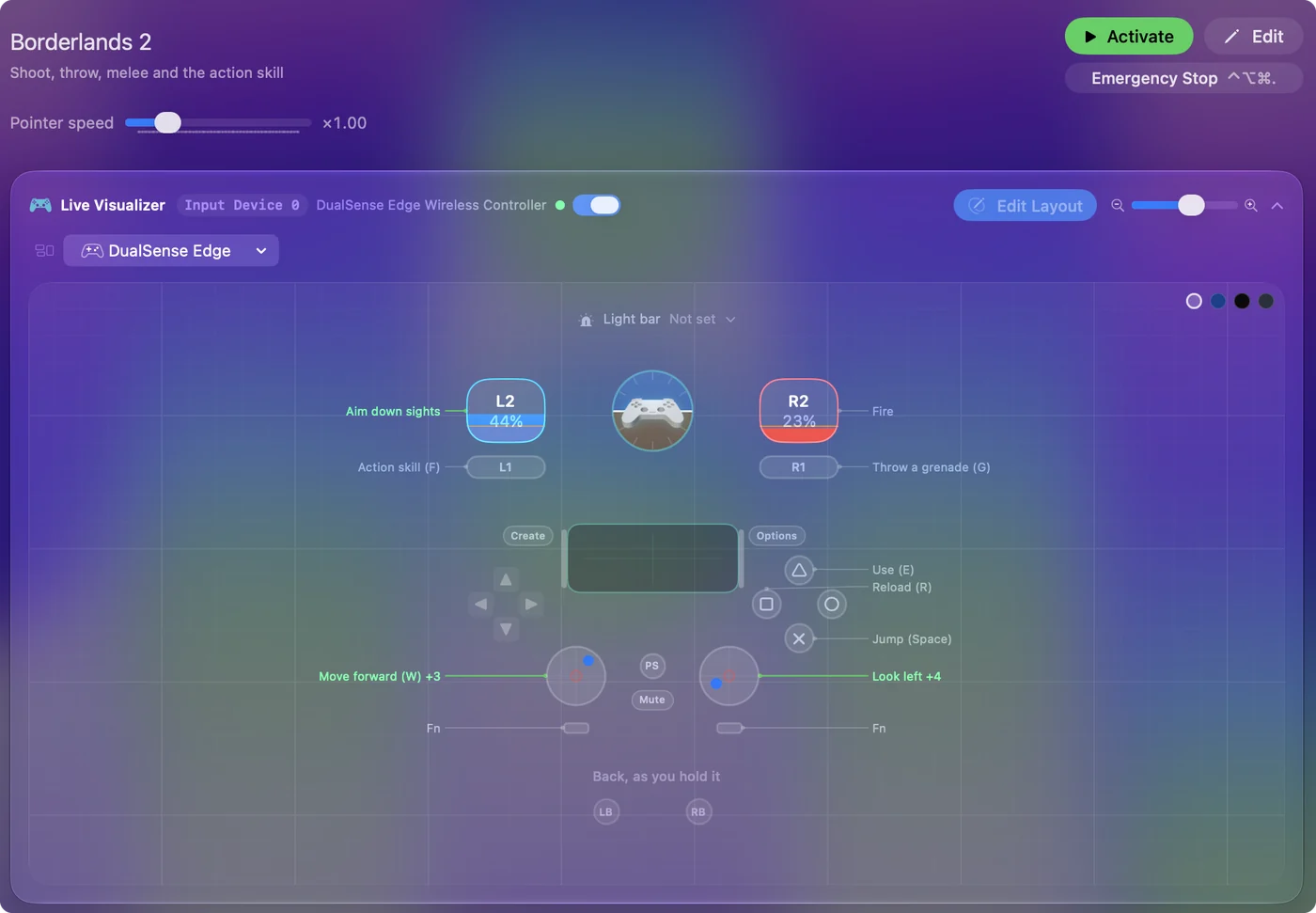
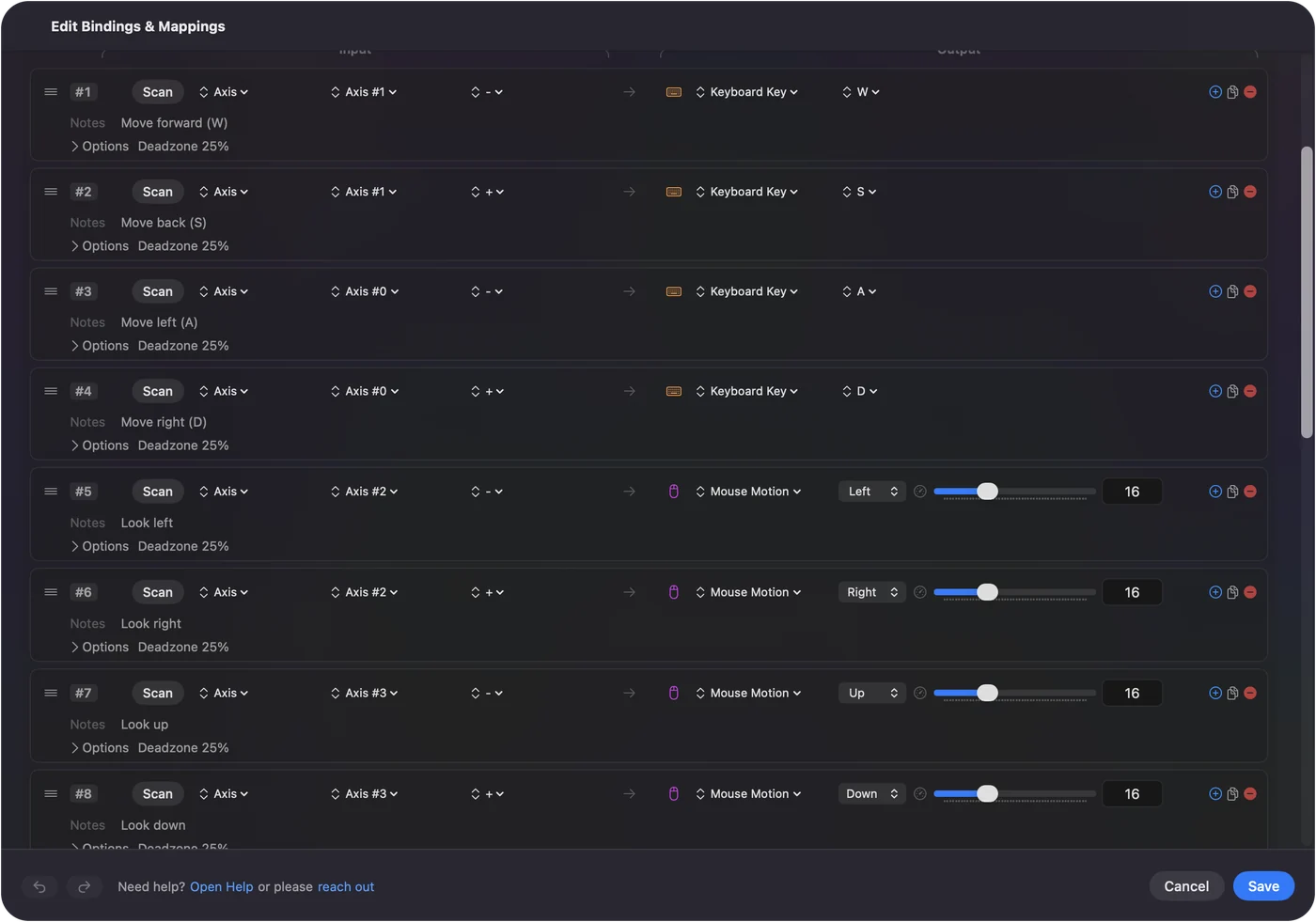
A Borderlands 2 elsősorban billentyűzetes és egeres lövöldözős játék, a billentyűzetet pedig a játék mindig érzékeli. Az InputConfig olvassa a kontrollert, és billentyűket meg egérmozgást küld, így a játék billentyűzetet lát, te pedig a padot tartod. Ez bármelyik padon működik, amelyet a Mac olvas, a DualSense, az Xbox Series kontroller és a Switch Pro Controller is beleértve. A billentyűzetes útvonal nem törődik azzal, mely kontrollerekhez írták a játékot.
Kezdj a Borderlands 3 kiosztásából
Az InputConfigban nincs kész kiosztás a Borderlands 2-höz, viszont van a Borderlands 3-hoz, amely ugyanolyan típusú játék. Jó kiindulópont:
- Botok. A bal bot a W, A, S és D billentyűket küldi. A jobb bot az egeret mozgatja.
- Ravaszok. A jobb ravasz a bal egérgombbal lő, a bal ravasz pedig a jobbal céloz.
- Arcgombok. Ugrás, guggolás, újratöltés és használat.
- Lökhárítók. Ezek az akciókészséget és egy gránátot küldik.
- D-pad. A négy fegyverhelyet választja ki.
Ezeket a billentyűket nem ellenőriztem a Borderlands 2-vel, ezért hasonlítsd össze minden sort a játék saját billentyűkiosztás-képernyőjével, és változtasd meg azokat, amelyek eltérnek. Másold a Borderlands 3 kiosztását, majd igazítsd a játék billentyűlistájához. A Kiosztások és mappák többet mond a kiosztások kezeléséről.
Hangold be a célzó botot
Egy botról küldött egéres célzáshoz két beállítás kell, hogy jól érezd magad: olyan sebesség, amellyel gyorsan meg tudsz fordulni, és olyan görbe, amely a kis mozdulatokat kicsin tartja. Az InputConfigban mindkettő a bot során van, egy holtzónával egy elsodródó botnál. Először a nézési sebességet állítsd be, utána a görbét, és egy órán át ne ítéld meg. A Holtzónák és érzékenység a beállításokat írja le, a giroszkópos célzás pedig a mozgásérzékelős padokhoz való.
Egy útvonalat használj, ne kettőt
Ha a Borderlands 2 mégis olvassa a kontrollert, egy egyidejűleg billentyűket küldő mapper minden nyomást kétszer juttat el. Ezért válassz egy útvonalat. Az InputConfigban az adott játékhoz kötött kiosztás csak akkor fut, amikor a játék van előtérben. Ha a Borderlands 2 már olvassa a padodat, nincs szükséged mapperre. Az Appspecifikus váltás a kiosztást a Borderlands 2-höz kötheti.
A rövid változat
- Listázott padok. Az Aspyr GYIK-je a DualShock 4-et, a DualShock 3-at és a vezetékes Xbox 360 kontrollert sorolja fel.
- Nem működik. Nézd meg a Játékvezérlőket, indítsd újra a Borderlands 2-t, és a Steamben fordítsd meg a Steam Input felülírást.
- Tartalék. Küldj billentyűket és egérmozgást a padról, a Borderlands 3 kiosztásából kiindulva.
A DualShock 4 az, amelyet az Aspyr listáz, és bármely más kontrollernél egyenesen a billentyűzetes útvonalat javasolnám.
Kérdések
Támogatja a Borderlands 2 a kontrollereket Macen?
Igen. Az Aspyr Mac-verzióhoz készült GYIK-je a vezetékes Xbox 360 kontrollert, a PS3 DualShock 3-at és a PS4 DualShock 4-et sorolja fel.
Működik a PS5-kontroller a Borderlands 2-vel Macen?
A DualSense nincs az Aspyr listáján, és nem teszteltem. Ha a játék figyelmen kívül hagyja, egy mapper küldhet belőle billentyűzetes és egeres vezérléseket, amelyeket a játék úgy fogad, mint bármely billentyűzetet.
Működik az Xbox One kontroller a Borderlands 2-vel Macen?
Az Aspyr csak a vezetékes Xbox 360 kontrollert sorolja fel, amelyet a mai macOS már nem olvas. Az Xbox One vagy Series kontroller csatlakozik a Mac-hez, és egy billentyűket küldő mapperen keresztül játszható.
Miért nem működik a kontrollerem a Borderlands 2-ben Macen?
Nézd meg a Rendszerbeállítások, Játékvezérlők részben, indítsd újra a Borderlands 2-t úgy, hogy a pad ébren legyen, és a Steam Input felülírást próbáld ki mindkét irányban. Ha még így sem csinál semmit, küldj billentyűket a padról.
Melyik macOS kell a Borderlands 2-höz?
Az Aspyr GYIK-je a minimumként a macOS 10.12.6 vagy újabb verziót adja meg.
Továbbiak magyarul
Részletes útmutatók, angolul
Ki írja. Ryleigh Newman fejleszti az InputConfigot, és a saját Macjét minden nap kontrollerrel kezeli, mert a kezei nem működnek jól. Ez az oldal angolból fordított. Az alkalmazás felülete és a webhely többi része angol.
Ez az oldal más nyelveken: English, العربية, Čeština, Dansk, Deutsch, Español, Suomi, Français, עברית, Bahasa Indonesia, Italiano, 日本語, 한국어, Norsk, Nederlands, Polski, Português, Русский, Slovenčina, Svenska, ไทย, Türkçe, Українська, Tiếng Việt, 繁體中文, 简体中文
Ingyenes. macOS 14 vagy újabb. Fiók nélkül, semmi sem hagyja el a Macet. Nyílt forráskód a GitHubon.