Magyar
Mi az a Joystick Doctor Macre?
 Ez az alkalmazás teljesen ingyenes. Nem kell fiókot létrehoznod. Nincs előfizetés, nincs bonyolult letöltés, és semmi sincs zárolva. Apple Silicon processzorokra optimalizálva.
A Joystick Doctor egy kis Mac App Store-os app, amely felismeri a csatlakoztatott játékkontrollert, megrajzolja az elrendezését, megmutatja a részleteit, és tanácsot ad a csatlakoztatáshoz. Ára $0.99, legfrissebb verziója az 1.0.1 2016 augusztusából származik, és macOS 10.11 vagy újabb kell hozzá. Ez egy tesztelő. Nem rendel gombokat billentyűkhöz, ezért nem teszi működővé a kontrollert olyan játékban, amely figyelmen kívül hagyja.
Nem használtam, ezért ezek az adatok a Mac App Store-os oldaláról származnak, amelyet 2026. október 7-én olvastam. Ez az oldal ingyenes tesztelőket kínál, amelyek böngészőben futnak, az InputConfig pedig, amelyet én készítek, egy ingyenes Mac-app, amely tesztel és gombokat is képez.
Az InputConfig 1.7-es verziója, amely várhatóan 2026 októberében jelenik meg, teljes egészében elérhető lesz magyarul.
Nézd meg, mit fed le a Joystick Doctor
| Joystick Doctor | |
|---|---|
| Ár | $0.99 |
| Legfrissebb verzió | 1.0.1, 2016. augusztus 5. |
| macOS | 10.11 vagy újabb |
| Amit csinál | Felismeri a kontrollereket, megmutatja az elrendezésüket és a részleteiket, csatlakoztatási tanácsot ad |
| Amit nem csinál | Nem rendel gombokat billentyűkhöz vagy az egérhez |
Az oldala szerint a fejlesztő nem adott az Apple-nek részleteket az adatvédelmi gyakorlatáról. Egyetlen kérdésre ad választ: látja-e a Mac a kontrollert.
Teszteld a kontrollert ingyen, böngészőben
- Te: Nyisd meg a gamepad-tesztelőt a Chrome, a Safari, az Edge vagy a Firefox böngészőben, és nyomj meg egy gombot a kontrolleren.
- A böngésző: Átadja a kontrollert a böngészőnek.
- Ellenőrzés: Minden gomb világít, a botok rajzolják a helyzetüket, a ravaszok pedig mutatják, mennyire vannak lenyomva.
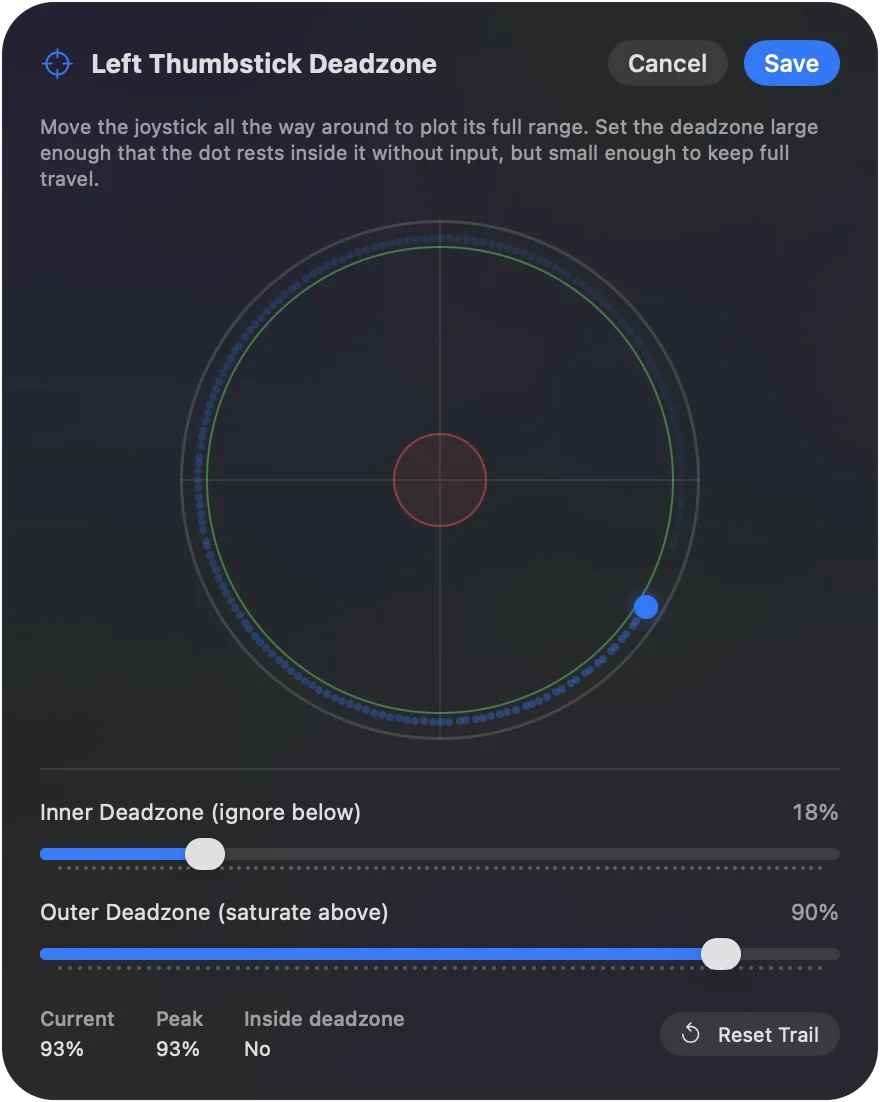
- Botdrift. A botdrift-teszt nyugalmi helyzetben méri a botot.
- Ravaszok. A ravasztesztelő megmutatja a teljes mozgástartományukat.
- Rezgés. A rezgésteszt megmozgatja a motorokat.
Egy böngészőlap elég a kontroller teszteléséhez, így nincs mit telepíteni vagy megvenni.
Nézd meg, mit lát maga a macOS
Nyisd meg a Rendszerbeállításokat, és kattints az oldalsávon a Játékvezérlők elemre. A macOS által támogatott kontroller ott listázódik, és gombnyomásra a képen világít. Egy egyszerű USB-gamepad vagy joystick nem jelenik meg ott, hanem a System Information alatt, az USB részben látszik: tartsd nyomva az Option billentyűt, nyisd meg az Apple menüt, és válaszd a System Information lehetőséget. A Játékvezérlők a macOS által támogatott kontrollereket listázza, a System Information pedig mindent, ami csatlakoztatva van. A A Mac beépített kontrollerbeállításai erről a képernyőről szól.
Teszteld és képezd le egy appban
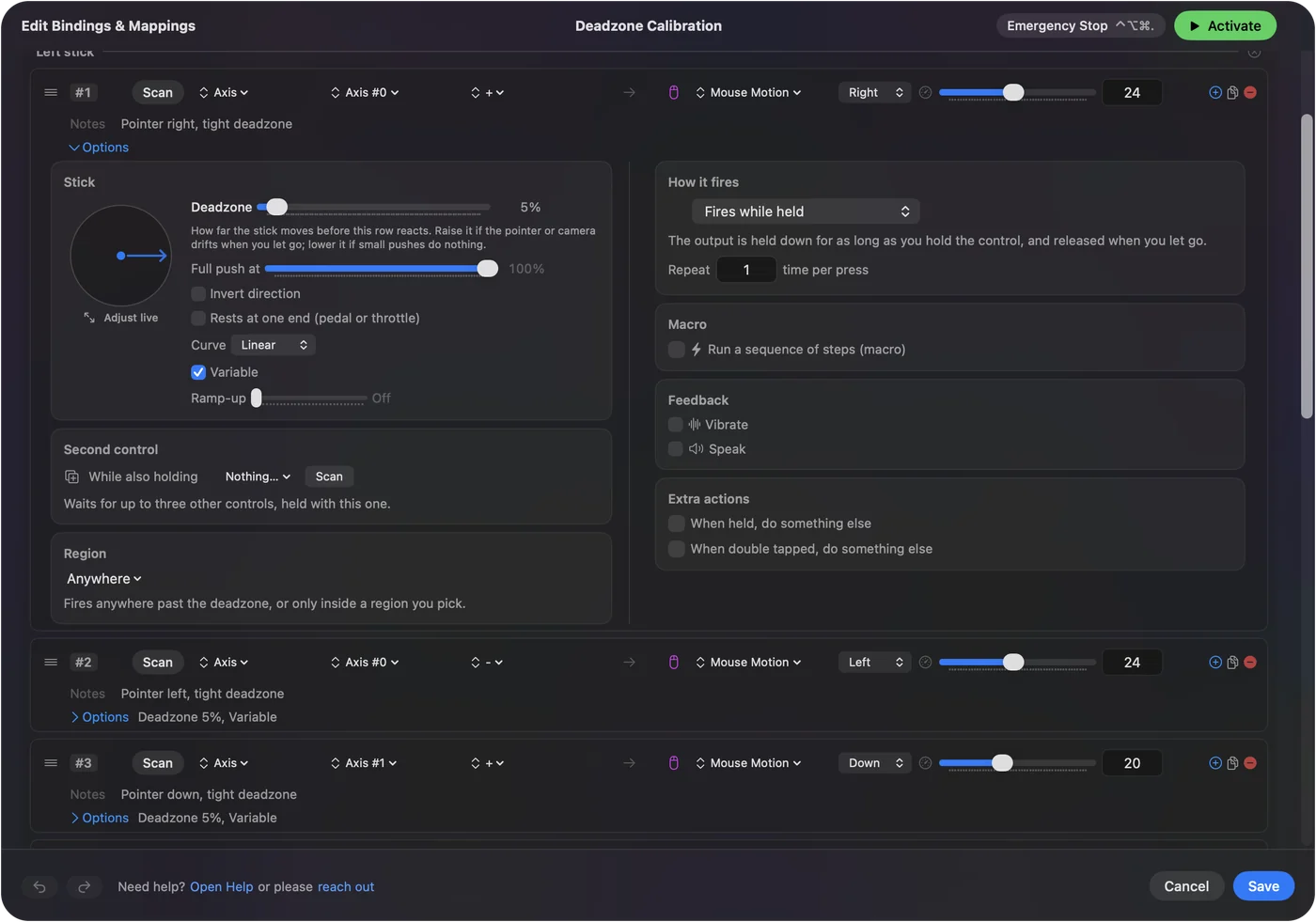
Az InputConfig Live Visualizere megrajzolja a csatlakoztatott kontrollert, és minden vezérlőt világítóvá tesz, amikor megnyomod, a sima USB-padokat is beleértve. A tesztelőtől az a következő lépés különbözteti meg, hogy minden vezérlő egyben sor is, amelynek feladatot adhatsz: billentyű, kattintás, mutatómozgás vagy makró. A lenyomás megmutatja, hogy a kontroller működik, a lenyomásnak adott feladat teszi hasznossá. A Live Visualizer részletesen bemutatja.

Ha a kontroller sehol nem látszik
- Ébreszd fel. Nyomj meg egy gombot. Egyes tesztelők csak az első lenyomás után listázzák a kontrollert.
- Párosítsd újra. Távolítsd el a Rendszerbeállítások, Bluetooth részből, tedd párosító módba, és csatlakoztasd újra.
- Cseréld ki a kábelt. Sok USB-kábel csak tölt.
- Ellenőrizd a módot. A módkapcsolós padokat csak bizonyos állásokban lehet olvasni.
Ha egy kontrollert egyetlen tesztelő sem lát, az csatlakozási hiba, nem szoftveres. A Nem felismert kontroller Macen minden esetet végigvesz.
A rövid változat
- Joystick Doctor. Egy $0.99 tesztelő 2016-ból, leképezés nélkül.
- Ingyenes tesztek. Használj böngészős tesztelőt, vagy a Rendszerbeállítások, Játékvezérlők részt.
- Tesztelés és leképezés. Az InputConfig mindkettőt elvégzi.
Ingyen tesztelheted a kontrollert Macen, és ingyen le is képezheted.
Kérdések
Ingyenes a Joystick Doctor?
Nem. A Mac App Store-os oldalán $0.99-es ár szerepel.
A Joystick Doctor gombokat képez le billentyűkre?
Nem. Azonosítja és teszteli a kontrollert, és megmutatja az elrendezését. Egy mapper, például az InputConfig az, amely a gombokból billentyűket csinál.
Hogyan tesztelhetek kontrollert ingyen Macen?
Nyiss meg egy böngészős gamepad-tesztelőt, és nyomj meg egy gombot, vagy nyisd meg a Rendszerbeállítások, Játékvezérlők részt. Mindkettő megmutatja, hogy a Mac fogadja-e a kontrollert.
Működik a Joystick Doctor a mostani macOS-en?
Nem teszteltem. Az oldala macOS 10.11 vagy újabb verziót ad meg, a legfrissebb verziója pedig 2016 augusztusából való.
Mi a Joystick Doctor ingyenes alternatívája?
Az oldalon lévő gamepad-tesztelő, amely böngészőben fut, vagy az InputConfig Live Visualizere, amely a tesztelt dolgot le is tudja képezni.
Továbbiak magyarul
Részletes útmutatók, angolul
Ki írja. Ryleigh Newman fejleszti az InputConfigot, és a saját Macjét minden nap kontrollerrel kezeli, mert a kezei nem működnek jól. Ez az oldal angolból fordított. Az alkalmazás felülete és a webhely többi része angol.
Ez az oldal más nyelveken: English, العربية, Čeština, Dansk, Deutsch, Español, Suomi, Français, עברית, Bahasa Indonesia, Italiano, 日本語, 한국어, Norsk, Nederlands, Polski, Português, Русский, Slovenčina, Svenska, ไทย, Türkçe, Українська, Tiếng Việt, 繁體中文, 简体中文
Ingyenes. macOS 14 vagy újabb. Fiók nélkül, semmi sem hagyja el a Macet. Nyílt forráskód a GitHubon.