Español
¿Qué es Joystick Doctor para Mac?
 Esta app es totalmente gratis. No tienes que crear una cuenta. No hay suscripciones ni descargas complicadas, y no hay nada bloqueado. Optimizada para Apple Silicon.
Joystick Doctor es una pequeña app de la Mac App Store que identifica un mando de juegos conectado, dibuja su distribución, muestra sus datos y da consejos para conectarlo. Cuesta $0.99, su última versión es la 1.0.1 de agosto de 2016, y necesita macOS 10.11 o posterior. Es un probador. No asigna botones a teclas, así que no hará que un mando funcione en un juego que lo ignora.
No la he usado, así que estos datos vienen de su ficha en la Mac App Store, que leí el 7 de octubre de 2026. Este sitio tiene probadores gratuitos que funcionan en el navegador, y hago InputConfig, una app gratuita para Mac que prueba un mando y también lo asigna.
La versión 1.7 de InputConfig, prevista para octubre de 2026, estará disponible por completo en español.
Qué cubre Joystick Doctor
| Joystick Doctor | |
|---|---|
| Precio | $0.99 |
| Última versión | 1.0.1, 5 de agosto de 2016 |
| macOS | 10.11 o posterior |
| Hace | Identifica mandos, muestra su distribución y sus datos, y da consejos de conexión |
| No hace | Asignar botones a teclas o al ratón |
Su ficha dice que el desarrollador no ha dado a Apple los detalles de sus prácticas de privacidad. Responde a una sola pregunta: si el Mac ve el mando.
Prueba un mando gratis, en el navegador
- Tú: Abre el probador de mandos en Chrome, Safari, Edge o Firefox, y pulsa un botón del mando.
- El navegador: Recibe el mando.
- Comprobación: Cada botón se ilumina, los sticks dibujan su posición y los gatillos muestran cuánto se presionan.
- Deriva del stick. La prueba de deriva del stick mide un stick en reposo.
- Gatillos. La prueba de gatillos muestra todo su recorrido.
- Vibración. La prueba de vibración activa los motores.
Una pestaña del navegador basta para probar un mando, así que no hay nada que instalar ni comprar.
Comprueba lo que ve macOS
Abre Ajustes del Sistema y haz clic en Mandos de videojuegos en la barra lateral. Un mando que macOS admite aparece ahí, y al pulsar un botón se ilumina en la imagen. Un gamepad o joystick USB sencillo no aparece allí, y se muestra en System Information, en USB: mantén Option, abre el menú Apple y elige System Information. Mandos de videojuegos enumera lo que macOS admite, y System Information enumera todo lo conectado. Los ajustes de mandos integrados del Mac explica esa pantalla.
Prueba y asigna en una sola app
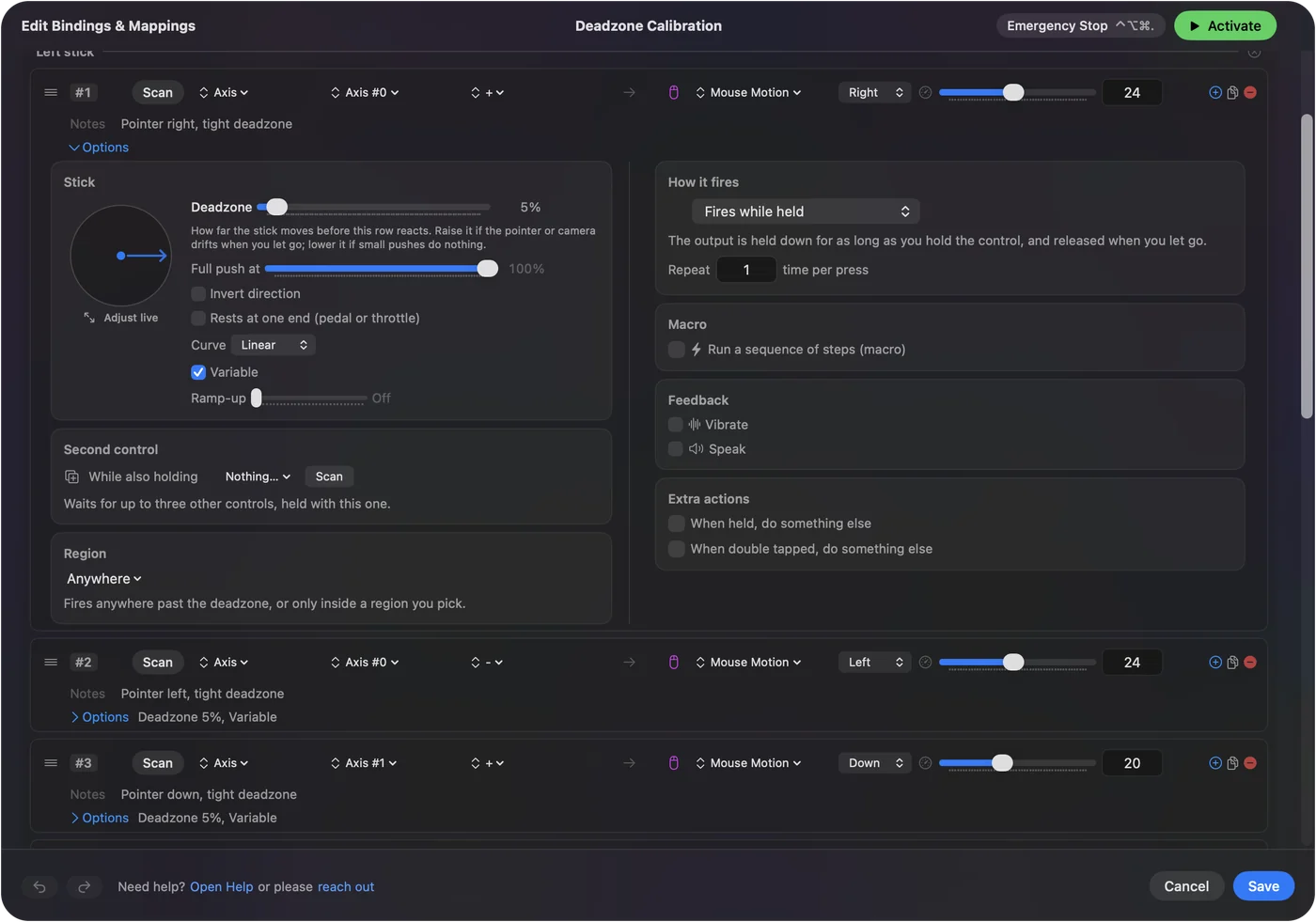
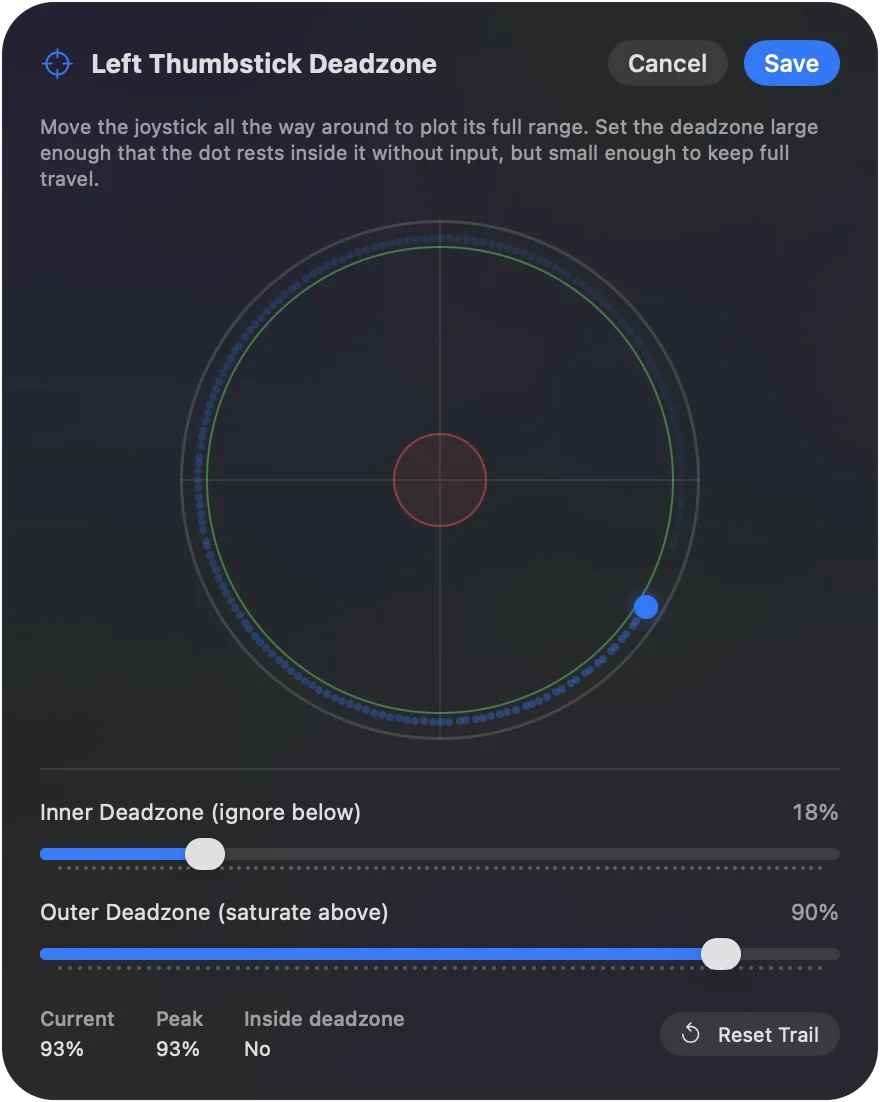
El Live Visualizer de InputConfig dibuja el mando conectado e ilumina cada control al pulsarlo, también los mandos USB sencillos. La diferencia con un probador es el paso siguiente: cada control es también una fila a la que puedes dar una función, una tecla, un clic, un movimiento del puntero o una macro. Ver la pulsación te dice que el mando funciona, y dar una función a esa pulsación es lo que lo hace útil. El Live Visualizer tiene los detalles.

Si el mando no aparece en ningún sitio
- Despiértalo. Pulsa un botón. Algunos probadores solo muestran un mando después de su primera pulsación.
- Emparéjalo de nuevo. Quítalo en Ajustes del Sistema, Bluetooth, ponlo en modo de emparejamiento y conéctalo de nuevo.
- Cambia el cable. Muchos cables USB solo cargan.
- Revisa el modo. Los mandos con selector de modo solo se leen en algunas posiciones.
Un mando que ningún probador ve tiene un problema de conexión, no de software. Mando no reconocido en un Mac revisa cada caso.
La versión corta
- Joystick Doctor. Es un probador de $0.99 de 2016, y no asigna botones.
- Pruebas gratis. Usa un probador en el navegador, o Ajustes del Sistema, Mandos de videojuegos.
- Probar y asignar. InputConfig hace las dos cosas.
Puedes probar un mando en un Mac gratis, y también puedes asignarlo gratis.
Preguntas
¿Joystick Doctor es gratis?
No. Su ficha en la Mac App Store indica un precio de $0.99.
¿Joystick Doctor asigna botones del mando a teclas?
No. Identifica y prueba un mando, y muestra su distribución. Un mapeador como InputConfig es lo que convierte los botones en teclas.
¿Cómo pruebo un mando en un Mac gratis?
Abre un probador de mandos en el navegador y pulsa un botón, o abre Mandos de videojuegos en Ajustes del Sistema. Ambos muestran si el Mac recibe el mando.
¿Joystick Doctor funciona en la versión actual de macOS?
No lo he probado. Su ficha indica macOS 10.11 o posterior, y su última versión es de agosto de 2016.
¿Qué alternativa gratuita hay a Joystick Doctor?
El probador de mandos de este sitio, que funciona en el navegador, o el Live Visualizer de InputConfig, que también te permite asignar lo que pruebas.
Más en español
Guías completas, en inglés
Quién escribe. Ryleigh Newman desarrolla InputConfig y maneja su propio Mac cada día con un mando, porque sus manos no funcionan bien. Esta página está traducida del inglés. Los botones y menús principales de la app aparecen en español cuando el Mac está en español; esta página los nombra así, con el nombre en inglés entre paréntesis. El resto de la app y del sitio está en inglés.
Esta página en otros idiomas: English, العربية, Čeština, Dansk, Deutsch, Suomi, Français, עברית, Magyar, Bahasa Indonesia, Italiano, 日本語, 한국어, Norsk, Nederlands, Polski, Português, Русский, Slovenčina, Svenska, ไทย, Türkçe, Українська, Tiếng Việt, 繁體中文, 简体中文
Gratis. macOS 14 o posterior. Sin cuenta, nada sale de tu Mac. Código abierto en GitHub.