Español
Cómo usar el giroscopio como el stick derecho en un Mac
 Esta app es totalmente gratis. No tienes que crear una cuenta. No hay suscripciones ni descargas complicadas, y no hay nada bloqueado. Optimizada para Apple Silicon.
En un Mac puedes inclinar un DualSense, un DualSense Edge o un DualShock 4 para girar la cámara, en cualquier juego que mire con el ratón. InputConfig lee el giroscopio y envía movimiento del ratón, así que la inclinación hace lo que haría el stick derecho, y el stick sigue funcionando al mismo tiempo.
Yo hago InputConfig, una app gratuita para Mac que asigna un mando a teclas y ratón. Algo que conviene saber antes: envía movimiento del ratón, no un stick derecho falso, así que esto funciona en juegos que aceptan un ratón y no en juegos que solo leen un mando.
La versión 1.7 de InputConfig, prevista para octubre de 2026, estará disponible por completo en español.
Pasos
- Empareja un DualSense o un DualShock 4 con el Mac.
- En InputConfig, elige el preajuste Gyro Aim, o activa Gyro fine aim en el Smart Preset Maker.
- Haz clic en Activate.
- Inclina el mando para girar la cámara en un juego que mire con el ratón.
- Asigna Pause Motion While Held a un botón para poder reajustar la muñeca.
Sabe en qué juegos funciona
- Funciona. Cualquier juego donde mover el ratón gira la cámara. Eso cubre la mayoría de los shooters y juegos en tercera persona en Mac, y los juegos que corren con una capa de compatibilidad y aceptan un ratón.
- No funciona. Un juego que solo lee el mando por sí mismo. InputConfig no entrega al juego un mando cambiado.
Si el ratón gira la cámara, el giroscopio también puede.
Empieza con el preajuste Gyro Aim
- Tú: Elige el preajuste Gyro Aim en la barra lateral y haz clic en Activate.
- InputConfig: Envía la inclinación lateral como ratón izquierda y derecha, y la inclinación hacia delante como ratón arriba y abajo.
- Comprobación: Inclina el mando. El puntero sigue el movimiento, y vuelve cuando lo nivelas.
O añade giroscopio a la disposición de un juego
El Smart Preset Maker puede añadir giroscopio encima del stick. Busca el juego, elige tu mando y activa Gyro fine aim en el paso Fine-tune. El stick derecho hace los giros grandes, y la inclinación hace las correcciones pequeñas. Ambos generan movimiento del ratón en el mismo preajuste, y se suman.
Constrúyelo a mano
- Tú: Añade una fila, fija el tipo de entrada en Motion y elige Gyro Y plus. Dale Mouse Motion right. Añade Gyro Y minus para la izquierda, y Gyro X plus y Gyro X minus para arriba y abajo.
- InputConfig: Mueve el ratón según la inclinación del mando. Speed fija cuánto recorre por grado.
- Comprobación: Cuatro filas hacen una cámara de giroscopio completa.

Si una dirección parece al revés, intercambia lo que envían las filas de más y de menos.
Reajusta la muñeca sin mover la cámara
La inclinación se queda sin muñeca igual que un ratón se queda sin mesa. Asigna un botón, como L1 o una paleta trasera, a la acción de app Pause Motion While Held. Mantenlo, vuelve el mando a un ángulo cómodo y suelta. La cámara se queda donde estaba.
Si no se mueve nada
- Mira el Live Visualizer. Su lectura de movimiento se mueve cuando inclinas un mando que envía movimiento.
- Usa un cable. Algunos emparejamientos Bluetooth pierden el movimiento. Una conexión por cable siempre lo tiene.
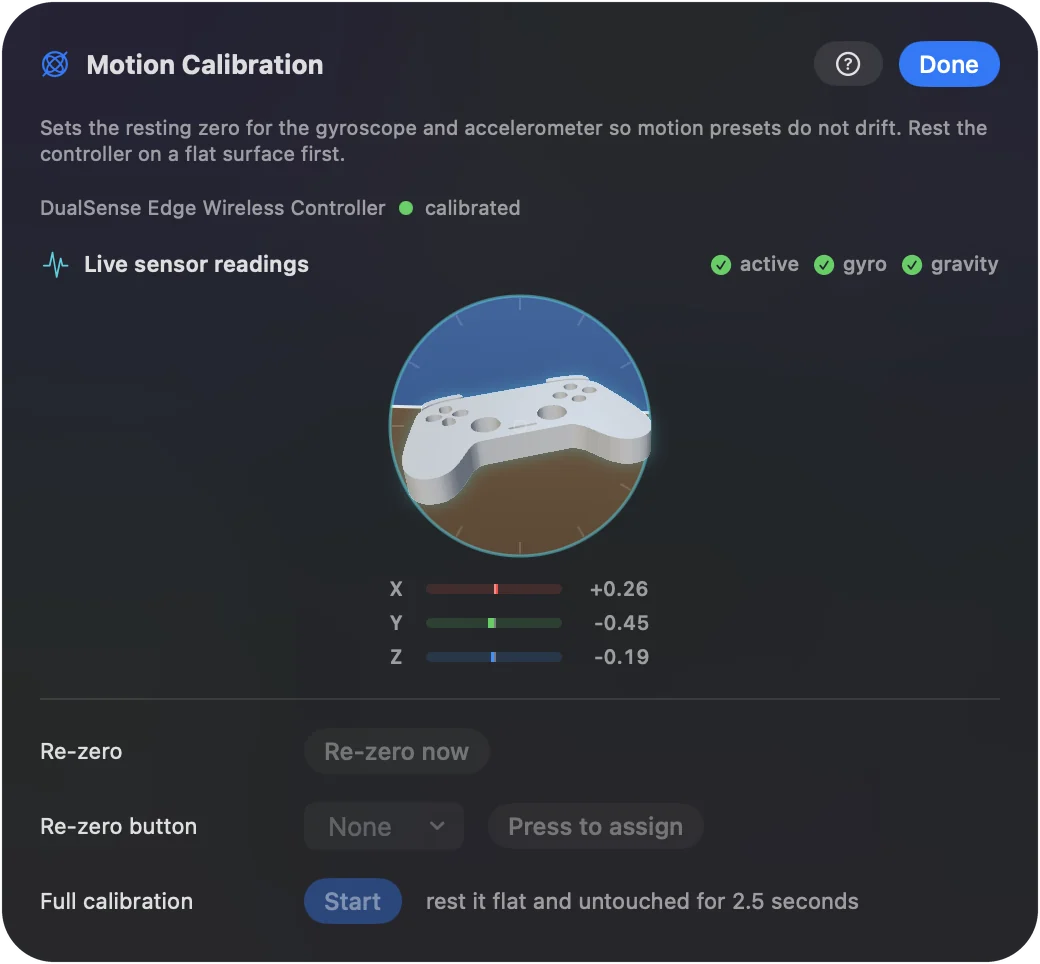
- Abre Motion Calibration. El modelo 3D gira cuando giras el mando.
La página de ayuda del apuntado con giroscopio tiene el resto.
La versión corta
- Qué es. La inclinación se convierte en movimiento del ratón, que gira la cámara.
- Dónde funciona. En juegos que miran con el ratón.
- Inicio más rápido. El preajuste Gyro Aim, o Gyro fine aim en el Smart Preset Maker.
Usa el stick para los giros grandes y la inclinación para los pequeños.
Preguntas
¿Puedo asignar el giroscopio al stick derecho en un Mac?
No como stick. InputConfig envía movimiento del ratón desde el giroscopio, que gira la cámara en cualquier juego que mire con el ratón. No crea un mando virtual.
¿Qué mandos tienen giroscopio que funcione en un Mac?
InputConfig lee el giroscopio del DualSense, el DualSense Edge y el DualShock 4. También se lee el giroscopio del Steam Controller de 2026, y ese soporte es experimental.
¿Puedo usar el giroscopio y el stick derecho a la vez?
Sí. Los dos pueden generar movimiento del ratón en el mismo preajuste, y se suman.
¿Funciona el apuntado con giroscopio por Bluetooth?
Normalmente sí. Algunos emparejamientos Bluetooth pierden el movimiento, y un cable USB siempre lo tiene.
Más en español
Guías completas, en inglés
Quién escribe. Ryleigh Newman desarrolla InputConfig y maneja su propio Mac cada día con un mando, porque sus manos no funcionan bien. Esta página está traducida del inglés. Los botones y menús principales de la app aparecen en español cuando el Mac está en español; esta página los nombra así, con el nombre en inglés entre paréntesis. El resto de la app y del sitio está en inglés.
Esta página en otros idiomas: English, العربية, Čeština, Dansk, Deutsch, Suomi, Français, עברית, Magyar, Bahasa Indonesia, Italiano, 日本語, 한국어, Norsk, Nederlands, Polski, Português, Русский, Slovenčina, Svenska, ไทย, Türkçe, Українська, Tiếng Việt, 繁體中文, 简体中文
Gratis. macOS 14 o posterior. Sin cuenta, nada sale de tu Mac. Código abierto en GitHub.