Italiano
Come usare il giroscopio come stick destro su Mac
 Questa app è completamente gratuita. Non devi creare un account. Niente abbonamenti, niente download complicati, e nulla è bloccato. Ottimizzata per Apple Silicon.
Su un Mac puoi inclinare un DualSense, un DualSense Edge o un DualShock 4 per girare la telecamera, in qualsiasi gioco che guarda con il mouse. InputConfig legge il giroscopio e invia movimento del mouse, quindi l'inclinazione fa ciò che farebbe lo stick destro, e lo stick continua a funzionare nello stesso momento.
Sviluppo InputConfig, un'app gratuita per Mac che assegna un controller a tasti e mouse. Una cosa da sapere prima: invia movimento del mouse, non uno stick destro finto, quindi funziona nei giochi che accettano un mouse e non in quelli che leggono solo un controller.
La versione 1.7 di InputConfig, prevista per ottobre 2026, sarà disponibile interamente in italiano.
Passaggi
- Accoppia un DualSense o un DualShock 4 con il Mac.
- In InputConfig, scegli il preset Gyro Aim, oppure attiva Gyro fine aim nel Creatore di preset intelligenti (Smart Preset Maker).
- Fai clic su Attiva (Activate).
- Inclina il controller per girare la telecamera in un gioco che guarda con il mouse.
- Assegna Pause Motion While Held a un pulsante così puoi riposare il polso.
Scopri in quali giochi funziona
- Funziona. Qualsiasi gioco in cui muovere il mouse gira la telecamera. Copre la maggior parte degli sparatutto e dei giochi in terza persona su Mac, e i giochi che passano per un livello di compatibilità e accettano un mouse.
- Non funziona. Un gioco che legge solo il controller da solo. InputConfig non passa al gioco un controller modificato.
Se il mouse gira la telecamera, il giroscopio può farlo.
Parti dal preset Gyro Aim
- Tu: Scegli il preset Gyro Aim nella barra laterale e fai clic su Attiva (Activate).
- InputConfig: Invia l'inclinazione laterale come mouse a sinistra e a destra, e l'inclinazione in avanti come mouse su e giù.
- Controllo: Inclina il controller. Il puntatore segue, e torna quando lo rimetti in piano.
Oppure aggiungi il giroscopio alla disposizione di un gioco
Il Creatore di preset intelligenti (Smart Preset Maker) può aggiungere il giroscopio sopra lo stick. Cerca il gioco, scegli il tuo controller, e attiva Gyro fine aim nel passaggio Fine-tune. Lo stick fa le grandi rotazioni e l'inclinazione fa le piccole correzioni. Entrambi pilotano il movimento del mouse nello stesso preset, e si sommano.
Costruiscilo a mano
- Tu: Aggiungi una riga, imposta il tipo di input su Motion, e scegli Gyro Y plus. Assegnale Mouse Motion right. Aggiungi Gyro Y minus per sinistra, Gyro X plus e Gyro X minus per su e giù.
- InputConfig: Muove il mouse in base all'inclinazione del controller. Speed imposta quanto si sposta per grado.
- Controllo: Quattro righe fanno una telecamera a giroscopio completa.

Se una direzione sembra al contrario, scambia ciò che inviano le righe plus e minus.
Riposa il polso senza muovere la telecamera
L'inclinazione finisce il polso come il mouse finisce lo spazio sulla scrivania. Assegna un pulsante, come L1 o un paddle posteriore, all'azione app Pause Motion While Held. Tienilo premuto, riporta il controller a un angolo comodo, e rilascia. La telecamera resta dov'era.
Se non si muove nulla
- Guarda il Live Visualizer. Il suo indicatore di movimento si muove quando inclini un controller che invia il movimento.
- Usa un cavo. Alcuni accoppiamenti Bluetooth perdono il movimento. Un collegamento con cavo lo ha sempre.
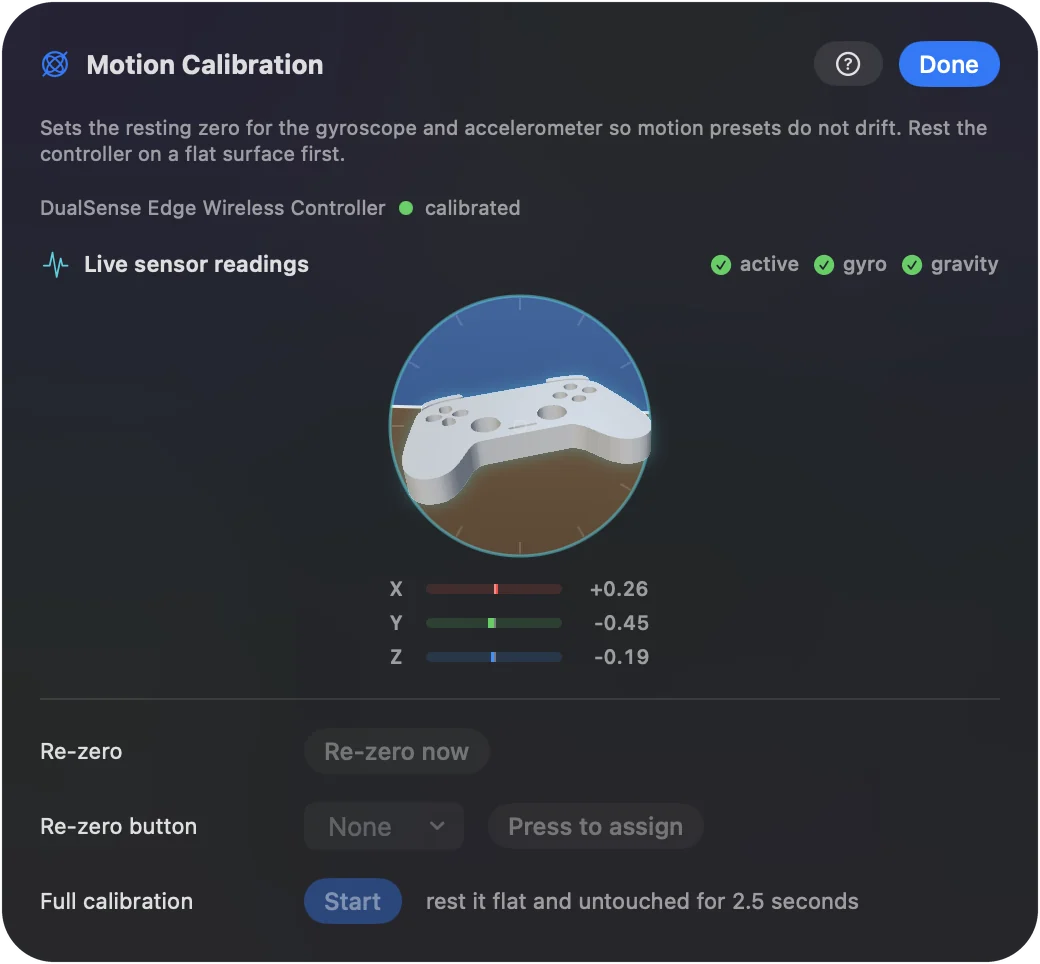
- Apri Motion Calibration. Il modello 3D gira mentre giri il controller.
La pagina di aiuto sulla mira con il giroscopio riporta il resto.
In breve
- Che cos'è. L'inclinazione diventa movimento del mouse, che gira la telecamera.
- Dove funziona. Nei giochi che guardano con il mouse.
- Partenza più veloce. Il preset Gyro Aim, oppure Gyro fine aim nel Creatore di preset intelligenti.
Usa lo stick per le grandi rotazioni e l'inclinazione per quelle piccole.
Domande
Posso mappare il giroscopio sullo stick destro su Mac?
Non come stick. InputConfig invia movimento del mouse dal giroscopio, che gira la telecamera in qualsiasi gioco che guarda con il mouse. Non crea un controller virtuale.
Quali controller hanno un giroscopio che funziona su Mac?
InputConfig legge il giroscopio di DualSense, DualSense Edge e DualShock 4. Viene letto anche il giroscopio dello Steam Controller del 2026, e quel supporto è sperimentale.
Posso usare giroscopio e stick destro insieme?
Sì. Entrambi possono pilotare il movimento del mouse nello stesso preset, e si sommano.
La mira con il giroscopio funziona via Bluetooth?
Di solito sì. Alcuni accoppiamenti Bluetooth perdono il movimento, e un cavo USB lo ha sempre.
Altro in italiano
Guide complete, in inglese
Chi scrive. Ryleigh Newman sviluppa InputConfig e ogni giorno usa il proprio Mac con un controller, perché le mani non funzionano bene. Questa pagina è tradotta dall'inglese. I pulsanti e i menu principali dell'app compaiono in italiano quando il Mac è impostato in italiano; questa pagina li chiama così, con il nome inglese tra parentesi. Il resto dell'app e del sito è in inglese.
Questa pagina in altre lingue: English, العربية, Čeština, Dansk, Deutsch, Español, Suomi, Français, עברית, Magyar, Bahasa Indonesia, 日本語, 한국어, Norsk, Nederlands, Polski, Português, Русский, Slovenčina, Svenska, ไทย, Türkçe, Українська, Tiếng Việt, 繁體中文, 简体中文
Gratis. macOS 14 o versioni successive. Senza account, niente lascia il tuo Mac. Open source su GitHub.