Italiano
Come usare un controller PS2 su Mac
 Questa app è completamente gratuita. Non devi creare un account. Niente abbonamenti, niente download complicati, e nulla è bloccato. Ottimizzata per Apple Silicon.
Tramite un adattatore da PS2 a USB. Un DualShock 2 termina con una spina PlayStation, non USB, e non ha Bluetooth, quindi l'adattatore è l'unica via d'accesso. L'adattatore lo rende un normale gamepad USB. macOS non lo tratta come controller di gioco, e InputConfig, l'app gratuita per Mac che sviluppo io, legge direttamente i gamepad USB semplici e mappa i loro pulsanti e stick su tasti e mouse.
Non ho testato io un adattatore PS2, quindi questa pagina ti mostra come verificare il tuo. Ciò che legge InputConfig viene dal codice dell'app stessa e dall'elenco dei controller che include.
La versione 1.7 di InputConfig, prevista per ottobre 2026, sarà disponibile interamente in italiano.
Passaggi
- Collega il controller a un adattatore da PS2 a USB, e l'adattatore al Mac.
- Premi il pulsante Analog sul controller perché la sua spia si accenda.
- Apri un tester per gamepad in un browser, oppure il menu Devices di InputConfig, e premi un pulsante.
- In InputConfig, premi Scansiona (Scan) su una riga, premi un pulsante e scegli cosa invia.
Collegalo tramite un adattatore
- Tu: Collega il controller all'adattatore e l'adattatore al Mac. Premi il pulsante Analog sul controller perché la sua spia rossa si accenda.
- macOS: Vede un gamepad USB, con il nome che l'adattatore si dà.
- Controllo: Apri il tester per gamepad e premi un pulsante. Disegna ciò che il Mac riceve.
L'adattatore è il dispositivo che il Mac vede, quindi è l'adattatore a decidere se funziona.
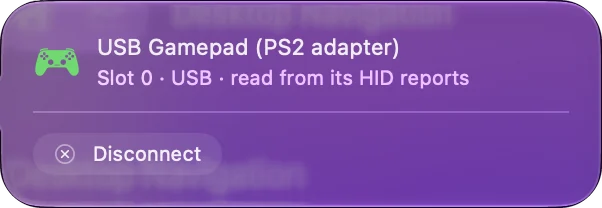
Sai cosa conosce già InputConfig
L'elenco dei controller incluso in InputConfig, che viene da un database della comunità, ha voci per Mac per gli adattatori che si dichiarano Twin USB Joystick e PlayStation Adapter, due comuni, e per il controller PlayStation Classic di Sony, che è già USB. Con una voce, i pulsanti sono nominati e posizionati correttamente. Senza, l'adattatore viene letto come gamepad senza nome, e Scansiona assegna ciò che invia ciascun pulsante. Un adattatore senza voce funziona comunque, perché Scansiona non ha bisogno di conoscerne il nome. La ricerca dell'ID del controller cerca nell'elenco.
Attiva Analog
Un DualShock 2 ha un pulsante Analog tra gli stick, con una spia rossa. Con la spia spenta gli stick sono disattivati e solo la croce direzionale e i pulsanti inviano segnali. Premilo una volta dopo aver collegato. Stick morti su un pad PS2 di solito significano che la spia Analog è spenta. Alcuni adattatori la ripristinano quando il Mac va in stop, quindi controlla di nuovo la spia dopo il risveglio.
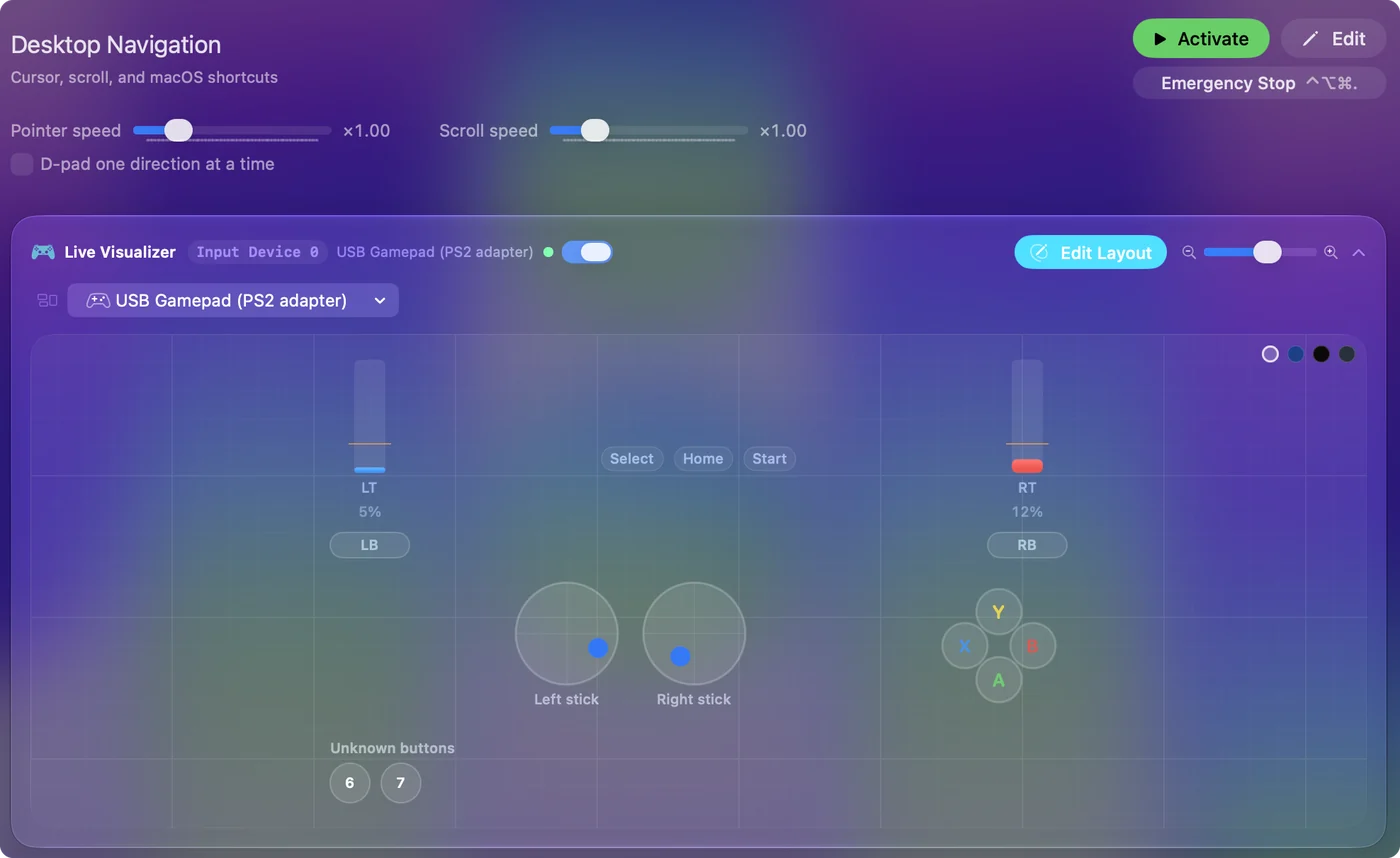
Mappalo su tasti e mouse
Poiché macOS non elenca l'adattatore come controller di gioco, i giochi con un proprio supporto ai controller possono ignorarlo. La mappatura aggira il problema. In InputConfig, premi Scansiona (Scan) su una riga, premi un pulsante e scegli un tasto, un clic o una macro. Gli stick diventano WASD e la visuale del mouse. Mappato su tasti e mouse, un pad PS2 gioca a qualsiasi gioco sul Mac. Il tuo primo preset ha i passaggi, e emulatori e giochi retro su Mac ha layout per gli emulatori.
Sai cosa non arriva
- Vibrazione. InputConfig non pilota la vibrazione su un pad letto in questo modo.
- Pressione sui pulsanti. I pulsanti frontali di un DualShock 2 possono rilevare quanto sono premuti. Aspettati che arrivino come semplici pulsanti accesi e spenti.
- Un controller di gioco per i giochi. InputConfig invia eventi di tastiera e mouse, non un controller virtuale.
Aspettati pulsanti e stick, che è ciò di cui quasi ogni gioco ha bisogno.
Se il Mac non lo vede
- Controlla System Information. Tieni premuto Option, apri il menu Apple, scegli System Information e guarda sotto USB. Se l'adattatore non c'è, il problema è il cavo, la porta o l'adattatore.
- Collega direttamente. Salta l'hub.
- Apri il menu Devices. In InputConfig, Devices, un pad che il Mac legge è elencato da spuntare, e uno che non può leggere è in grigio con il motivo.
- Prova l'altra porta o modalità dell'adattatore. Gli adattatori a due porte e quelli con un interruttore di modalità possono comportarsi in modo diverso.
Se il Mac elenca l'adattatore sotto USB, il resto è mappatura. I gamepad USB generici su Mac va oltre, e il controller PS3 su Mac copre il prossimo pad PlayStation.
In breve
- Collega. Ti serve un adattatore da PS2 a USB.
- Analog. Spia accesa, altrimenti gli stick sono morti.
- Usa. Scansiona ogni pulsante in InputConfig e dagli un tasto.
Un vecchio pad e un piccolo adattatore fanno un ottimo controller per Mac, una volta mappati i pulsanti.
Domande
Si può usare un controller PS2 su Mac?
Sì, tramite un adattatore da PS2 a USB. L'adattatore lo rende un normale gamepad USB, che un mapper come InputConfig legge e trasforma in tasti e mouse.
Serve un driver per l'adattatore del controller PS2 su Mac?
No, per leggere un gamepad USB semplice non serve alcun driver. macOS non lo elencherà come controller di gioco, quindi usa un mapper, o un emulatore che legge direttamente i gamepad USB.
Perché gli stick del mio controller PS2 non funzionano?
Probabilmente la spia Analog è spenta. Premi il pulsante Analog tra gli stick perché si accenda la spia rossa.
Quale adattatore da PS2 a USB funziona su Mac?
Non ho testato adattatori, quindi non posso fare una classifica. L'elenco di InputConfig ha voci per Mac per gli adattatori che appaiono come Twin USB Joystick e PlayStation Adapter, e legge gli altri come gamepad senza nome.
Posso usare un controller PS2 con un emulatore su Mac?
Sì. Gli emulatori che leggono i gamepad USB possono usarlo direttamente, e per quelli che vogliono la tastiera un mapper invia un tasto da ogni pulsante.
Altro in italiano
Guide complete, in inglese
Chi scrive. Ryleigh Newman sviluppa InputConfig e ogni giorno usa il proprio Mac con un controller, perché le mani non funzionano bene. Questa pagina è tradotta dall'inglese. I pulsanti e i menu principali dell'app compaiono in italiano quando il Mac è impostato in italiano; questa pagina li chiama così, con il nome inglese tra parentesi. Il resto dell'app e del sito è in inglese.
Questa pagina in altre lingue: English, العربية, Čeština, Dansk, Deutsch, Español, Suomi, Français, עברית, Magyar, Bahasa Indonesia, 日本語, 한국어, Norsk, Nederlands, Polski, Português, Русский, Slovenčina, Svenska, ไทย, Türkçe, Українська, Tiếng Việt, 繁體中文, 简体中文
Gratis. macOS 14 o versioni successive. Senza account, niente lascia il tuo Mac. Open source su GitHub.