Italiano
Come giocare a Minecraft su un Mac senza mouse
Sì, si può giocare a Minecraft Java su un Mac senza mouse. Un clic con due dita piazza i blocchi, spostare Attack su un tasto elimina il bisogno di tenere premuto il clic mentre guardi in giro, e un controller rende tutto comodo. Minecraft è pensato per un mouse: tieni premuto il tasto sinistro per scavare, premi il destro per piazzare e muovi il mouse per guardare, spesso tutto insieme. Il trackpad di un MacBook sa fare ognuna di queste cose, ma non comodamente insieme, quindi ecco le tre soluzioni, dalle impostazioni che hai già a un controller, e puoi combinarle.
 InputConfig è gratis sul Mac App Store. macOS 14 o versioni successive, senza account, senza tracciamento, open source.
Piazza i blocchi con il clic destro del trackpad
Piazzare un blocco, aprire un baule e mangiare usano tutti il tasto destro del mouse. Su un trackpad è un clic secondario.
- Tu: In Impostazioni di Sistema, Trackpad, imposta Secondary click su Click or Tap with Two Fingers.
- macOS: Tratta un clic con due dita come un clic destro.
- Controllo: Nel gioco, fai clic con due dita e un blocco viene piazzato.
Anche Control-clic conta come clic destro in Minecraft su un Mac, ma Control è il tasto per correre, quindi potresti iniziare a correre mentre piazzi.
Scava senza tenere premuto il clic
La parte difficile su un trackpad è tenere premuto il clic per scavare mentre lo stesso dito deve anche girare la visuale. Minecraft può risolverlo da solo, in Options, Controls:
- Key Binds. Sposta Attack/Destroy e Use Item/Place Block su tasti che raggiungi, così una mano scava e piazza dalla tastiera mentre l'altra guarda in giro sul trackpad.
- Sneak e Sprint. Impostali entrambi su Toggle, così nessuno dei due richiede un tasto tenuto premuto.
- Mouse Settings. Abbassa Mouse Sensitivity se il trackpad ti fa girare troppo.
Spostare Attack su un tasto elimina la parte più difficile di Minecraft con il trackpad.
Risolvi tutto con un controller
Un controller PS5, PS4, Xbox o Switch Pro dà a Minecraft una levetta per guardare e i grilletti per scavare e piazzare, senza nessun mouse. Java Edition ignora i controller, quindi InputConfig, gratis sul Mac App Store, trasforma il pad nella tastiera e nel mouse che il gioco si aspetta.
- Il layout integrato. Il suo preset Minecraft cammina con la levetta sinistra, guarda con la destra, scava con il grilletto destro e piazza con il sinistro.
- Scavi lunghi. Se tenere premuto un grilletto stanca la mano, dai a quella riga Toggle nelle sue Options: una pressione inizia a scavare, la successiva si ferma.
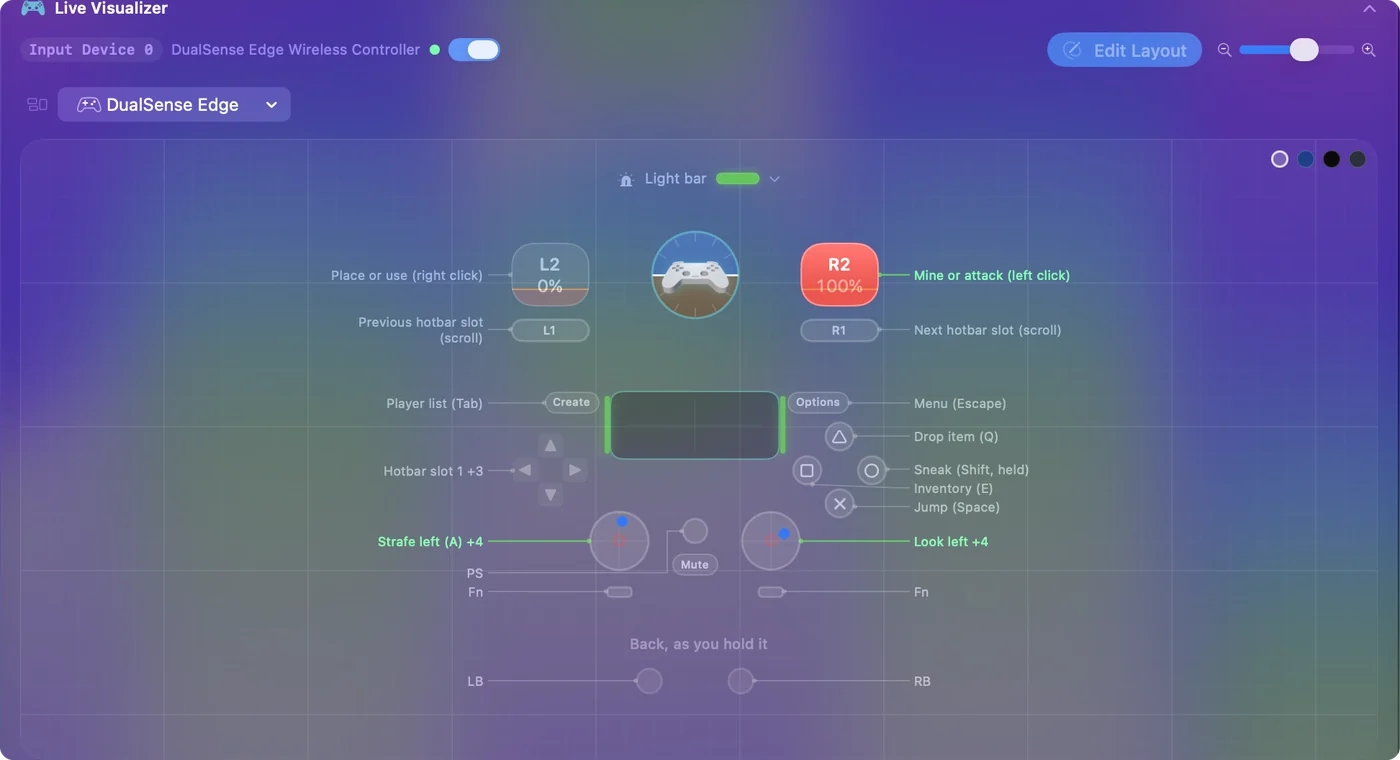
L'impostazione completa è in come giocare a Minecraft con un controller su un Mac.
Se una mano fa quasi tutto il lavoro
Un layout per il controller può essere costruito attorno alla mano che hai: ogni azione a portata di un pollice, una pressione prolungata o un doppio tocco su un pulsante per un secondo compito, e pulsanti a commutazione al posto di quelli tenuti premuti. Usare un Mac con una mano sola lo spiega passo per passo.
In breve
- Piazzare. Fai clic con due dita, dopo aver attivato il clic secondario.
- Scavare. Sposta Attack/Destroy su un tasto e imposta Sneak e Sprint su Toggle.
- Tutto insieme. Usa un controller con il preset Minecraft di InputConfig.
Parti dalle impostazioni, e aggiungi un controller quando il trackpad ti intralcia ancora.
Domande
Si può giocare a Minecraft su un MacBook senza mouse?
Sì. Il clic con due dita piazza i blocchi e il trackpad serve per guardarsi intorno. Spostare Attack su un tasto in Controls di Minecraft elimina la parte più difficile, cioè tenere premuto il clic mentre ti muovi. Un controller è il modo più comodo.
Come si piazzano i blocchi in Minecraft su un Mac senza mouse?
Con il clic secondario del trackpad: attiva Click or Tap with Two Fingers in Impostazioni di Sistema, Trackpad. Puoi anche assegnare Use Item/Place Block a un tasto in Controls di Minecraft, o a un grilletto di un controller.
Come si corre e ci si accovaccia in Minecraft su un Mac?
Per correre si usa Control a sinistra, oppure un doppio tocco su W. Per accovacciarsi (sneak) si usa Shift a sinistra. Entrambi si possono impostare su Toggle in Options, Controls. Nel preset Minecraft di InputConfig, correre è il clic sulla levetta sinistra e accovacciarsi è Cerchio o B.
Altro in italiano
Guide complete, in inglese
Chi scrive. Ryleigh Newman sviluppa InputConfig e ogni giorno usa il proprio Mac con un controller, perché le mani non funzionano bene. Questa pagina è tradotta dall'inglese. I pulsanti e i menu principali dell'app compaiono in italiano quando il Mac è impostato in italiano; questa pagina li chiama così, con il nome inglese tra parentesi. Il resto dell'app e del sito è in inglese.
Questa pagina in altre lingue: English, العربية, Čeština, Dansk, Deutsch, Español, Suomi, Français, עברית, Magyar, Bahasa Indonesia, 日本語, 한국어, Norsk, Nederlands, Polski, Português, Русский, Slovenčina, Svenska, ไทย, Türkçe, Українська, Tiếng Việt, 繁體中文, 简体中文
Gratis. macOS 14 o versioni successive. Senza account, niente lascia il tuo Mac. Open source su GitHub.