Italiano
Usare un Mac con una mano
 Questa app è completamente gratuita. Non devi creare un account. Niente abbonamenti, niente download complicati, e nulla è bloccato. Ottimizzata per Apple Silicon.
Una mano che funziona può far andare comodamente un Mac, con la sinistra o con la destra, che sia dopo un ictus, con una differenza agli arti, con un braccio ingessato o con un bambino nell'altro braccio. L'errore è cercare di usare una configurazione a due mani con una mano sola. Questa guida propone configurazioni pensate per una mano fin dall'inizio: le funzioni di scrittura a una mano che macOS ha già, un mouse i cui pulsanti di riserva portano i tasti che prima premeva l'altra mano, un controller accanto al mouse, e un singolo Joy-Con come intero mouse più i tasti che ti servono di più.
Ogni configurazione funziona con entrambe le mani, e ciascuna richiede circa quindici minuti.
La versione 1.7 di InputConfig, prevista per ottobre 2026, sarà disponibile interamente in italiano.
Passaggi
- Attiva Sticky Keys in Impostazioni di Sistema, Accessibilità, Tastiera, così le scorciatoie si premono un tasto alla volta.
- Aggiungi Dvorak - Left o Dvorak - Right in Impostazioni di Sistema, Tastiera, Input testo, Sorgenti di input, se scrivi molto con una mano sola.
- Dai ai pulsanti di riserva del mouse e ai modificatori destri una funzione in InputConfig, con Block the button's own action sui pulsanti laterali.
- Metti un controller accanto al mouse con il preset integrato Easy Edit, oppure usa un singolo Joy-Con con il preset Joy-Con One Hand di questa pagina.
- Assegna Start Dictation a un pulsante facile da premere e usa Type Text per le frasi che scrivi più spesso.
Come leggere questa guida
Le configurazioni vanno da nessuna app affatto a un controller che fa tutto. Parti da dove sei:
- Se scrivi soprattutto, parti da ciò che ha macOS.
- Se tieni il mouse, vai a pulsanti del mouse con una funzione e a Easy Edit.
- Se vuoi un solo piccolo dispositivo per tutto, vai a un singolo Joy-Con.
Scrivere con una mano usando ciò che ha macOS
Per scrivere con una mano sulla tastiera del Mac, parti da ciò che macOS ha già. Sali questa scala, partendo dal passo più piccolo:
- Sticky Keys. Impostazioni di Sistema, Accessibilità, Tastiera. Premi Command, poi C, uno dopo l'altro invece che insieme, e ogni scorciatoia diventa da una mano sola.
- Una disposizione a una mano. macOS include Dvorak - Left e Dvorak - Right, che mettono le lettere più comuni sotto una mano sola. Aggiungine una in Impostazioni di Sistema, Tastiera, Input testo, Sorgenti di input.
- Dettatura. Per tutto ciò che è più lungo di qualche parola, spiegato più sotto.
Una mezza tastiera software, in cui tenere premuto un tasto scrive la sua immagine speculare dall'altro lato, richiede un'app che possa impedire al tasto originale di scrivere. InputConfig non può farlo: ascolta la tastiera e non blocca né cambia il tasto in sé, quindi un tasto scrive sempre prima la sua lettera.
Quello che InputConfig può fare è dare ai tasti di riserva un secondo compito senza cambiare ciò che scrivono. Il preset integrato Modifier Holds non fa nulla con una pressione normale e agisce con una pressione prolungata di un modificatore destro:
- Tieni premuto Option destro. Avvia la Dettatura.
- Tieni premuto Command destro. Apre Spotlight. Premilo due volte per Launchpad.
- Tieni premuto Shift destro. Apre Mission Control.
I modificatori sinistro e destro sono letti separatamente, quindi una mano sinistra può mettere i tasti della mano sinistra nelle stesse righe. Sulle tastiere che hanno da F13 a F19, quei tasti non scrivono nulla, quindi ognuno può portare una qualsiasi scorciatoia. Sticky Keys rende ogni scorciatoia da una mano sola prima ancora che tu installi qualcosa.
Dai al mouse i tasti dell'altra mano
Qualsiasi mouse con pulsanti laterali può portare i tasti che avrebbe premuto l'altra mano. Questi sono input Mouse in InputConfig, che legge fino a 32 pulsanti e una rotella inclinabile.
- Tu: assegna i due pulsanti laterali a Command e Shift in modalità Toggle, e il pulsante centrale a Return. Su una riga di pulsante centrale o laterale, attiva Block the button's own action nelle Opzioni.
- InputConfig: tiene premuto Command o Shift da una pressione fino alla successiva, e mentre il preset è attivo un pulsante bloccato fa solo il suo nuovo compito, così un pulsante laterale non va più anche indietro nel browser.
- Controllo: clicca un link con Command, seleziona alcuni file con Shift e conferma una finestra, tutto senza tastiera. I clic principale e secondario non vengono mai bloccati.
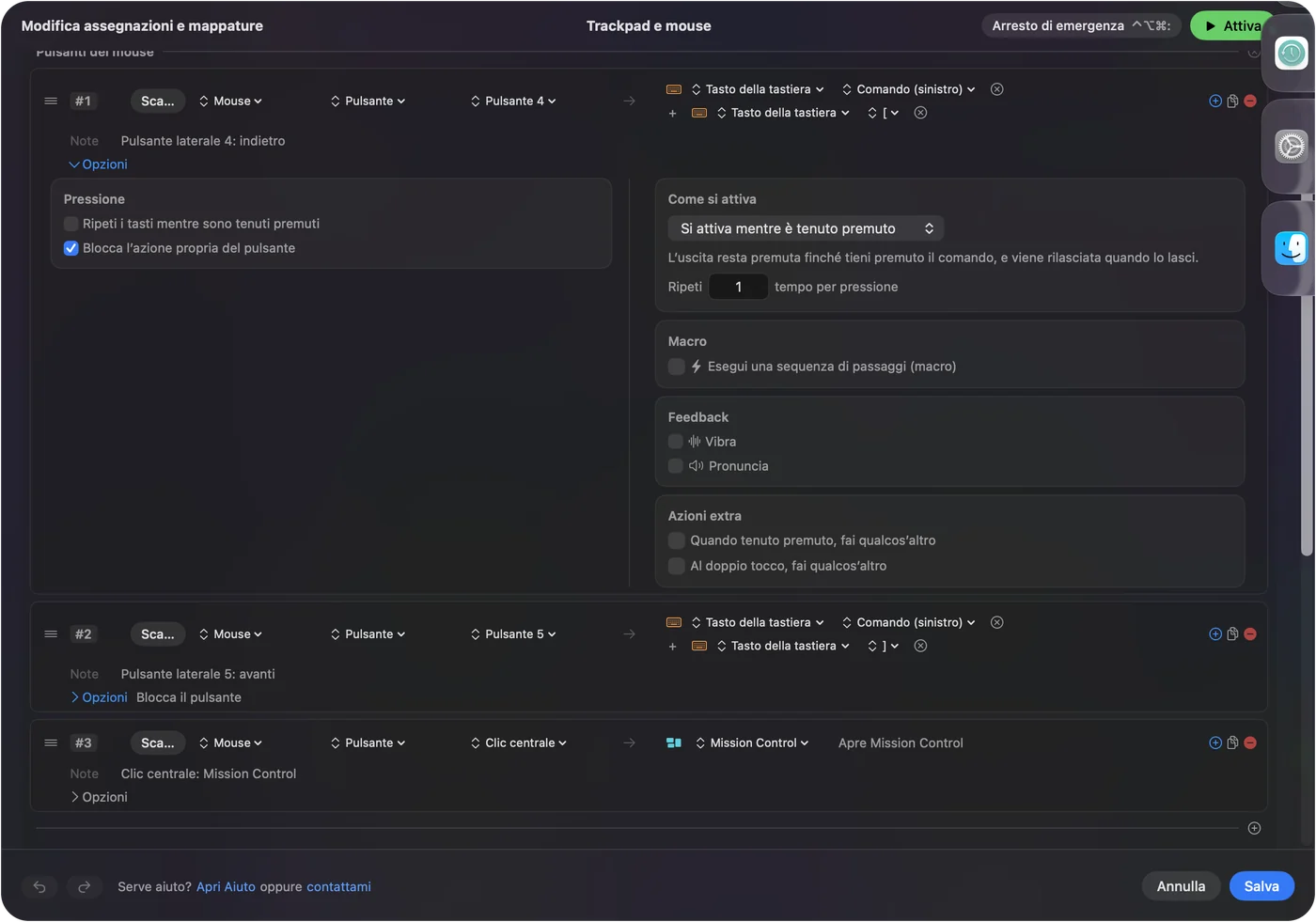
La rotella inclinabile, sui mouse che ce l'hanno, fa un buon indietro e avanti. Un doppio clic su un pulsante laterale è un input separato, quindi ogni pulsante di riserva può portare due compiti. Il preset integrato Double Click Deck lo mostra, e i pulsanti laterali del mouse su Mac spiega la configurazione. Due pulsanti laterali in modalità Toggle sostituiscono i modificatori che l'altra mano teneva premuti.
Metti un controller accanto al mouse
Easy Edit, integrato in InputConfig, è pensato per un mouse o un trackpad in una mano e un controller nell'altra, o in grembo. Il puntatore resta sul mouse.
- La croce direzionale. Annulla, copia, taglia e incolla, nel modo in cui stanno insieme su una tastiera. Conta una direzione alla volta, quindi una pressione rapida non può far scattare Taglia al posto di Copia.
- I pulsanti frontali. A cancella, B salva, X scrive uno spazio, Y è Return.
- Le levette. La levetta sinistra legge ad alta voce la selezione o, spinta con decisione in alto, avvia la Dettatura. La levetta destra scorre.

I pulsanti frontali e la croce direzionale dicono il proprio compito mentre li impari. Un controller e un mouse insieme ha la tabella completa.
Fai tutto con un singolo Joy-Con
Tenuto di lato, un Joy-Con ha una levetta, quattro pulsanti frontali, due pulsanti sulle spalle sul bordo e un pulsante di sistema, tutto sotto una mano. Essendo così piccolo, può stare nella mano che poggia anche sul bracciolo di una sedia o sul grembo, per ore.
Passo 1: accoppialo da solo
- Tu: accoppia un Joy-Con via Bluetooth (come accoppiare un Joy-Con) e aggiungi il preset Joy-Con One Hand di questa pagina.
- InputConfig: lo legge come un controller a sé.
- Controllo: compare in cima alla barra laterale.
Passo 2: impara il layout
- Tu: attiva il preset e prova ogni pulsante.
- InputConfig: la levetta è il puntatore; i quattro pulsanti frontali sono clic, clic destro, Esc e Return; i due pulsanti sul bordo scorrono su e giù, con una pressione prolungata per Pagina su e Pagina giù; il piccolo pulsante di sistema avvia la Dettatura; il clic sulla levetta attiva o disattiva un trascinamento.
- Controllo: ogni pulsante frontale fa il compito che deve fare. Se su un Joy-Con configurato prima di InputConfig 1.6 i pulsanti frontali attivano le righe sbagliate, accetta l'aggiornamento che InputConfig propone quando si connette per la prima volta. La 1.6 ha risolto i pad Switch in cui premere A attivava le righe pensate per B. Anche riscansionare le righe funziona.
Un Joy-Con sinistro e uno destro, tenuti di lato, hanno ciascuno una levetta e quattro pulsanti frontali, quindi usa quello che sta meglio nella mano che lavora. Un Joy-Con è limitato, e per una mano sola è proprio questo il punto: tutto sta sotto il pollice.
Tieni un arresto a portata di una mano
L'arresto di emergenza spegne il preset e rilascia ogni tasto e ogni clic. Di base è una pressione prolungata di due pulsanti sul controller, e quella è la parte da cambiare quando una mano fa tutto.
- Un pulsante, tenuto. In Impostazioni, General, Emergency Stop, scegli un solo pulsante del controller e disattiva With Start (Menu / Options / Plus) held too. Quel pulsante, tenuto per il tempo che scegli da uno a cinque secondi, ferma il preset.
- Una riga tutta sua. Imposta il tipo di uscita di una riga su App Action e scegli Emergency Stop. Il preset si ferma nell'istante in cui quella riga scatta.
- La tastiera. Control Option Command e il tasto punto funzionano da qualsiasi punto.
- La barra dei menu. Clicca sull'icona di InputConfig e premi Emergency Stop.
Un singolo Joy-Con tenuto di lato porta solo Minus o solo Plus, quindi la pressione predefinita di entrambi è fuori portata: dagli una pressione prolungata di un solo pulsante o una riga tutta sua prima della prima sessione lunga. La pagina sull'arresto di emergenza elenca tutte le opzioni.
Usa un controller completo con una mano
Anche un controller a grandezza naturale funziona:
- Il preset del puntatore a una mano. Il preset del puntatore a una mano mette il puntatore sulla levetta sinistra, lo scorrimento sulla croce direzionale e i clic sui pulsanti frontali e su entrambi i grilletti. Per una mano destra, sposta le righe del puntatore sulla levetta destra.
- Appoggiarlo sul grembo. Un controller può stare sul grembo o su un cuscino ed essere manovrato dall'alto con una mano, cosa che molti trovano più stabile che tenerlo in mano.
- Il PlayStation Access Controller. Pensato per appoggiarsi su un tavolo, con tappi intercambiabili per pulsanti e levette. Con il profilo di base di Sony, un Mac vede la sua levetta e tre pulsanti: il pulsante centrale, la presa 5 e la presa 7, che il preset integrato Access Controller trasforma in puntatore, clic, clic destro e Spotlight. Un profilo fatto su un PS5 dà pulsanti anche alle altre prese. La guida sull'Access Controller lo spiega.
Lascia che la dettatura faccia la scrittura
Con una mano sul Joy-Con o sul mouse, la dettatura porta la scrittura. Assegna Start Dictation a un punto comodo e usa Type Text per le dieci frasi che scrivi più spesso. La guida senza tastiera approfondisce entrambi. Per una dettatura con correzione che gira sul Mac stesso, YapToText è gratuito e parte da qualsiasi singolo tasto. Detta le frasi, e tieni la mano per puntare e per le scorciatoie.
Gioca a una mano
La maggior parte dei giochi si può giocare con una mano:
- Un Joy-Con più accordi. Tieni premuto il pulsante sul bordo e i pulsanti frontali diventano altri quattro comandi.
- Giochi di guida. La guida con una sola levetta è per natura uno schema a una mano.
- Sparatutto. I layout dello Smart Preset Maker si possono ridurre a un Joy-Con: movimento sulla levetta, fuoco e mira sui pulsanti sul bordo, e il resto con gli accordi.
Che cosa non può fare
- Rimappare i tasti delle lettere. Un tasto scrive sempre la sua lettera, quindi una mezza tastiera speculare non è possibile in InputConfig.
- Bloccare i clic principali. Solo i pulsanti centrali e laterali possono essere tenuti lontani dal loro compito.
La versione breve
- Scrittura. Usa Sticky Keys, una disposizione Dvorak a una mano e la dettatura.
- Tenere il mouse. Imposta i pulsanti laterali come Command e Shift in modalità Toggle, e usa Easy Edit su un controller accanto.
- Un solo piccolo dispositivo. Usa un Joy-Con tenuto di lato con il preset Joy-Con One Hand.
Scegli una configurazione pensata per una mano fin dall'inizio, non una a due mani compressa in una.
Domande
Il Joy-Con può essere usato insieme al mouse?
Tutti gli input funzionano insieme. Molte persone usano il Joy-Con o un controller per i tasti e il mouse per puntare. Easy Edit è un layout pronto per esattamente questo.
Posso usare un Mac con la sola mano sinistra?
Ogni configurazione qui funziona con entrambe le mani: un Joy-Con sinistro tenuto di lato, un controller appoggiato sul grembo con il preset del puntatore a una mano, Sticky Keys per le scorciatoie, e il layout Dvorak - Left di macOS per scrivere.
Esiste un'app per tastiera a una mano per Mac?
macOS ha già i pezzi: Sticky Keys trasforma ogni scorciatoia in un tasto alla volta, e i layout Dvorak - Left e Dvorak - Right mettono le lettere più comuni sotto una mano. Anche le tastiere hardware a una mano funzionano su Mac come qualsiasi tastiera. InputConfig non può rimappare i tasti delle lettere, perché un tasto scrive sempre la sua lettera, ma può dare ai tasti liberi e ai pulsanti del mouse compiti in più.
Un pad da gioco a una mano con levetta funziona su Mac?
I suoi tasti scrivono su Mac come qualsiasi tastiera. La levetta dipende da come la segnala il pad: se si presenta come gamepad, InputConfig la legge come una levetta di controller qualsiasi e può farne il puntatore. Se invia tasti freccia o movimento del mouse, funziona già senza un mapper. Premi un tasto con il Live Visualizer aperto per capire quale dei due casi è.
Altro in italiano
Guide complete, in inglese
Chi scrive. Ryleigh Newman sviluppa InputConfig e ogni giorno usa il proprio Mac con un controller, perché le mani non funzionano bene. Questa pagina è tradotta dall'inglese. I pulsanti e i menu principali dell'app compaiono in italiano quando il Mac è impostato in italiano; questa pagina li chiama così, con il nome inglese tra parentesi. Il resto dell'app e del sito è in inglese.
Questa pagina in altre lingue: English, العربية, Čeština, Dansk, Deutsch, Español, Suomi, Français, עברית, Magyar, Bahasa Indonesia, 日本語, 한국어, Norsk, Nederlands, Polski, Português, Русский, Slovenčina, Svenska, ไทย, Türkçe, Українська, Tiếng Việt, 繁體中文, 简体中文
Gratis. macOS 14 o versioni successive. Senza account, niente lascia il tuo Mac. Open source su GitHub.