Italiano
Configurare un Mac per un genitore anziano
 Questa app è completamente gratuita. Non devi creare un account. Niente abbonamenti, niente download complicati, e nulla è bloccato. Ottimizzata per Apple Silicon.
In circa mezz'ora puoi rendere un Mac molto più facile per un genitore anziano, e la maggior parte di quel tempo si passa con lui o con lei più che con il software. Inizia dalle impostazioni che macOS ha già: un puntatore più grande, testo più grande, un mouse più lento e un doppio clic più lento aiutano tutti e non richiedono alcuna app. Se è il mouse stesso a dare problemi, un controller da gioco configurato con InputConfig prende il suo posto: si appoggia tra due mani, sono i pollici a lavorare, e una levetta spinta dolcemente muove il puntatore dolcemente.
Questa guida è per chi lo configura. Alla fine il genitore avrà un layout che fa ogni giorno le stesse cose, dice a voce il nome dei suoi pulsanti mentre li impara, e ha sempre una via d'uscita.
La versione 1.7 di InputConfig, prevista per ottobre 2026, sarà disponibile interamente in italiano.
Passaggi
- Imposta un puntatore più grande, testo più grande, un mouse più lento e un doppio clic più lento in Impostazioni di Sistema, per prima cosa. Fermati lì se basta.
- Scegli un controller adatto alle sue mani: un DualSense per la maggior parte delle persone, un controller Xbox per mani più grandi, un singolo Joy-Con tenuto di lato per una mano che si stanca in fretta.
- Installa InputConfig dal Mac App Store, concedi l'Accessibilità quando richiesto, clicca su Start with Easy Browse nella schermata di benvenuto e premi Attiva.
- Siediti accanto e trova eventuali derive della levetta nel Live Visualizer, allarga la zona morta con Adjust live, e imposta Pointer speed mentre muove il puntatore.
- Lascia i nomi detti dei pulsanti frontali per la prima settimana, poi disattiva Speak riga per riga.
- Attiva Launch at login, disattiva Show Dock icon, elenca le sue app in Activate when these apps are in front, ed esporta un backup.
- Insegna una volta l'arresto di emergenza e scrivilo su un cartellino: tieni premuti insieme Back e Start per tre secondi, oppure premi Control Option Command e il tasto punto.
Come leggere questa guida
Parti da dove sei:
- Se è solo il mouse a dare problemi, parti dalle impostazioni del Mac. Richiedono dieci minuti e possono bastare.
- Se stai configurando il controller oggi, leggi quale controller, poi scendi direttamente passo per passo.
- Se è già configurato, vai a farlo partire da solo e a la via d'uscita.
Easy Browse è integrato in InputConfig. Il download di questa pagina è lo stesso layout per la 1.5 e le versioni precedenti: trascinalo sull'icona di InputConfig nel Dock per aggiungerlo. Sistema prima il Mac, e aggiungi un controller solo se il mouse è ancora il problema.
Parti dalle impostazioni del Mac
Fallo con la persona seduta accanto a te. Nessuna di queste richiede un'app, e aiutano con ogni app, non solo con questa. Sali questa scala, partendo dal passo più piccolo, e fermati quando basta:
- Un puntatore più grande. Impostazioni di Sistema, Accessibilità, Display, Pointer: trascina Pointer size verso l'alto. Lascia attivo Shake mouse pointer to locate, così un puntatore perso si ingrandisce quando agitano il mouse. Anche per puntare con il controller, questa è la modifica più utile.
- Testo più grande. Impostazioni di Sistema, Displays: scegli Larger Text se lo schermo lo offre. Impostazioni di Sistema, Accessibilità, Display, Text size ingrandisce il testo in diverse app di Apple, e Increase contrast è nella stessa pagina.
- Un mouse più lento e un doppio clic più facile. Impostazioni di Sistema, Mouse (o Trackpad): abbassa la velocità di puntamento. Impostazioni di Sistema, Accessibilità, Controllo puntatore: rallenta la velocità del doppio clic, così due clic non devono essere veloci.
- Un Dock più corto. Trascina fuori dal Dock ogni app che non usano. Cinque icone che conoscono battono venti che non conoscono.
- Dettatura. Impostazioni di Sistema, Tastiera, Dettatura. Per la maggior parte delle persone è più facile dire un messaggio che scriverlo. Se si trovano bene, YapToText, l'app di dettatura gratuita che sviluppo io, è un altro modo per avere la voce convertita in testo su un Mac, su un Mac con Apple silicon e macOS 14 o successivi.
InputConfig ha una sua dimensione del testo fino a Massimo, testo in grassetto, trasparenza ridotta e movimento ridotto, ma questi valori valgono solo per InputConfig. È disponibile anche in 26 lingue: segue la lingua impostata per InputConfig in Impostazioni di Sistema, oppure ne scegli una in Impostazioni, Generale, Lingua. Per scegliere un mouse diverso invece di un controller, vedi il mouse più facile per una persona anziana su Mac. Se il mouse funziona una volta impostate queste cose, fermati qui.
Scegli un controller adatto alle sue mani
Qualsiasi controller funziona. Tre sono particolarmente adatti a questo lavoro:
- PlayStation DualSense. Comodo, con una barra di luce che può mostrare quale layout è attivo e vibrazioni che confermano una pressione. Via Bluetooth o con il cavo.
- Xbox Wireless Controller. Impugnature un po' più grandi e una croce direzionale più solida, che alcune persone con mani più grandi o con meno forza nelle dita preferiscono. Non ha una barra di luce.
- Un singolo Joy-Con. Minuscolo, tenuto di lato in una mano, con una levetta e quattro pulsanti. Adatto a chi può usare una sola mano, o a chi si stanca a tenere un controller completo. È limitato, e proprio questo è il punto: meno cose da imparare.
Evita i controller che richiedono un cambio di modalità o un passo in più prima di funzionare. Deve funzionare il giorno in cui esce dalla scatola, e ogni giorno dopo.
Sapere cosa fa ogni pulsante
Easy Browse usa di proposito una piccola parte del controller. I compiti più usati stanno sui dorsali e sulla croce direzionale, che le mani piccole raggiungono senza sollevare un pollice, e tutto il resto è lasciato senza assegnazione, così una pressione accidentale non fa nulla.

| Controllo | Fa | Perché |
|---|---|---|
| Levetta sinistra | Muove il puntatore, lenta vicino al centro, più veloce quando viene spinta | La curva Smooth e una zona morta generosa impediscono a un pollice appoggiato di far scivolare il puntatore, e la versione integrata fa partire ogni spinta lentamente fino alla velocità piena. |
| Levetta destra su e giù | Scorre | Scorrere con una levetta separata significa che il puntatore non vaga mentre leggono. |
| A / Croce | Clic, con un lieve ronzio | Il pulsante in basso è il più facile da trovare al tatto. |
| Pressione della levetta destra (R3) | Doppio clic, inviato come due clic | Per un pollice che non riesce a premere due volte in fretta. Premere A due volte funziona anche. |
| Pressione della levetta sinistra (L3) | Afferra e rilascia | Premi una volta per tenere il clic, sposta il puntatore per selezionare un testo o trascinare un file, premi di nuovo per lasciare. Non si deve tenere premuto nulla. |
| B / Cerchio | Torna indietro (Command e parentesi sinistra) | In Safari, Mail e Finder, un pulsante che annulla una svolta sbagliata. |
| X / Quadrato | Escape | Chiude i pop-up e i menu. |
| Y / Triangolo | Return | Conferma, apre, invia. |
| LB / L1 | Start Dictation | Premi una volta per parlare, premi di nuovo per fermare. Su un dorsale, così i pollici non lasciano mai le impugnature. |
| RB / R1 | Leggi la selezione | Legge ad alta voce il testo selezionato. Attiva Speak Selection in Impostazioni di Sistema, Accessibilità, Spoken Content. |
| Croce sinistra e destra | Pagina web indietro e avanti (Command e una parentesi) | Navigare senza mirare alla barra degli strumenti. |
| Croce giù e su | Scheda precedente e successiva (Command Shift e una parentesi) | Lo stesso dito corregge una pressione sbagliata: basta premere nell'altra direzione. La croce conta una direzione alla volta, quindi una pressione che sfiora la direzione successiva non la fa scattare. |
| Start / Options o pressione del touchpad | Spotlight | Scrivi le prime lettere di qualsiasi cosa per aprirla. Si usa meno spesso, quindi può stare più lontano dai pollici. |
| Back / Condividi | Mission Control | Ogni finestra aperta insieme, per trovare quella che è sparita. |
Il clic destro è lasciato fuori dal controller di proposito. Gran parte dei problemi che le persone anziane hanno con un mouse vengono dal pulsante sbagliato che apre un menu non voluto, e se serve più tardi, è una riga nell'editor. Per navigare passo per passo, vedi navigare sul web con un controller. Un pulsante che non fa nulla è un pulsante che non si può premere per errore.

Passo per passo, con loro accanto
Impostale con loro, non al posto loro. La zona morta impedisce a un pollice appoggiato di muovere il puntatore, Pointer speed decide quanto lontano arriva una spinta, e i nomi detti insegnano i pulsanti nella prima settimana.
Passo 1: trova la deriva
- Tu: apri il Live Visualizer del preset e chiedi di appoggiare i pollici sulle levette e di non fare nulla.
- InputConfig: mostra il punto della levetta sinistra dove la levetta si ferma davvero.
- Controllo: se il punto sta lontano dal centro, quella è deriva. Apri le Opzioni di una riga del puntatore, premi Adjust live, e trascina l'anello della zona morta oltre il punto di riposo.
Passo 2: imposta la velocità
- Tu: chiedi di spostare il puntatore su un pulsante sullo schermo.
- InputConfig: Pointer speed nella pagina del preset cambia tutte e quattro le righe del puntatore in una volta, e il puntatore si ferma nell'istante in cui lasciano la levetta.
- Controllo: se superano il bersaglio, abbassa Pointer speed. Se perdono la pazienza attraversando lo schermo, alzala.
Ogni riga della levetta mostra la sua zona morta, così puoi rileggere il numero in seguito.
Passo 3: lascia che i pulsanti dicano il proprio nome
- Tu: chiedi di premere una volta ogni pulsante frontale.
- InputConfig: il preset integrato Easy Browse dice la parola mentre premono: A dice clic, B indietro, X chiudi, e Y apri. Un lieve impulso di luce al clic conferma la pressione su un controller che può vibrare.
- Controllo: sentono ogni parola dall'uscita audio del Mac. Se la voce è difficile da seguire, sceglierne un'altra in Impostazioni, General, Spoken feedback voice.

La voce predefinita è quella di sistema di Impostazioni di Sistema, Accessibilità, Spoken Content, quindi si sente la voce più chiara installata lì. Dopo una settimana, quando i pulsanti sono nella memoria muscolare, disattiva Speak nelle Opzioni di ogni riga.
Passo 4: metti la dettatura su un pulsante
- Tu: attiva la Dettatura in Impostazioni di Sistema, Tastiera.
- InputConfig: il dorsale sinistro, LB, avvia la dettatura e la pressione successiva la ferma.
- Controllo: premi LB in Mail o Messaggi, di' una frase, premi di nuovo LB, e le parole compaiono.
Per chi parla in modo chiaro, questo sostituisce la tastiera per email e messaggi. Se il loro MacBook sta su una scrivania, il preset integrato Tap the Mac avvia la dettatura con tre colpetti rapidi sul poggiapolsi, una cosa in meno da tenere in mano. Tap the Mac è stato provato sui MacBook M4 e non ha funzionato su un M1 Pro durante i nostri test: il chip di stato del calibratore ti dice se il tuo lo sente. Cinque minuti di questo battono qualsiasi impostazione predefinita.
Fallo partire da solo ogni mattina
InputConfig parte senza alcun preset attivo ogni volta che si apre, quindi dopo un riavvio il controller non fa nulla finché il layout non viene attivato. Questi passi fanno sì che ci sia e basta.
Passo 5: avvio al login, senza intralcio
- Tu: in Impostazioni, General, attiva Launch at login e disattiva Show Dock icon.
- InputConfig: si apre al login e vive in silenzio nella barra dei menu.
- Controllo: riavvia il Mac. L'icona di InputConfig è nella barra dei menu e nel Dock non c'è nulla di nuovo.
Passo 6: lascia che il layout si attivi da solo
- Tu: apri la sezione Automation & Gaming Utilities del preset Easy Browse e aggiungi Finder, Safari, Mail, Photos e FaceTime sotto Activate when these apps are in front. Poi attiva Switch presets when the front app changes in Impostazioni, Avanzate.
- InputConfig: avvia Easy Browse quando una di quelle app arriva in primo piano, e si fa da parte in un'app che non è nell'elenco.
- Controllo: dopo un riavvio, spingi la levetta. Se non si muove nulla, clicca una volta sull'app con il mouse oppure avvia il preset dalla barra dei menu, e aggiungi qualsiasi app che usano e che manca.
Passo 7: dagli un colore e un backup
- Tu: clicca sulla striscia della barra di luce nel disegno del controller nel Live Visualizer e scegli un colore. Poi usa Export Backup in Impostazioni, Avanzate, Data & storage, e conserva il file.
- InputConfig: un DualSense si illumina di quel colore ogni volta che il layout gira. Restore from Backup riporta l'intera configurazione in un solo passo.
- Controllo: la barra di luce mostra il colore mentre Easy Browse gira, e il file di backup si trova dove puoi ritrovarlo.
In Impostazioni, General c'è anche una scorciatoia da tastiera che attiva o disattiva il preset più recente, e l'icona della barra dei menu elenca ogni preset. Le userai. Non servono mai. L'icona diventa verde mentre un preset gira, che è il controllo rapido durante una videochiamata, e arancione se il permesso di Accessibilità è stato disattivato.
Quando il Mac si blocca, il controller continua a muovere il puntatore e a cliccare, ma non invia tasti, quindi nulla può scrivere per errore nel campo della password. Touch ID o un Apple Watch sono il modo più facile per entrare. Per la password, la schermata di blocco può mostrare una tastiera a schermo. Vedi entrare in un Mac bloccato senza tastiera. Lo stesso colore ogni giorno dice che il layout giusto è attivo.
Insegna la via d'uscita una volta
Se il puntatore scappa o il controller fa qualcosa di strano, c'è sempre una via di ritorno. Sali questa scala, partendo dal passo più piccolo:
- Premi X o B. Quasi sempre hanno aperto un menu o Mission Control. X / Quadrato chiude la maggior parte delle cose, e B / Cerchio torna indietro.
- Tieni premuti i due pulsanti di stop per tre secondi. Back e Start tenuti insieme (View e Menu su un pad Xbox, Create e Options su un DualSense) ferma tutto e rilascia ogni tasto tenuto. Un ronzio dopo un secondo dice che lo stop sta arrivando, e una voce dice quando è avvenuto.
- Premi lo stop da tastiera. Control Option Command e il tasto punto fanno lo stesso, e così fa Emergency Stop nella barra dei menu.
- Disattiva il preset. Dalla barra dei menu o dalla finestra principale, quando vuoi che il controller non faccia proprio nulla.
In Easy Browse, Back / Condividi apre Mission Control e Start apre Spotlight, quindi la pressione apre entrambi prima di fermarsi. Una pressione lenta di Back da sola non ferma mai nulla, perché lo stop richiede anche Start tenuto. Se due pulsanti insieme sono difficili per le loro mani, apri Impostazioni, General, Emergency stop e scegli LT / L2 come pulsante, che poi funziona da solo: Easy Browse lascia quel grilletto senza assegnazione, ed è facile da trovare al tatto. Lo stop stesso non attiva mai nulla e non cancella nulla, quindi è sicuro da premere quando si è confusi, e il preset non riparte da solo dopo. Tenere di nuovo gli stessi pulsanti, dopo averli rilasciati, lo fa ripartire, per non più di 10 minuti dallo stop.
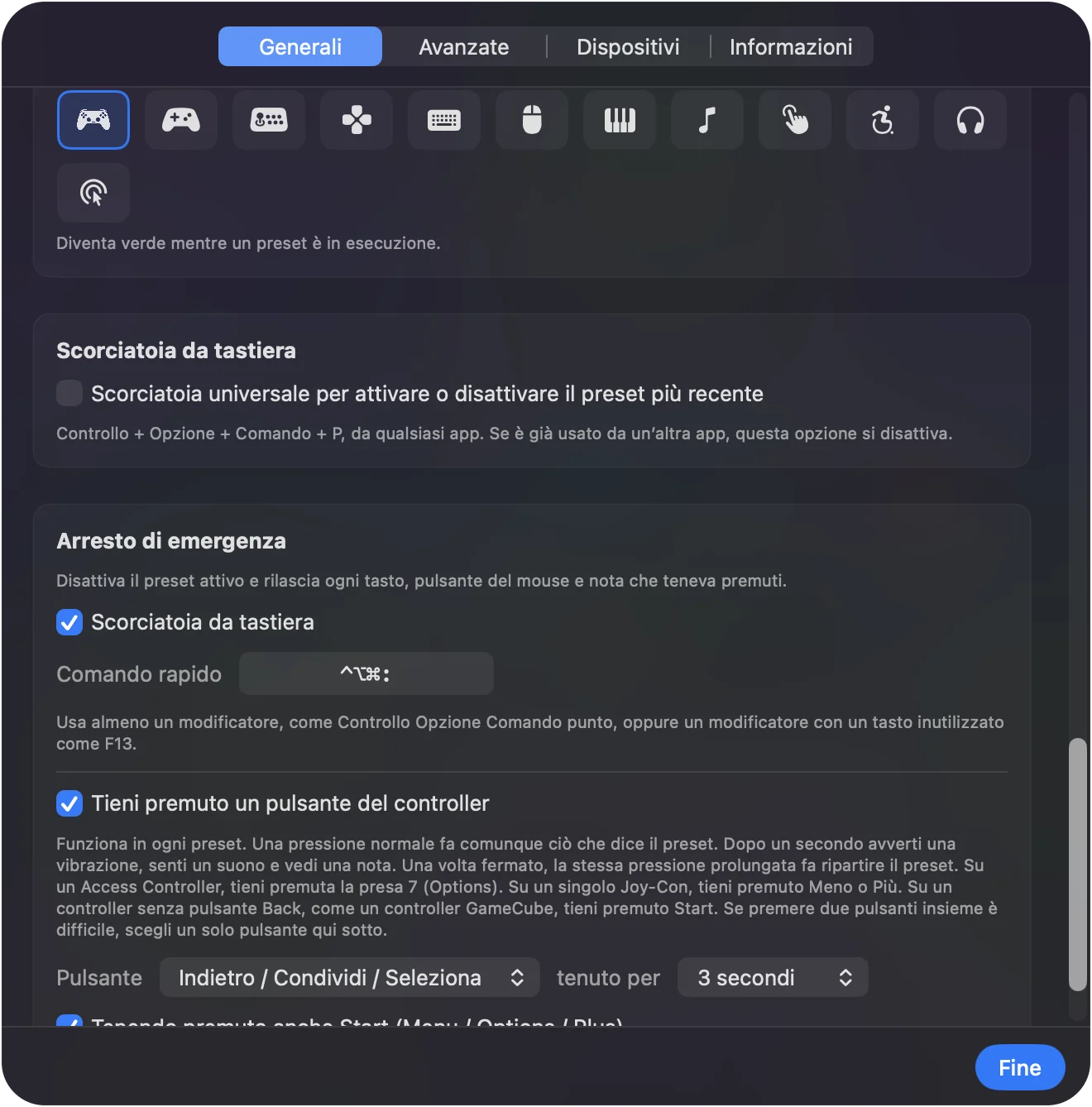
Scrivilo su un cartellino accanto al Mac. Serve di rado, ma sapere che esiste è ciò che dà alle persone la fiducia per provare le cose.
Che cosa non può fare
- Richiede macOS 14 o successivi. Su un Mac che lo può far girare, funziona bene. Non c'è nulla di pesante.
- Non scrive nulla nella schermata di blocco. È voluto. Puntatore, clic e scorrimento funzionano ancora lì, e mentre il Mac è in sospensione non invia nulla.
- Non avvia nessun preset quando si apre. Il cambio automatico, una scorciatoia o la barra dei menu ne avviano uno, ed è il motivo per cui contano i passi della mattina.
- Potrebbe non adattarsi a ogni memoria. Un controller può confondere una persona con problemi di memoria, quindi provalo con lei o con lui prima di decidere. Se un mouse funziona ancora, tieni il mouse e sistema prima le sue impostazioni.
Che cosa provare dopo un mese
Quando i pulsanti sono nella memoria muscolare, aggiungi una cosa alla volta:
- Un secondo preset. Uno per FaceTime o Photos, attivato automaticamente quando quell'app si apre.
- Nome ed email su una pressione prolungata. Una pressione prolungata su Y / Triangolo che li scrive con Type Text, per i moduli.
- Lettura ad alta voce su un pulsante libero. Speak Selection, così si può far leggere ad alta voce qualsiasi articolo.
- Un layout per un gioco o un'app di chiamata. Se una di queste conta davvero, lo Smart Preset Maker probabilmente ne ha uno.
Se alla fine tengono il mouse, Easy Edit, anch'esso integrato, lascia il puntamento al mouse e mette sul controller le scorciatoie di modifica. Tienilo piccolo, tienilo uguale ogni giorno, e aggiungi una cosa sola quando la chiedono.
Domande
Funziona su un Mac più vecchio?
InputConfig richiede macOS 14 o successivi. Su un Mac che può farlo girare, funziona bene. Non c'è nulla di pesante.
Possono usare anche il mouse?
Il controller si aggiunge al mouse e alla tastiera, non li sostituisce. Funzionano entrambi nello stesso momento.
E se premono qualcosa e lo schermo va strano?
Quasi sempre hanno aperto un menu o Mission Control. X / Quadrato chiude la maggior parte delle cose, B torna indietro, e lo stop di emergenza rilascia ciò che è bloccato.
Posso configurarlo a distanza?
Configuralo sul tuo Mac, esporta un backup, invia il file, e fai usare Restore from Backup. I preset portano con sé ogni impostazione.
Un genitore ha problemi di memoria. Un controller potrebbe confonderlo?
Potrebbe, e vale la pena provarlo insieme prima di decidere. Quello che aiuta è tenerlo piccolo: il layout Easy Browse lascia la maggior parte dei pulsanti senza effetto, quindi una pressione sbagliata è innocua, ogni pulsante frontale può dire ad alta voce il suo compito, e la barra di luce è dello stesso colore ogni giorno. Se un mouse funziona ancora, tienilo e sistema prima le sue impostazioni.
Qual è il mouse più facile per una persona anziana su Mac?
Spesso quello che hanno già, con un puntatore più grande, una velocità di puntamento più lenta e un doppio clic più lento impostati in Impostazioni di Sistema. Se il polso o il clic sono il problema, una trackball o un trackpad possono aiutare. Se nessun mouse funziona, un controller da gioco con InputConfig trasforma due pollici nel puntatore e alcuni grandi pulsanti in clic, gratis. Le opzioni a confronto.
Il controller funziona con il Mac bloccato?
In parte, di proposito. Nella schermata di blocco il controller continua a muovere il puntatore, a cliccare e a scorrere, ma non invia tasti, quindi nulla può scrivere da solo nel campo della password. Mentre il Mac è in sospensione non invia nulla.
C'è una versione per chi tiene il mouse?
Easy Edit, anch'esso integrato, lascia il puntamento al mouse e mette Annulla, Copia, Taglia e Incolla sulla croce direzionale, con Canc, Salva, Spazio e Return sui pulsanti frontali.
Altro in italiano
Guide complete, in inglese
Chi scrive. Ryleigh Newman sviluppa InputConfig e ogni giorno usa il proprio Mac con un controller, perché le mani non funzionano bene. Questa pagina è tradotta dall'inglese. I pulsanti e i menu principali dell'app compaiono in italiano quando il Mac è impostato in italiano; questa pagina li chiama così, con il nome inglese tra parentesi. Il resto dell'app e del sito è in inglese.
Questa pagina in altre lingue: English, العربية, Čeština, Dansk, Deutsch, Español, Suomi, Français, עברית, Magyar, Bahasa Indonesia, 日本語, 한국어, Norsk, Nederlands, Polski, Português, Русский, Slovenčina, Svenska, ไทย, Türkçe, Українська, Tiếng Việt, 繁體中文, 简体中文
Gratis. macOS 14 o versioni successive. Senza account, niente lascia il tuo Mac. Open source su GitHub.