Magyar
Mac beállítása idős szülőnek
 Ez az alkalmazás teljesen ingyenes. Nem kell fiókot létrehoznod. Nincs előfizetés, nincs bonyolult letöltés, és semmi sincs zárolva. Apple Silicon processzorokra optimalizálva.
Körülbelül fél óra alatt sokkal könnyebbé tehetsz egy Macet egy idős szülő számára, és az idő nagy része inkább vele telik, mint a szoftverrel. Kezdd a macOS már meglévő beállításaival: a nagyobb mutató, a nagyobb szöveg, a lassabb egér és a lassabb dupla kattintás mindenkinek segít, és nem kell hozzá app. Ha maga az egér a gond, az InputConfiggel beállított játékkontroller veszi át a helyét: két kézben pihen, a hüvelykujjak végzik a munkát, és a kar finom tolása finoman mozgatja a mutatót.
Ez az útmutató a beállítást végző embernek szól. A végére olyan elrendezésük lesz, amely mindennap ugyanazt csinálja, a gombjaikat kimondja, amíg megtanulják, és mindig van kiút.
Az InputConfig 1.7-es verziója, amely várhatóan 2026 októberében jelenik meg, teljes egészében elérhető lesz magyarul.
Lépések
- Állíts nagyobb mutatót, nagyobb szöveget, lassabb egeret és lassabb dupla kattintást először a Rendszerbeállításokban. Ha ez elég, itt állj meg.
- Válassz kontrollert, amely illik a kezükhöz: a legtöbb embernek DualSense, nagyobb kézhez Xbox-kontroller, a hamar fáradó kéznek oldalt tartott egyetlen Joy-Con.
- Telepítsd az InputConfigot a Mac App Store-ból, adj Kisegítő lehetőségek engedélyt, amikor kéri, kattints az üdvözlő képernyőn a Start with Easy Browse gombra, és nyomd meg az Activate gombot.
- Ülj mellé, keresd meg a kar sodródását az élő visualizerben, szélesítsd a holtzónát az Adjust live beállítással, és állítsd a Pointer speed értéket, miközben ők mozgatják a mutatót.
- Az első héten hagyd a gombok kimondott neveit bekapcsolva, aztán soronként kapcsold ki a Speak beállítást.
- Kapcsold be a bejelentkezéskor indítást (Launch at login), kapcsold ki a Show Dock icon beállítást, az Activate when these apps are in front részben sorold fel az appjaikat, és exportálj egy mentést.
- Tanítsd meg egyszer a vészleállítást, és írd fel egy kártyára: a Back és a Start együttes három másodperces tartása, vagy a Control Option Command és a pont billentyű.
Hogyan olvasd ezt az útmutatót
Kezdd ott, ahol tartasz:
- Ha csak az egér nehéz, előbb a Mac saját beállításai. Tíz perc, és lehet, hogy ez elég.
- Ha ma állítod be a kontrollert, olvasd el, melyik kontroller, aztán menj egyenesen le a lépésenkénti részig.
- Ha már be van állítva, menj a magától induláshoz és a kiúthoz.
Az Easy Browse az InputConfigba épült. Az ezen az oldalon lévő letöltés ugyanaz az elrendezés 1.5-höz és korábbiakhoz: húzd a fájlt az InputConfig Dock-ikonjára, hogy hozzáadd. Előbb a Mac-et javítsd meg, és csak akkor adj kontrollert, ha az egér még mindig a gond.
Kezdd a Mac saját beállításaival
Ezeket az ülésükkel együtt csináld. Egyik sem igényel appot, és minden appban segítenek, nem csak ebben. Menj végig ezen a létrán, a legkisebb lépéssel kezdve, és állj meg, amikor elég:
- Nagyobb mutató. Rendszerbeállítások, Kisegítő lehetőségek, Kijelző, Mutató: húzd feljebb a Pointer size értéket. Hagyd bekapcsolva a Shake mouse pointer to locate beállítást, hogy az elveszett mutató nagyobb legyen, amikor megrázzák az egeret. Ha a kontrollerrel is mutatnak, ez a leghasznosabb egyetlen változtatás.
- Nagyobb szöveg. Rendszerbeállítások, Kijelzők: válaszd a Larger Text beállítást, ha a képernyő kínálja. A Rendszerbeállítások, Kisegítő lehetőségek, Kijelző, Szövegméret beállítás az Apple több saját appjában is nagyobbá teszi a szöveget, a Increase contrast ugyanazon az oldalon van.
- Lassabb egér és könnyebb dupla kattintás. Rendszerbeállítások, Egér (vagy Trackpad): csökkentsd a követési sebességet. Rendszerbeállítások, Kisegítő lehetőségek, Pointer Control: lassítsd a dupla kattintás sebességét, hogy a két kattintásnak ne kelljen gyorsnak lennie.
- Rövidebb Dock. Húzz ki a Dockból minden appot, amelyet nem használnak. Öt ikon, amelyet ismernek, jobb, mint húsz, amelyet nem.
- Diktálás. Rendszerbeállítások, Billentyűzet, Diktálás. Üzenetet mondani a legtöbb embernek könnyebb, mint begépelni. Ha megszokják, a YapToText, az ingyenes diktálóapp, amelyet én készítek, egy másik út a beszédből szöveg Macen, Apple szilíciumos Macen, macOS 14-től kezdve.
Az InputConfignak saját szövegmérete van, egészen a Largest-ig, félkövér szöveg, csökkentett átlátszóság és csökkentett mozgás beállításával, de ezek csak az InputConfigre hatnak. Azt 26 nyelven is használhatod: a Rendszerbeállításokban beállított nyelvet követi, vagy a Beállítások, Általános, Language részben választhatsz egyet. Ha egy másik egeret választanál a kontroller helyett, lásd a legkönnyebben használható egér idős embernek Macen oldalt. Ha az egér ezek beállítása után működik, itt állj meg.
Válassz kontrollert, amely illik a kezükhöz
Bármely kontroller működik. Három különösen jól illik erre a feladatra:
- PlayStation DualSense. Kényelmes, fénysávja mutathatja, melyik elrendezés fut, a haptika pedig visszaigazolja a nyomást. Bluetooth-on vagy kábelen.
- Xbox Wireless Controller. Kicsit nagyobb markolat és szilárdabb D-pad, amelyet a nagyobb kezűek vagy kevesebb ujjerővel rendelkezők közül sokan szeretnek. Nincs fénysávja.
- Egyetlen Joy-Con. Apró, oldalt tartva egy kézben, karral és négy gombbal. Annak való, aki csak egy kezét tudja használni, vagy akit fárasztja egy teljes kontroller tartása. Korlátozott, és ez a lényeg: kevesebb a megtanulnivaló.
Kerüld azokat a kontrollereket, amelyekhez módkapcsoló vagy extra lépés kell, mielőtt működnének. A dobozból való kivétel napján és minden nap utána működnie kell.
Tudd meg, mit csinál minden gomb
Az Easy Browse szándékosan a kontroller kis részét használja. A leggyakrabban használt feladatok a vállgombokon és a D-padon ülnek, amelyeket a kis kezek is elérnek a hüvelykujj felemelése nélkül, minden más pedig kötetlen marad, így egy véletlen nyomás nem csinál semmit.

| Vezérlő | Mit csinál | Miért |
|---|---|---|
| Bal kar | Mozgatja a mutatót, középen lassan, erősebb tolásra gyorsabban | A Smooth görbe és a nagyvonalú holtzóna megakadályozza, hogy a nyugvó hüvelykujj elmozdítsa a mutatót, a beépített változat pedig minden tolást lassan indít, és sebességre gyorsul. |
| Jobb kar fel és le | Görget | A külön kar görgetése azt jelenti, hogy a mutató olvasás közben sem bolyong. |
| A / Cross | Kattintás, enyhe rezgéssel | Az alsó gomb tapintással könnyen megtalálható. |
| Jobb kar nyomása (R3) | Dupla kattintás, két kattintásként küldve | Annak a hüvelykujjnak, amely nem tud gyorsan kétszer nyomni. Az A kétszeri nyomása is működik. |
| Bal kar nyomása (L3) | Megfogás és elengedés | Egyszer nyomva tartja a kattintást, a mutatóval szöveget jelölhetsz ki vagy fájlt húzhatsz, újra nyomva elengeded. Nincs mit tartani. |
| B / Circle | Vissza (Command és bal zárójel) | A Safariban, a Mailben és a Finderben egy gomb, amely visszavonja a rossz lépést. |
| X / Square | Escape | Bezárja a felugró ablakokat és a menüket. |
| Y / Triangle | Return | Megerősít, megnyit, elküld. |
| LB / L1 | Start Dictation | Egyszer nyomva beszélhetsz, újra nyomva leállítod. Vállgombon van, így a hüvelykujjak soha nem hagyják el a markolatot. |
| RB / R1 | Read Selection | Hangosan felolvassa a kijelölt szöveget. Kapcsold be a Speak selection beállítást a Rendszerbeállítások, Kisegítő lehetőségek, Spoken Content részben. |
| D-pad bal és jobb | Egy weboldal vissza és előre (Command és zárójel) | Böngészés anélkül, hogy az eszköztárra kellene célozni. |
| D-pad le és fel | Előző és következő lap (Command Shift és zárójel) | Ugyanaz az ujj javít egy rossz nyomást: egyszerűen a másik irányba nyomd. A D-pad egyszerre egy irányt számol, így az a nyomás, amely a szomszédos irányt is érinti, nem indítja azt is el. |
| Start / Options vagy az érintőpad nyomása | Spotlight | Bármi megnyitásához gépeld be az első betűit. Ritkábban használják, ezért távolabb lehet a hüvelykujjaktól. |
| Back / Share | Mission Control | Az összes nyitott ablak egyszerre, hogy megtaláld az elveszettet. |
A jobb kattintás szándékosan kimarad a kontrollerről. Az idősek egérrel való gondjainak nagy része abból adódik, hogy a rossz gomb olyan menüt nyit meg, amelyet nem akartak, és ha később szükségük lesz rá, az a szerkesztőben egy sor. A böngészés lépésenkénti leírása a webböngészés kontrollerrel oldalon van. Az a gomb, amely nem csinál semmit, olyan gomb, amelyet nem nyomhatnak véletlenül.

Lépésenként, mellettük
Ezeket velük állítsd be, ne helyettük. A holtzóna megakadályozza, hogy a nyugvó hüvelykujj mozgassa a mutatót, a Pointer speed dönti el, meddig megy egy tolás, a kimondott nevek pedig az első héten megtanítják a gombokat.
1. lépés: keresd meg a sodródást
- Te: Nyisd meg az előbeállítás élő visualizerét, és kérd meg őket, hogy a hüvelykujjukat a karokra tegyék, és ne csináljanak semmit.
- InputConfig: Megmutatja a bal kar pontját ott, ahol a kar valóban nyugszik.
- Ellenőrzés: Ha a pont a középtől távol ül, az a sodródás. Nyisd meg egy mutatósor Options részét, nyomd meg az Adjust live gombot, és húzd a holtzóna gyűrűjét a nyugvó pont mögé.
2. lépés: állítsd a sebességet
- Te: Kérd meg őket, hogy mozgassák a mutatót a képernyőn lévő gombig.
- InputConfig: Az előbeállítás oldalán lévő Pointer speed egyszerre változtatja mind a négy mutatósort, a mutató pedig abban a pillanatban megáll, amikor elengedik a kart.
- Ellenőrzés: Ha túllőnek, csökkentsd a Pointer speed értéket. Ha a képernyő átszelésénél türelmetlenné válnak, emeld.
Minden karsor mutatja a holtzónáját, így később is vissza tudod olvasni a számot.
3. lépés: hagyd, hogy a gombok kimondják a nevüket
- Te: Kérd meg őket, hogy nyomják meg egyszer az arcgombokat.
- InputConfig: A beépített Easy Browse nyomás közben beszél: az A azt mondja, kattintás, a B vissza, az X bezár, az Y megnyit. A kattintásnál egy fényimpulzus visszaigazolja a nyomást olyan kontrolleren, amely tud rezegni.
- Ellenőrzés: Minden szót hallanak a Mac hangkimenetén. Ha a hang nehezen követhető, válassz másikat a Beállítások, Általános, Spoken feedback voice részben.

Az alapértelmezett hang a Rendszerbeállítások, Kisegítő lehetőségek, Spoken Content részében lévő rendszerhang, így az ott telepített tisztább prémium hangot hallod. Egy hét után, amikor a gombok már az izomemlékezetben vannak, minden sor Options részében kapcsold ki a Speak beállítást.
4. lépés: tegyél diktálást egy gombra
- Te: Kapcsold be a diktálást a Rendszerbeállítások, Billentyűzet részben.
- InputConfig: A bal vállgomb, az LB elindítja a diktálást, a következő nyomás leállítja.
- Ellenőrzés: Nyomd meg az LB-t a Mailben vagy az Üzenetekben, mondj ki egy mondatot, nyomd meg újra az LB-t, és megjelennek a szavak.
Aki világosan beszél, annak ez helyettesíti a billentyűzetet e-mailhez és üzenetekhez. Ha a MacBookjuk asztalon áll, a beépített Tap the Mac előbeállítás három gyors koppintásra a csuklótámaszon elindítja a diktálást, ami eggyel kevesebb dolog, amit tartani kell. A Tap the Mac M4-es MacBookon lett tesztelve, a mi tesztjeinkben egy M1 Pro-n nem működött, a kalibrátor állapotjelzője pedig megmutatja, hogy a tiéd figyel-e. Öt perc ez után minden alapértelmezettnél jobb.
Legyen magától minden reggel
Az InputConfig minden megnyitásakor előbeállítás nélkül indul, így újraindítás után a kontroller nem csinál semmit, amíg az elrendezést be nem kapcsolják. Ezek a lépések gondoskodnak arról, hogy ott legyen.
5. lépés: bejelentkezéskor indítás, félreállva
- Te: A Beállítások, Általános részben kapcsold be a Launch at login beállítást, és kapcsold ki a Show Dock icon beállítást.
- InputConfig: Bejelentkezéskor megnyílik, és csendben a menüsorban él.
- Ellenőrzés: Indítsd újra a Macet. Az InputConfig ikonja a menüsorban van, és a Dockban semmi új nincs.
6. lépés: hagyd, hogy az elrendezés magától bekapcsoljon
- Te: Nyisd meg az Easy Browse előbeállítás Automation & Gaming Utilities panelját, és vedd fel a Finder, a Safari, a Mail, a Fényképek és a FaceTime appot az Activate when these apps are in front alá. Utána kapcsold be a Switch presets beállítást, ha az előtérbeli app megváltozik, a Beállítások, Speciális részben.
- InputConfig: Elindítja az Easy Browse-t, amikor ezek közül egy app kerül előtérbe, és félreáll egy olyan appban, amely nincs a listán.
- Ellenőrzés: Újraindítás után tolj a karon. Ha nem mozdul semmi, kattints egyszer az appra az egérrel, vagy indítsd az előbeállítást a menüsorból, és vedd fel azt az appot, amelyet használnak, de hiányzik.
7. lépés: adj színt és mentést
- Te: Kattints a fénysáv csíkjára a kontroller rajzán az élő visualizerben, és válassz színt. Utána a Beállítások, Speciális, Data & storage részben használd az Export Backup parancsot, és őrizd meg a fájlt.
- InputConfig: A DualSense abban a színben világít, valahányszor az elrendezés fut. A Restore from Backup egy lépésben visszahozza a teljes beállítást.
- Ellenőrzés: A fénysáv az Easy Browse futásakor mutatja a színt, a mentés pedig olyan helyen van, ahol megtalálod.
A Beállítások, Általános részben van egy billentyűparancs is, amely a legutóbbi előbeállítást be- vagy kikapcsolja, és a menüsor ikonja felsorolja az összes előbeállítást. Ezekre szükséged lesz. Nekik soha nem kell hozzájuk nyúlniuk. Az ikon zöldre vált, amikor egy előbeállítás fut, ez a gyors ellenőrzés videóhívásban, és narancssárgára, ha a Kisegítő lehetőségek engedélyt kikapcsolták.
Amikor a Mac zárolódik, a kontroller továbbra is mozgatja a mutatót és kattint, de billentyűt nem küld, így semmi nem írhat véletlenül a jelszómezőbe. A Touch ID vagy az Apple Watch a legkönnyebb bejutás. A jelszóhoz a zárolt képernyő megjelenítheti a képernyőn lévő billentyűzetet. Lásd: bejutás zárolt Macbe billentyűzet nélkül. Minden nap ugyanaz a szín jelzi nekik, hogy a helyes elrendezés fut.
Tanítsd meg egyszer a kiutat
Ha a mutató valaha elszalad, vagy a kontroller furcsát csinál, mindig van visszaút. Menj végig ezen a létrán, a legkisebb lépéssel kezdve:
- Nyomd meg az X-et vagy a B-t. Szinte mindig egy menüt vagy a Mission Controlt nyitották meg. Az X / Square a legtöbb mindent bezár, a B / Circle visszavisz.
- Tartsd a két leállító gombot három másodpercig. A Back és a Start együttes tartása (a View és a Menu egy Xbox-padon, a Create és az Options egy DualSense-en) mindent leállít, és elenged minden lenyomott billentyűt. Egy másodperc múlva egy rezgés jelzi, hogy a leállítás jön, és egy hang mondja, amikor megtörtént.
- Nyomd meg a billentyűzetes leállítást. A Control Option Command és a pont billentyű ugyanezt teszi, a menüsorban lévő Emergency Stop is.
- Kapcsold ki az előbeállítást. A menüsorból vagy a főablakból, amikor azt akarod, hogy a kontroller semmit ne csináljon.
Az Easy Browse-ban a Back / Share megnyitja a Mission Controlt, a Start pedig a Spotlightot, így a tartás mindkettőt megnyitja, mielőtt leállít. A Back egyedül, lassan nyomva soha nem állít le semmit, mert a leállításhoz a Startnak is tartva kell lennie. Ha két gomb egyszerre nehéz a kezüknek, nyisd meg a Beállítások, Általános, Emergency stop részt, és válaszd az LT / L2-t gombnak, amely ekkor önmagában működik: az Easy Browse ezt a ravaszt szabadon hagyja, és tapintással könnyen megtalálható. A leállítás maga soha nem kapcsol be semmit és nem töröl semmit, így zavart állapotban is biztonságos megnyomni, és az előbeállítás utána nem indul újra magától. Ha a leállítás után elengedik, majd újra tartják ugyanazokat a gombokat, az előbeállítás újra elindul, legfeljebb 10 perccel a leállítás után.
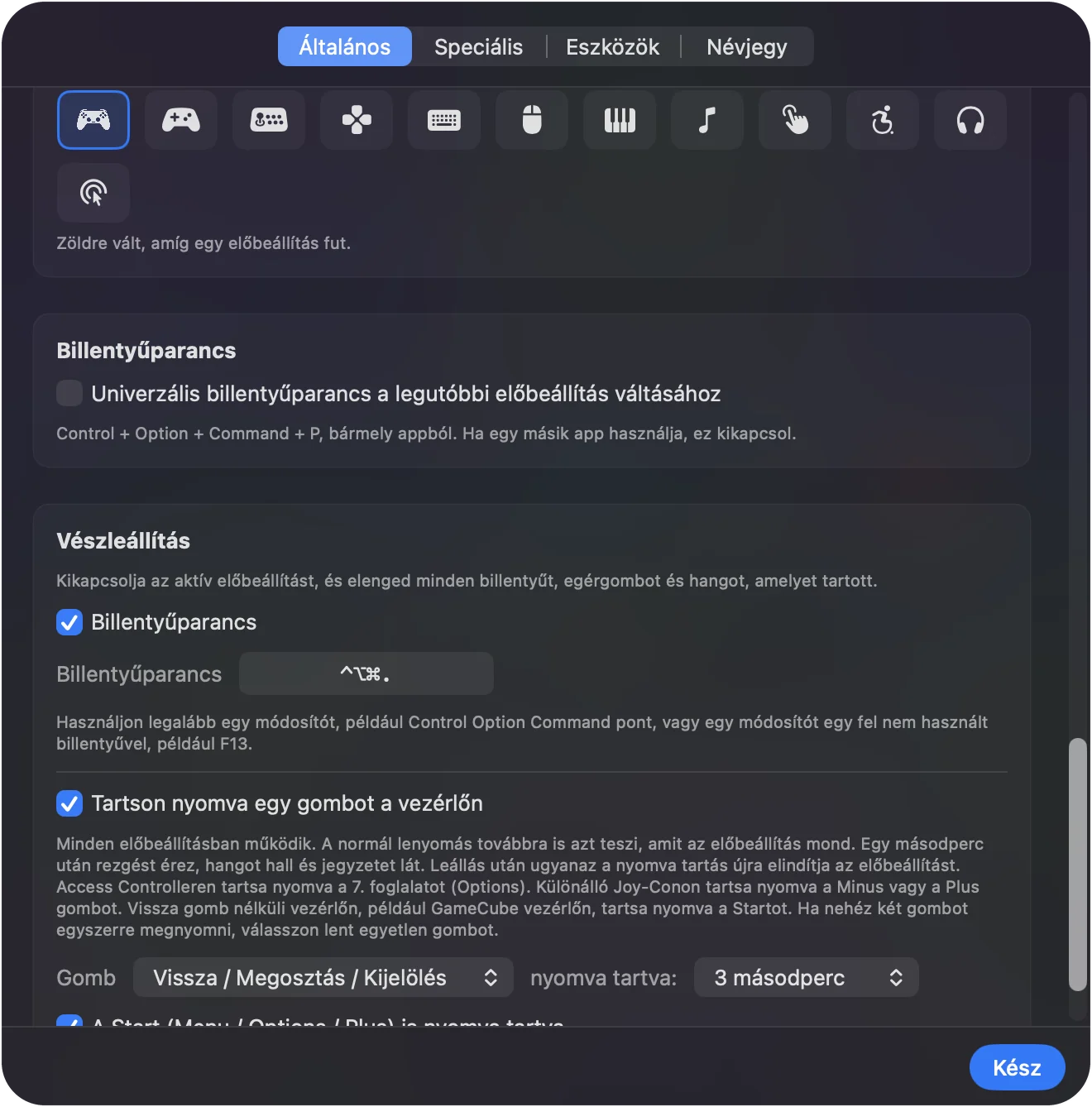
Írd fel egy kártyára, és tedd a Mac mellé. Ritkán van rá szükség, de az, hogy tudják, hogy létezik, adja meg azt a bátorságot, hogy kipróbáljanak dolgokat.
Amit nem tud
- macOS 14-et vagy újabbat igényel. Azon a Macen, amely ezt futtatja, rendesen működik. Nincs benne semmi nehéz.
- A zárolt képernyőn nem ír be semmit. Ez szándékos. A mutató, a kattintások és a görgetés ott is működik, és amikor a Mac alszik, semmit nem küld.
- Megnyitáskor nem indít előbeállítást. Az automatikus váltás, egy parancsikon vagy a menüsor indít egyet, ezért fontosak a reggeli lépések.
- Nem minden memóriához való. Egy kontroller zavarba ejthet memóriaproblémákkal élő embert, ezért a döntés előtt próbáld ki velük. Ha az egér még működik, előbb az egeret tartsd meg, és a beállításait javítsd.
Mit próbálj ki egy hónap után
Ha a gombok már az izomemlékezetben vannak, egyszerre egy dolgot adj hozzá:
- Második előbeállítás. Egy a FaceTime-hoz vagy a Fényképekhez, amely magától bekapcsol, amikor az az app megnyílik.
- Nevük és e-mail-címük tartáson. Egy tartás az Y / Triangle-en, amely a Type Text segítségével beírja őket, űrlapokhoz.
- Felolvasás egy szabad gombon. A Speak Selection, hogy bármely cikket felolvashass nekik.
- Elrendezés egy játékhoz vagy hívóappon. Ha egy bizonyul fontosnak, a Smart Preset Maker valószínűleg tartalmaz egyet.
Ha végül mégis az egeret tartják meg, az Easy Edit, szintén beépítve, a mutatást az egérre hagyja, a szerkesztési parancsikonokat pedig a kontrollerre teszi. Tartsd kicsinyen, tartsd minden nap ugyanúgy, és csak akkor adj hozzá valamit, ha kérik.
Kérdések
Működik egy régebbi Macen?
Az InputConfig macOS 14-et vagy újabbat igényel. Azon a Macen, amely ezt futtatja, rendesen működik. Nincs benne semmi nehéz.
Használhatják még az egeret is?
A kontroller az egeret és a billentyűzetet egészíti ki, nem helyettesíti őket. Mindkettő egyszerre működik.
Mi van, ha valamit megnyomnak, és a képernyő furcsa lesz?
Szinte mindig egy menüt vagy a Mission Controlt nyitották meg. Az X / Square a legtöbb mindent bezárja, a B visszavisz, a vészleállítás pedig elenged bármit, ami beragadt.
Be tudom állítani ezt távolról?
Állítsd be a saját Maceden, exportáld a mentést, küldd el a fájlt, és ők a Restore from Backup paranccsal állítsák vissza. Az előbeállítások minden beállítást tartalmaznak.
A szülőm memóriaproblémákkal él. Összezavarja majd a kontroller?
Összezavarhatja, és érdemes vele kipróbálni a döntés előtt. Az segít, ha kicsi marad: az Easy Browse elrendezés a legtöbb gombot semmire sem használja, így egy rossz nyomás ártalmatlan, minden arcgomb kimondhatja a feladatát, a fénysáv pedig minden nap ugyanabban a színben van. Ha az egér még működik számukra, az egeret tartsd meg, és előbb a beállításait javítsd.
Mi a legkönnyebben használható egér idős embernek Macen?
Gyakran az, amelyik már megvan, nagyobb mutatóval, lassabb követési sebességgel és lassabb dupla kattintással, a Rendszerbeállításokban beállítva. Ha a csukló vagy a kattintás a gond, egy trackball vagy egy trackpad segíthet. Ha egyik egér sem működik, egy játékkontroller az InputConfiggel a két hüvelykujjat mutatóvá, néhány nagy gombot kattintásokká alakítja, ingyen. Az összehasonlított lehetőségek.
A kontroller működik, amikor a Mac zárolva van?
Részben, szándékosan. A zárolt képernyőn a kontroller továbbra is mozgatja a mutatót, kattint és görget, de billentyűt nem küld, így semmi nem írhat magától a jelszómezőbe. Amikor a Mac alszik, semmit nem küld.
Van változat annak, aki megtartja az egeret?
Az Easy Edit, szintén beépítve, a mutatást az egérre hagyja, és a visszavonást, a másolást, a kivágást és a beillesztést a D-padra teszi, a törlést, a mentést, a Spacet és a Returnt pedig az arcgombokra.
Továbbiak magyarul
Részletes útmutatók, angolul
Ki írja. Ryleigh Newman fejleszti az InputConfigot, és a saját Macjét minden nap kontrollerrel kezeli, mert a kezei nem működnek jól. Ez az oldal angolból fordított. Az alkalmazás felülete és a webhely többi része angol.
Ez az oldal más nyelveken: English, العربية, Čeština, Dansk, Deutsch, Español, Suomi, Français, עברית, Bahasa Indonesia, Italiano, 日本語, 한국어, Norsk, Nederlands, Polski, Português, Русский, Slovenčina, Svenska, ไทย, Türkçe, Українська, Tiếng Việt, 繁體中文, 简体中文
Ingyenes. macOS 14 vagy újabb. Fiók nélkül, semmi sem hagyja el a Macet. Nyílt forráskód a GitHubon.