Magyar
Kontroller DOSBoxhoz, ScummVM-hez és retró játékokhoz Macen
 Ez az alkalmazás teljesen ingyenes. Nem kell fiókot létrehoznod. Nincs előfizetés, nincs bonyolult letöltés, és semmi sincs zárolva. Apple Silicon processzorokra optimalizálva.
Macen kontrollerrel is játszhatsz DOSBox-szal, ScummVM-mel és más, csak billentyűzetet ismerő retró játékkal, néhány sorból álló előbeállítással az InputConfigben. A konzolemulátorok más eset: az OpenEmu, a RetroArch, a Dolphin, a PCSX2 és a PPSSPP maguk olvassák a gamepadet, ezért a padot a saját kontrollerbeállító képernyőjükön állítsd be, és az InputConfigot csak a szélein használd.
Ez az útmutató főleg a retró játékok másik fajtájának szól: a DOS-játékoknak a DOSBoxban, a kalandjátékoknak a ScummVM-ben, a régi arcade- és Flash-játékok böngészős portjainak, és azoknak a régi Mac-játékoknak, amelyek csak billentyűzetet és egeret ismertek. Három-négy elrendezés szinte mindent lefed. Ha egy konzolemulátor nem reagál a padodra, az OpenEmu kontroller nem működik és az emulátor kontroller nem működik Macen oldal végigmegy a javításokon.
Az InputConfig 1.7-es verziója, amely várhatóan 2026 októberében jelenik meg, teljes egészében elérhető lesz magyarul.
Lépések
- Konzolemulátornál állítsd be a padot az emulátor saját kontrollerbeállításaiban, és ennél meg is állj.
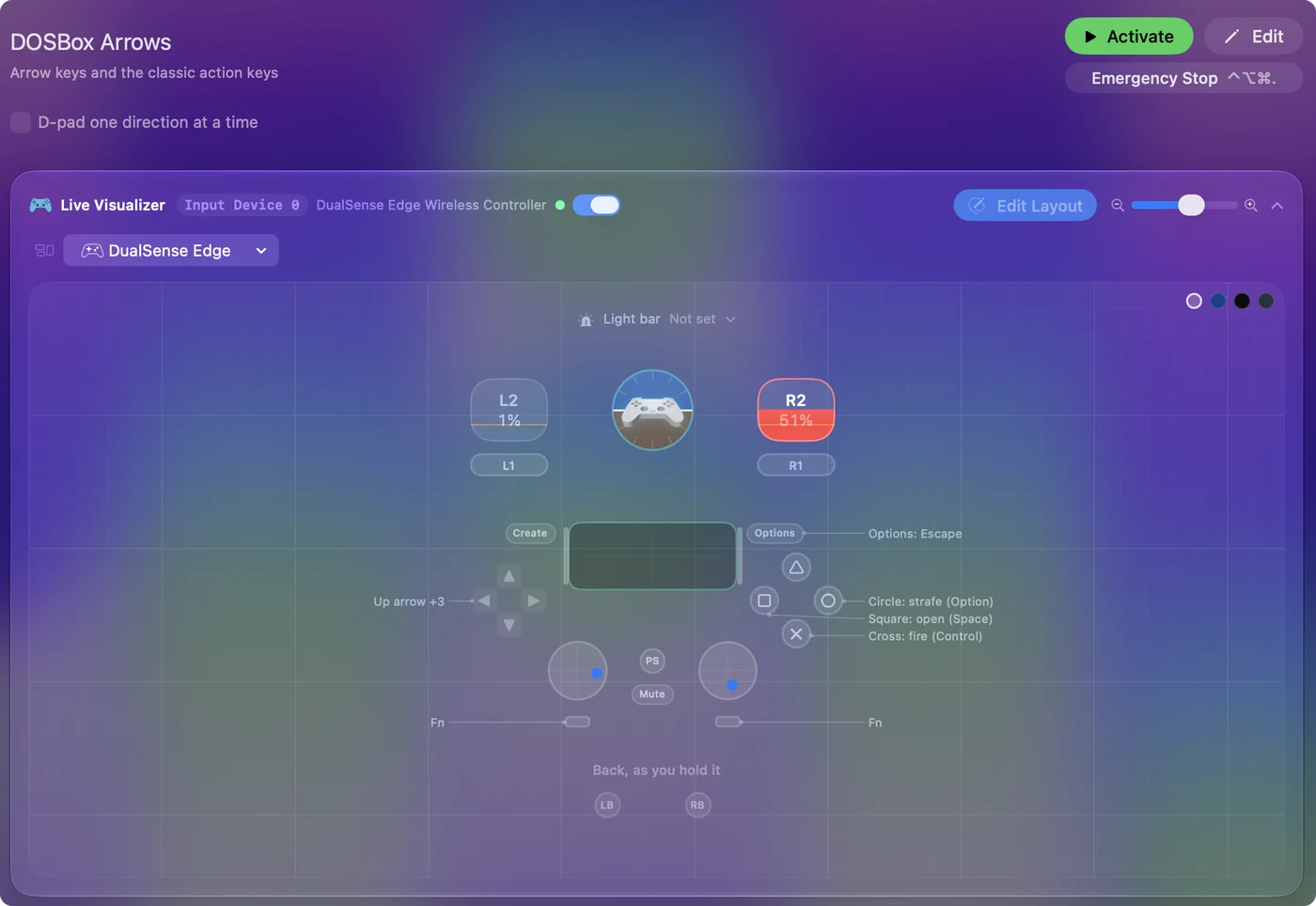
- DOSBoxhoz a D-padet és a bal kart rendeld a nyilakhoz, az A-t a Controlhoz, a B-t az Alt-hoz, az X-et a Space-hez, a Startot pedig az Escape-hez.
- ScummVM-hez a mutatót a bal karra tedd, az A és a B gombon a bal és jobb kattintás legyen, a Starton pedig a Control F5.
- Böngészős arcade-játékokhoz készíts egy előbeállítást a nyilakkal, a Z, X, C és Space billentyűkkel, és korlátozd, majd rejtsd el a mutatót.
- Minden emulátort vagy játékot vegyél fel az előbeállítás automatikus váltási listájára.
- Ha minden gomb kétszer aktiválódik, két dolog olvassa a padot: kapcsold ki az egyiket.
Döntsd el, ki olvassa a kontrollert
Egy szabály a legtöbb retró problémát eldönti. Menj végig ezen a létrán, és az első illeszkedő fokon állj meg:
- Az emulátor olvassa a padot. Az OpenEmu, a RetroArch, a Dolphin, a PCSX2, a PPSSPP és a MAME közvetlenül olvassa a kontrollert. Állítsd be a padot az emulátorban.
- Az emulátor olvassa a padot, de néhány gomb csak billentyűzetről érhető el. Mentés, gyorsított előrehaladás, a MAME menüi. Egy kis előbeállítás, amely csak azokat a gombokat rendeli hozzá, amelyeket az emulátor nem kötött le, ezeket a funkciókat is a padra teszi.
- A játék csak billentyűzetet és egeret ismer. DOSBox, ScummVM, böngészős portok, régi Mac-játékok. Egy teljes InputConfig-előbeállítás lesz a kontroller.
Egy gomblenyomást egy olvasó kezeljen: ha az emulátor és egy előbeállítás is válaszol ugyanarra a lenyomásra, kétszer fut le.

DOSBox és a DOS-játékok kiosztása
A legtöbb DOS-akciójáték a nyilakat használja a Control, az Alt és a Space mellett:
- Mozgás. A D-pad és a bal kar a nyilakon.
- Tüzelés. Az A a Controlon, ez szinte mindenben a tüzelés.
- Ugrás vagy másodlagos akció. A B az Alton.
- A többi. Az X a Space-en, az Y a Returnön, a Start az Escape-en, a vállgombok pedig az 1-es és 2-es számbillentyűn a fegyverváltáshoz.
A DOSBox billentyűkiosztója szintén láthat kontrollert, de egy előbeállítást könnyebb játékonként megtartani, és automatikusan vált, amikor a DOSBox kerül előtérbe. Ha a DOS-parancssorból indítod a játékokat, tarts egy Type Text sort a játék indítóparancsának.

ScummVM és a pontra kattintós játékok kiosztása
A pontra kattintós játékokhoz mutató és két gomb kell:
- Mutató. A bal kar, a sima görbével.
- Kattintások. Az A a bal kattintás, a B a jobb kattintás.
- Leltár. A jobb kar görget, a görgethető leltárral rendelkező játékokhoz.
- Menük. A Control F5 a Starton, ez a ScummVM gyorsbillentyűje a Globális főmenühöz, az Escape pedig a Back gombon átugorja a jeleneteket.
A ScummVM 2.2-től kezdve a kontrollergombokat maga is hozzárendelheti a Global Options részben, a Keymaps alatt, a kar által vezérelt virtuális egérrel együtt. Ha ez jól érződik, használd, és ne építs elrendezést. Ne állítsd be mindkettőt, mert minden lenyomás kétszer érkezik. Az Smart Preset Maker Emulator / Arcade munkafolyamata és a beépített Mouse + Scroll előbeállítás egyaránt jó kiindulópont.
Egy előbeállítás a böngészős arcade-játékokhoz
Az Internet Archive arcade- és konzolgyűjteményei, a Flash-archívumok és a több ezer io-játék a böngészőben fut, és a billentyűzetet olvassa. A nyilak és a Z, X, C, vagy a nyilak és a Space és a Shift lefedi a legtöbbet.
- Te: Készíts egy Browser Arcade előbeállítást: a D-pad és a kar a nyilakon, az arcgombok a Z, X, C és a Space billentyűn, a vállgombok a Shiften és a Controlon. Korlátozd és rejtsd el a mutatót.
- InputConfig: Ezeket a billentyűket küldi arra a játékra, amely a böngészőben fut, a mutatót pedig félreteszi.
- Ellenőrzés: Tölts be egy játékot, és játssz egy pályát. Ha egy cím valami furcsát használ, igazíts egy sort.
A leggyorsabb kezdés az Emulator / Arcade elrendezés, a böngészős játékok kontrollerrel oldal pedig a webes játékokat fedi le, amelyek maguk olvassák a padot. Egy arcade-előbeállítás a legtöbb böngészős játékot lefedi, ezért csak akkor változtass egy sort, ha egy játék furcsán viselkedik.
Régi Mac-játékok, roguelike-ok és automata tüzelés
- Régi Mac-játékok. A klasszikus Mac-portok és a billentyűzetes korszak shareware-jei ugyanígy működnek. Néhány a Command billentyűt használja módosítóként a játékbeli akciókhoz. Erre egy vállgomb alatti kombinációs réteg megoldás, billentyűzet nélkül.
- Szöveges módú játékok és roguelike-ok. A NetHack, a DCSS és társaik sok betűt igényelnek. A nyolcirányú kar, az átlókhoz kart-régiókkal, a mozgást adja, az arcgombok és a kombinációk a húsz leggyakoribb parancsot, a diktálás pedig meglepően jó módja a többi szöveg begépelésének.
- Automata tüzelés. A korszak lövöldéi azt várták, hogy a tüzelőbillentyűt gyorsan nyomkodják. A tüzelő sorra 15 lenyomás/másodperc turbót teszel, és a vállgomb automata tüzelővé válik, ami egy nehezen nyomkodó kéznek is kíméletesebb.
A pad beállítása az egyes konzolemulátorokban
Konzolemulátoroknál a kontroller az emulátor saját beállításai közé tartozik. Hol találod Macen:
- OpenEmu. Settings, Controls, válaszd ki a konzolt és a kontrolleredet, kattints egy gombra, és nyomd meg a kontrolleren. Ha semmi nem reagál, általában a Bemenet figyelése vagy a Bluetooth engedélye a gond. OpenEmu kontroller nem működik.
- RetroArch. Settings, Input, RetroPad Binds, Port 1 Controls, Set All Controls. Macen három kontrollermeghajtót kínál: hid, mfi és sdl2, és a meghajtó váltása sok néma padot életre kelt.
- Dolphin. Controllers, Standard Controller az 1-es porton, Configure, majd a Device menüben válaszd ki a padodat.
- PCSX2. Settings, Controllers, hagyd bekapcsolva az SDL forrást, majd Automatic Mapping.
- PPSSPP. Settings, Controls, Control mapping.
- MAME. Olvassa a kontrollereket, de a menüi és néhány géphez kötött billentyű csak billentyűzetről érhető el, ezért mellé jól illik egy kis előbeállítás a menübillentyűkre.
Az arcade-botok általában működnek az OpenEmu-ban vagy a RetroArch-ban, ha olyan módban vannak, amelyet a Mac olvas: a legtöbb boton a PC vagy a DirectInput mód, nem az Xbox. Mindegyik emulátor szokásos hibáját a emulátor kontroller nem működik Macen oldal tárgyalja.
Ahol az InputConfig mellettük segít: egy emulátor billentyűparancsait (mentés, gyorsított előrehaladás, menü) olyan gombokra tenni, amelyeket az emulátor nem használ, ugyanarról a padról vezérelni a Mac mutatóját a játékkönyvtárban, és az Emulator / Arcade elrendezést azokra, amelyek csak billentyűzetet fogadnak.
Ha minden gomb kétszer aktiválódik
Ugyanazt a padot két dolog olvassa: maga az emulátor, és egy billentyűképező vagy a Steam Input, amely a padot billentyűkké alakítja. A PCSX2 dokumentációja ezt a Steammel írja le, ahol a Kör gomb a játékot szünetelteti. Menj végig ezen a létrán:
- Kapcsold ki a Steam Inputot az emulátorhoz. Ha a Steam indította.
- Adj az emulátornak saját előbeállítást. Az automatikus váltás akkor aktiválja, amikor az emulátor kerül előtérbe. Csak azokat a gombokat rendeld hozzá, amelyeket az emulátor nem kötött le.
- Egyetlen gombot se rendelj hozzá. Egy üres előbeállítás az emulátorhoz hagyja, hogy egyedül olvassa a padot.
A rövid változat
- Konzolemulátorok. Állítsd be a padot az emulátorban. Az InputConfig csak a maradék billentyűkre kell.
- DOSBox. A nyilakat, a Controlt, az Altot és a Spacet használja.
- ScummVM. Mutató, két kattintás, Control F5 a menühöz.
- Böngészős arcade. Egy előbeállítás a nyilakkal, a Z, X, C és a Space billentyűvel lefedi.
Ha a játék csak billentyűzetet ismert, néhány sor kontrollerjátékká teszi.
Kérdések
Erre szükségük van az OpenEmu-nak és a RetroArch-nak?
Nem, ők közvetlenül olvassák a kontrollereket. Az InputConfigot csak azokhoz a játékokhoz és emulátorokhoz használd, amelyek nem olvassák.
Mi a helyzet a MAME billentyűzetes módjával?
A MAME olvassa a kontrollereket, de a menüi és néhány géphez kötött billentyű csak billentyűzetről érhető el. Egy kis előbeállítás a menübillentyűkre a MAME saját kontrollerbemenete mellett jól működik.
Működik az arcade-botom az OpenEmu-ban vagy a RetroArch-ban Macen?
Általában igen, ha olyan módban van, amelyet a Mac olvas: a legtöbb boton a PC vagy a DirectInput mód, nem az Xbox. A gombokat az emulátor saját vezérlőképernyőjén rendeld hozzá. Az InputConfigra csak akkor van szükség, ha az emulátor vagy a böngészős játék csak a billentyűzetet olvassa.
Miért aktiválódik kétszer minden gomb az emulátorban?
Ugyanazt a padot két dolog olvassa: maga az emulátor, és egy billentyűképező vagy a Steam Input, amely a padot billentyűkké alakítja. A PCSX2 dokumentációja ezt a Steammel írja le, ahol a Kör gomb a játékot szünetelteti. Emulátoronként válassz egyet. Az InputConfiggel adj az emulátornak saját előbeállítást (az automatikus váltás aktiválja, amikor az emulátor kerül előtérbe), amely csak azokat a gombokat rendeli hozzá, amelyeket az emulátor nem kötött le, vagy egyetlen gombot sem.
Továbbiak magyarul
Részletes útmutatók, angolul
Ki írja. Ryleigh Newman fejleszti az InputConfigot, és a saját Macjét minden nap kontrollerrel kezeli, mert a kezei nem működnek jól. Ez az oldal angolból fordított. Az alkalmazás felülete és a webhely többi része angol.
Ez az oldal más nyelveken: English, العربية, Čeština, Dansk, Deutsch, Español, Suomi, Français, עברית, Bahasa Indonesia, Italiano, 日本語, 한국어, Norsk, Nederlands, Polski, Português, Русский, Slovenčina, Svenska, ไทย, Türkçe, Українська, Tiếng Việt, 繁體中文, 简体中文
Ingyenes. macOS 14 vagy újabb. Fiók nélkül, semmi sem hagyja el a Macet. Nyílt forráskód a GitHubon.