Magyar
Egérhelyettesítő remegéshez és rövid elérésre Macen
 Ez az alkalmazás teljesen ingyenes. Nem kell fiókot létrehoznod. Nincs előfizetés, nincs bonyolult letöltés, és semmi sincs zárolva. Apple Silicon processzorokra optimalizálva.
A remegésre Macen gyakran a legjobb egérhelyettesítő egy játékkontroller karja, mert a kar figyelmen kívül tud hagyni egy rázkódást, amelyet az egérnek követnie kell. A macOS-nek nincs saját remegésszűrője, a legismertebb remegésellenes app, a SteadyMouse, pedig Windows-szoftver. Az InputConfig a kontroller karját egérré teszi, olyan beállításokkal, amelyekkel egy egér nem rendelkezik: holtzónával, amely elnyeli a remegést, lassú görbével, és egy kattintással, amely megvárja, amíg a kéz megnyugszik.
Ez az útmutató azoknak a kezeknek szól, amelyek remegnek vagy nem érnek messzire: esszenciális remegés, Parkinson-kór, ízületi gyulladás, sérülés, vagy egyszerűen a nap végi fáradtság. Két problémát tárgyal, kiindulási számokkal. A remegés azt jelenti, hogy a kar a hüvelykujj nyugvópontja körül remeg, így a mutató ugrál, és a kattintások mellé mennek. A korlátozott elérés azt jelenti, hogy a kar soha nem éri el a szélét, így a mutató soha nem ér teljes sebességet. Számíts fél órára, miközben az illető melletted ül. Az ezen az oldalon lévő Steady Pointer előbeállításban benne vannak a kiindulási számok.
Az InputConfig 1.7-es verziója, amely várhatóan 2026 októberében jelenik meg, teljes egészében elérhető lesz magyarul.
Lépések
- Próbáld ki előbb a Mac saját beállításait: lassabb követési sebesség, Slow Keys, Dwell és Voice Control.
- Aktiválj egy mutatóelőbeállítást, vagy az ezen az oldalon lévő Steady Pointer előbeállítást, és figyeld az élő visualizert, miközben a hüvelykujj a karon nyugszik.
- Nyomd meg az Adjust live gombot egy mutatósor Options részében, és húzd ki a Deadzone-t, amíg a remegő pont bele nem fér.
- Állítsd a görbét Smooth értékre, csökkentsd a Pointer speed értéket az előbeállítás oldalán, és próbáld ki a Ramp-up beállítást.
- Kérj egy kényelmes teljes tolást, és húzd be a Full push at értéket addig a pontig, ahol a pont megáll.
- A kattintást tartássá tedd, és hosszabbítsd meg a tartási és a dupla koppintási ablakokat azokon a sorokon, amelyek használják őket.
- A kontroller menüjében a Stick settings segítségével másold a holtzónát minden karsorra.
Hogyan olvasd ezt az útmutatót
Kezdd ott, ahol tartasz:
- Ha nem vagy biztos benne, hogy kontrollerre van szükség, próbáld ki először a Mac saját beállításait.
- Ha a mutató remeg, menj az 1. lépéshez, és dolgozd végig a Deadzone-t.
- Ha a mutató soha nem ér teljes sebességet, menj a Full push at-hoz.
- Ha ízületi gyulladásod van, és minden nyomás fáj, menj a kevesebb és könnyebb nyomáshoz.
Próbáld ki előbb a Mac saját beállításait
Ebből egy része semmilyen appot nem igényel. Menj végig ezen a létrán a Rendszerbeállításokban, a legkisebb lépéssel kezdve:
- Követési sebesség. Egér vagy Trackpad. A lassabb mutató a remegésből kisebb mozgást csinál.
- Slow Keys. Kisegítő lehetőségek, Billentyűzet. Egy billentyűt egy pillanatig tartani kell, mielőtt számítana, így egy megérintett vagy visszapattanó billentyű nem gépel.
- Dwell. Keress rá a Dwellre a Rendszerbeállításokban. Ha a mutató egy beállított ideig nyugszik, kattint, így egyetlen gombot sem kell lenyomni.
- Mouse Keys. Kisegítő lehetőségek, Mutatóvezérlés. A mutató a billentyűzetről mozog, nem a kézből.
- Voice Control. Kisegítő lehetőségek, Voice Control. Kattintások, menük és gépelés hangon.
Ha ezek elegendők, készen vagy. Ha maga a mutató még mindig a gond, tedd egy kontroller karjára, ahol a remegést figyelmen kívül lehet hagyni, ahelyett, hogy követni kellene.
Miért nincs SteadyMouse Macre
A SteadyMouse a remegést kiszűri egy szokásos egérből, és ez Windows-szoftver. Semmi a Macen nem szűri a szokásos egeret szoftveresen, az InputConfigot sem beleértve: az a macOS mellett figyel, így az egér mozgása bármely app előtt eléri a mutatót.
A legközelebbi dolgok egy hardveres remegésszűrő, amely az egér és a Mac közé kerül, vagy az ezen az oldalon lévő kontrolleres beállítás, amely ugyanazt a két problémát, a rázkódást és a téves kattintásokat, más módon oldja meg. Az Van SteadyMouse Macre? oldal összehasonlítja a lehetőségeket.
Állítsd be a kart lépésenként
Minden alábbi szám kiindulási pont, nem előírás. Az illetővel együtt állítsd be, az élő visualizert figyelve.
1. lépés: láthatóvá tenni a remegést és az elérést
- Te: Nyiss meg bármely előbeállítás oldalt, és kérd meg az illetőt, hogy a hüvelykujját a karra tegye, majd tolja olyan messzire, amennyire kényelmesen tudja.
- InputConfig: Az élő visualizer rajzolja a kar pontját, ahogy az valóban mozog.
- Ellenőrzés: A remegés egy pontként látszik, amely a közép közelében egy pont körül rezeg. Jegyezd fel, mennyire ér ki. A korlátozott elérés olyan pontként látszik, amely a gyűrű előtt megáll. Jegyezd fel, hol áll meg. Ez a két szám a beállítás.
2. lépés: a Deadzone-nal nyeld el a remegést
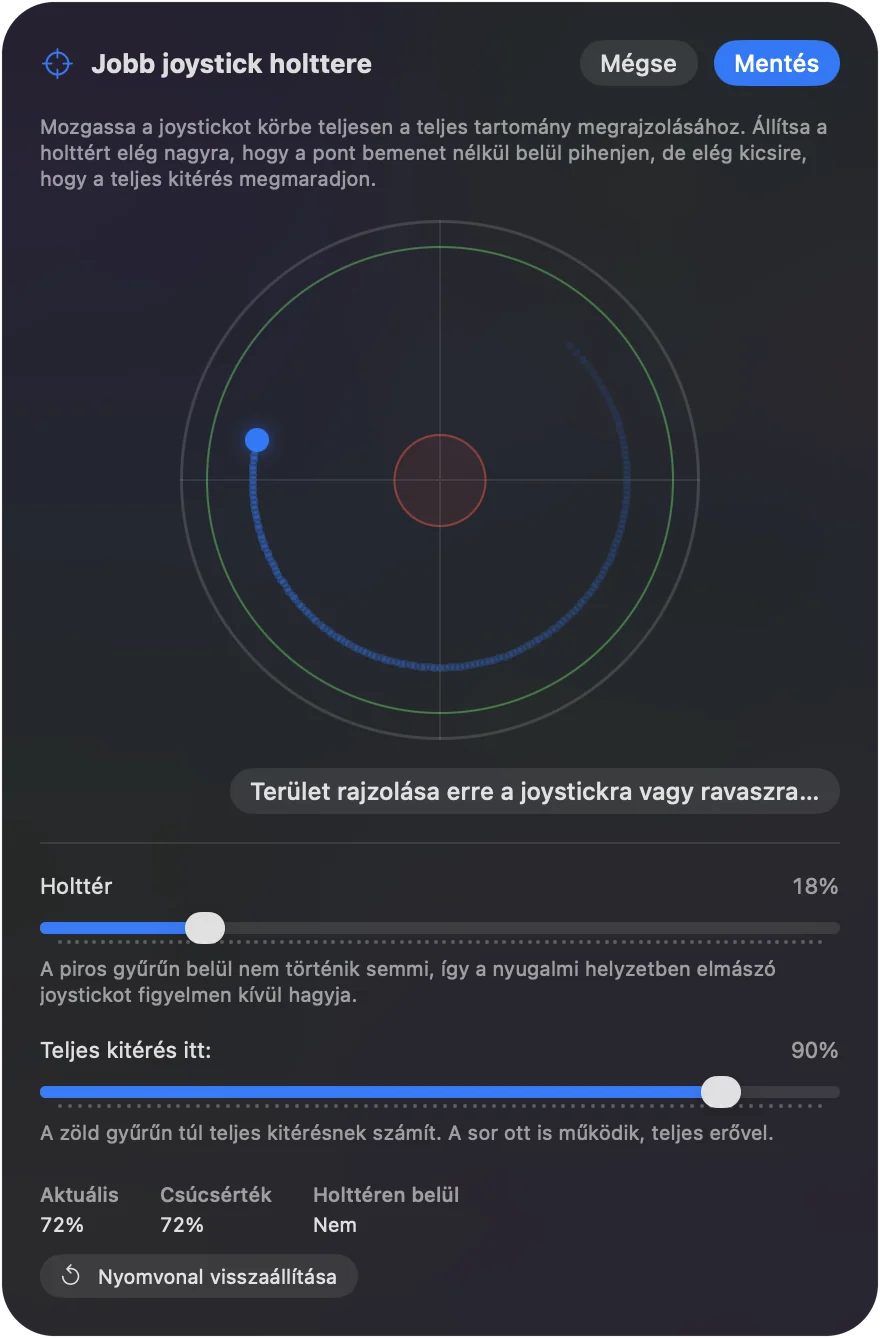
- Te: Nyiss meg egy mutatósor Options részét, nyomd meg az Adjust live gombot, és húzd ki a Deadzone-t addig, amíg a rezgő pont teljesen bele nem fér.
- InputConfig: A holtzónán belül mindent figyelmen kívül hagy, így a nyugvó hüvelykujj már nem mozgatja a mutatót, a mutató pedig abban a pillanatban megáll, amikor elengeded a kart.
- Ellenőrzés: Nyugvó hüvelykujjal a mutató helyben marad. Enyhe remegésnél ez általában 20 és 30 százalék. Erősnél 40 és 50.
3. lépés: lassítsd az utazás első részét
- Te: Állítsd a görbét Smooth értékre, csökkentsd a Pointer speed értéket az előbeállítás oldalán (a fél sebesség jó kezdet), és próbáld ki a Ramp-up beállítást egy mutatósor Options részében, legfeljebb másfél másodpercig.
- InputConfig: A holtzónán kívül a mutató lassan mozog, a Pointer speed egyszerre lassít minden mutatósort, és minden tolás lassan indul, majd teljes sebességre gyorsul.
- Ellenőrzés: Egy hirtelen rándulás már nem dobja át a mutatót a képernyőn, a kis célpontok pedig elérhetők. A remegést a sebesség erősíti, ezért ha még mindig túllőnek, csökkentsd tovább.

4. lépés: a rövid tolás is teljesnek számítson
- Te: Ugyanabban az Adjust live grafikonban kérd meg az illetőt, hogy tolja olyan messzire, amennyire kényelmes, és tartsa ott, majd húzd be a Full push at értéket ahhoz a ponthoz.
- InputConfig: Mindent, ami azon túl van, teljes kitérésnek számít, így a kényelmes maximum a teljes sebesség.
- Ellenőrzés: Egy kényelmes tolás most használható tempóban átszeli a képernyőt. A Full push at soronként van, ezért ha az egyik irány rövidebb, külön állítsd. Emeld a Pointer speed értéket, ha minden irány még mindig lassúnak érződik.
5. lépés: másold minden karsorra
- Te: Nyisd meg a Stick settings részt a kontroller menüjében.
- InputConfig: Egyszerre ugyanazt a holtzónát alkalmazza minden tengelysorra.
- Ellenőrzés: Minden karsor mutatja a holtzónáját, így egy pillantással ellenőrizhetők.
A Deadzone a remegésnek való, a Full push at az elérésnek, a görbe pedig pontosan tartja az utazás első részét.
Úgy kattints, hogy a kattintás oda essen, ahová céloztál
Remegve kattintva a mutató a kattintás pillanatában mozdul. Két dolog segít:
- Tartással kattintás. Rendeld a kattintást egy tartási művelethez 300 ms-os küszöbbel, így a kattintás akkor fut le, amikor a gomb egy pillanatig mozdulatlanul volt tartva, nem a lenyomás pillanatában.
- Dwell. A macOS kattint, amikor a mutató egy beállított ideig nyugszik. A Dwellt a Rendszerbeállításokban keresd meg. A szélesebb holtzónával rendelkező kar jól párosul vele, mert a kar elengedése a mutatót azonnal megállítja.
Az időzítés is számít. A tartási küszöbök és a dupla koppintási ablakok a gyors kezekre hangolt értékeken állnak. Nyisd meg az ezeket használó sorok Options részét, és hosszabbítsd meg mindkettőt: a 800 ms-os tartás és az 500 ms-os dupla koppintási ablak sok lassabban mozgó embernek kényelmes, és semmi más nem változik. A turbó sebessége lejjebb mehet 3 vagy 4 lenyomásra másodpercenként a görgetéshez. Ha a D-pad parancsokat hordoz, kapcsold be az irányonkénti D-padot az előbeállítás oldalán, hogy egy remegő nyomás, amely a következő irányt is érinti, ne indítsa el azt a sort is. Hagyd, hogy a kattintás a kézre várjon, ne fordítva.
Ha a kar még mindig túl nehéz
A kar nem az egyetlen módja a mutatásnak. Menj végig ezen a létrán, a legstabilabb bemenettől a legrugalmasabbig:
- A D-pad. Négy sor, a Mouse Motion rögzített sebességgel. Nincs remegés, mert a D-pad vagy le van nyomva, vagy nincs.
- Kar-régiók. Sarok- és szélrégiók a karon, parancsként, haptikai visszajelzéssel, olyan embernek, aki tud pöccinteni, de célozni nem. Egy kar-gesztus, például kétszer egyenesen hátra gyors pöccintés, saját parancsot is indíthat, és ha csak a Quick flicks van bekapcsolva, a kitartott tolás soha nem számít.
- Mozgás. DualSense, DualSense Edge vagy DualShock 4 esetén a beépített Motion Cursor előbeállítás a mutatót az egész kontroller elfordításával mozgatja. Egyes remegő emberek ezt könnyebbnek találják, mert egy nagy, lassú mozdulat többet számít, mint egy kis rázkódás. Emeld a holtzónát a mozgássorokon: alatta a mozgás csökkentve, nem levágva van, így egy remegő kéz alig mozgatja a mutatót, miközben egy szándékos elfordítás még mindig mozgatja. Tartsd a bal vállgombot, hogy a mutatót parkolóba tedd, miközben a kontrollert kényelmes szögbe hozod vissza, ami akkor is segít, ha a csukló nem tud messzire fordulni.
Ízületi gyulladás: kevesebb nyomás és könnyebbek
Ízületi gyulladásnál a probléma gyakran kevésbé a célzás, inkább az, hogy mibe kerül minden nyomás és minden fogás. Ezek a beállítások mindkettőt csökkentik:
- Húzás tartás nélkül. Kapcsold be a Toggle beállítást egy kattintássoron, és a húzás úgy lesz, hogy egyszer nyomsz a felvételhez, és újra a letételhez, így egy gomb sincs a képernyőn át lenyomva.
- A kattintás oda, ahol a nyomás a legkevésbé fáj. Bármelyik vezérlő lehet a kattintás, és több is lehet. Egyes kezeknek az egész ujjal meghúzott ravasz könnyebb, mint a hüvelykujj hegyével nyomott arcgomb. Másoknak a vállgomb. Próbáld ki mindet az élő visualizerben, és a kattintásokat tedd a nyerteseire.
- Görgetés ujjmozdítás nélkül. Tedd a görgetést a második karra, vagy egy gombra turbóval 3 vagy 4 lépésre másodpercenként, hogy az oldal görgessen, amíg az ujj nyugszik.
- Kevesebb nyomás egy feladatra. Egy makró vagy a Type Text egy egész sorozatot egy gombra tesz, egy akkord pedig ugyanannak a néhány gombnak második réteget ad, így a kéz azokon a vezérlőkön marad, amelyeket jól használ.
- Egyáltalán ne kelljen fogni. Ha a kontroller tartása fáj, a PlayStation Access Controller asztalra pihen, az Xbox Adaptive Controllernek két nagy gombja és kapcsolóaljzatai vannak. Mindkettő az InputConfigben ugyanúgy működik, mint egy gamepad.
Minden nyomás, amelyet elveszel, olyan, amely nem fájhat.
Indulj a Steady Pointer előbeállításból
Az ezen az oldalon lévő letöltés beépítve tartalmazza a kiindulási számokat:
- Holtzónák. 35 százalékos Deadzone és a Full push at 75 százalék.
- Mutató. A Smooth görbe és fél sebességű mutatósorok.
- Kattintások. Tartással kattintás 300 ms-nál az A-n, és egy normál kattintás az X-en azoknak, akik ezt jobban szeretik.
- Időzítés. Máshol 800 ms-os tartások.
Innen az Adjust live grafikonnal igazítsd.
Amit nem tud
- Egy normál egeret vagy trackpadet stabilizálni. Az InputConfig a macOS mellett figyel, és nem tudja visszatartani vagy simítani a mozgásukat.
- Egy túl messzire tolt holtzónát megjavítani. 50 százalék fölött a használható út kicsi lesz, és a mutató kapcsolóként érződik. Ehelyett egy mérsékelt holtzónát kombinálj a Smooth görbével és alacsony sebességgel.
A rövid változat
- Előbb a Mac-beállítások. A követési sebesség, a Slow Keys és a Dwell elegendő lehet.
- Deadzone a remegésnek. Húzd a rezgő pont mögé az Adjust live grafikonban.
- Full push at az elérésnek. Húzd be oda, ahol egy kényelmes tolás megáll.
- Egy kattintás, amely vár. Tartással kattintás 300 ms-nál, és hosszabb időzítési ablakok.
Figyeld a pontot, állítsd be a két gyűrűt, és a remegés nem éri el a mutatót.
Kérdések
Mindig jobb a nagyobb holtzóna remegésnél?
Egy pontig. 50 százalék fölött a használható út kicsi lesz, és a mutató kapcsolóként érződik. Mérsékelt holtzónát kombinálj a Smooth görbével és alacsony sebességgel, ahelyett, hogy a holtzónát egyedül tolnád feljebb.
Melyik kontroller a legjobb remegésre?
A nehezebb kontrollerek kicsit csillapítják a rázkódást. Az Xbox-kontroller és a DualSense is jó. A kontroller egy ölön használt asztalra vagy állványra szerelése többet segít, mint a kontroller megválasztása.
Tudja az InputConfig stabilizálni a szokásos egeremet?
Nem. A macOS mellett figyel, és nem tudja visszatartani vagy simítani egy egér vagy trackpad mozgását, így a remegés továbbra is eléri a mutatót. Egy kontroller karját stabilizálja, ha az egérként van használva, és itt alkalmazandók a holtzóna, a görbe és a tartással kattintás beállításai.
Hol van a Dwell a Macen?
Keress rá a Dwellre a Rendszerbeállításokban. Az újabb macOS-ben a Kisegítő billentyűzet beállításai között található, a Kisegítő lehetőségek, Billentyűzet alatt. Akkor kattint, amikor a mutató egy beállított ideig nyugszik, beleértve az InputConfigon át kontrollerrel mozgatott mutatót is.
Továbbiak magyarul
Részletes útmutatók, angolul
Ki írja. Ryleigh Newman fejleszti az InputConfigot, és a saját Macjét minden nap kontrollerrel kezeli, mert a kezei nem működnek jól. Ez az oldal angolból fordított. Az alkalmazás felülete és a webhely többi része angol.
Ez az oldal más nyelveken: English, العربية, Čeština, Dansk, Deutsch, Español, Suomi, Français, עברית, Bahasa Indonesia, Italiano, 日本語, 한국어, Norsk, Nederlands, Polski, Português, Русский, Slovenčina, Svenska, ไทย, Türkçe, Українська, Tiếng Việt, 繁體中文, 简体中文
Ingyenes. macOS 14 vagy újabb. Fiók nélkül, semmi sem hagyja el a Macet. Nyílt forráskód a GitHubon.