Bahasa Indonesia
Alternatif mouse untuk tremor dan jangkauan pendek di Mac
 Aplikasi ini sepenuhnya gratis. Kamu tidak perlu membuat akun. Tidak ada langganan, tidak ada unduhan yang merepotkan, dan tidak ada yang dikunci. Dioptimalkan untuk Apple silicon.
Alternatif mouse terbaik untuk tremor di Mac sering kali adalah stik controller game, karena stik bisa mengabaikan getaran yang harus diikuti oleh tetikus. macOS tidak punya filter tremor sendiri, dan SteadyMouse, aplikasi anti-tremor yang paling dikenal, adalah perangkat lunak Windows. InputConfig membuat stik controller menjadi tetikus, dengan pengaturan yang tidak dimiliki tetikus: deadzone yang menelan getaran, kurva lambat, dan klik yang menunggu tangan tenang.
Panduan ini untuk tangan yang gemetar atau tidak bisa menjangkau jauh: tremor esensial, Parkinson, artritis, cedera, atau sekadar kelelahan di akhir hari. Panduan ini membahas dua masalah dengan angka awal. Tremor berarti stik bergetar di sekitar tempat ibu jari bertumpu, sehingga penunjuk bergetar dan klik meleset dari sasaran. Jangkauan terbatas berarti stik tidak pernah sampai ke tepi, sehingga penunjuk tidak pernah mencapai kecepatan penuh. Sisihkan setengah jam dengan orang tersebut di sampingmu. Preset Steady Pointer di halaman ini sudah memiliki angka awal bawaan.
InputConfig versi 1.7, yang diperkirakan rilis pada Oktober 2026, akan sepenuhnya tersedia dalam bahasa Indonesia.
Langkah
- Coba dulu pengaturan Mac sendiri: kecepatan pelacakan yang lebih lambat, Slow Keys, Dwell, dan Voice Control.
- Aktifkan preset penunjuk, atau preset Steady Pointer dari halaman ini, dan perhatikan Live Visualizer dengan ibu jari bertumpu di stik.
- Tekan Adjust live di Options baris penunjuk dan seret Deadzone sampai titik yang bergetar berada di dalamnya.
- Atur kurva ke Smooth, turunkan Pointer speed di halaman preset, dan coba Ramp-up.
- Minta dorongan penuh yang nyaman, dan seret Full push at ke titik tempat titik itu berhenti.
- Jadikan klik sebagai tahan, dan perpanjang jendela tahan dan ketuk ganda pada baris yang memakainya.
- Gunakan Stick settings di menu perangkat untuk menyalin deadzone ke setiap baris stik.
Cara membaca panduan ini
Mulailah dari posisimu:
- Jika kamu belum yakin controller diperlukan, coba pengaturan Mac sendiri dulu.
- Jika penunjuk bergetar, ke langkah 1 dan kerjakan Deadzone.
- Jika penunjuk tidak pernah mencapai kecepatan penuh, ke Full push at.
- Jika kamu menderita artritis dan setiap tekanan terasa sakit, ke lebih sedikit tekanan, dan yang lebih ringan.
Coba pengaturan Mac sendiri dulu
Sebagian dari ini tidak butuh aplikasi sama sekali. Naiki tangga ini di Pengaturan Sistem, dimulai dari langkah terkecil:
- Kecepatan pelacakan. Mouse, atau Trackpad. Penunjuk yang lebih lambat mengubah getaran menjadi gerakan yang lebih kecil.
- Slow Keys. Accessibility, Keyboard. Sebuah tombol harus ditahan sebentar sebelum dihitung, sehingga tombol yang tersentuh atau memantul tidak mengetik.
- Dwell. Cari Dwell di Pengaturan Sistem. Mendiamkan penunjuk selama waktu tertentu menghasilkan klik, sehingga tidak ada tombol yang ditekan sama sekali.
- Mouse Keys. Accessibility, Pointer Control. Penunjuk bergerak dari papan ketik, bukan dari tangan.
- Voice Control. Accessibility, Voice Control. Klik, menu, dan mengetik dengan suara.
Jika itu sudah cukup, selesai. Jika penunjuknya sendiri masih menjadi masalah, pindahkan ke stik controller, di mana getaran bisa diabaikan alih-alih diikuti.
Mengapa tidak ada SteadyMouse untuk Mac
SteadyMouse menyaring getaran dari tetikus biasa, dan itu perangkat lunak Windows. Tidak ada yang di Mac yang menyaring tetikus biasa dengan perangkat lunak, termasuk InputConfig: ia mendengarkan bersama macOS, sehingga gerakan tetikus sampai ke penunjuk sebelum aplikasi apa pun bisa mengubahnya.
Yang paling mendekati adalah filter tremor perangkat keras yang duduk di antara tetikus dan Mac, atau pengaturan controller di halaman ini, yang memecahkan dua masalah yang sama, yaitu gemetar dan klik yang tidak disengaja, dengan cara yang berbeda. Apakah ada SteadyMouse untuk Mac membandingkan pilihannya.
Atur stik langkah demi langkah
Setiap angka di bawah adalah titik awal, bukan resep. Atur bersama orang tersebut, sambil memperhatikan Live Visualizer.
Langkah 1: Lihat getaran dan jangkauannya
- Kamu: Buka halaman preset mana pun dan minta orang itu menaruh ibu jari di stik, lalu dorong sejauh yang nyaman bagi mereka.
- InputConfig: Live Visualizer menggambar titik stik seperti pergerakan sebenarnya.
- Cek: Tremor tampak sebagai titik yang bergetar di sekitar satu titik dekat pusat. Catat seberapa jauh ia mencapai. Jangkauan terbatas tampak sebagai titik yang berhenti sebelum cincin. Catat di mana ia berhenti. Kedua angka itu adalah pengaturannya.
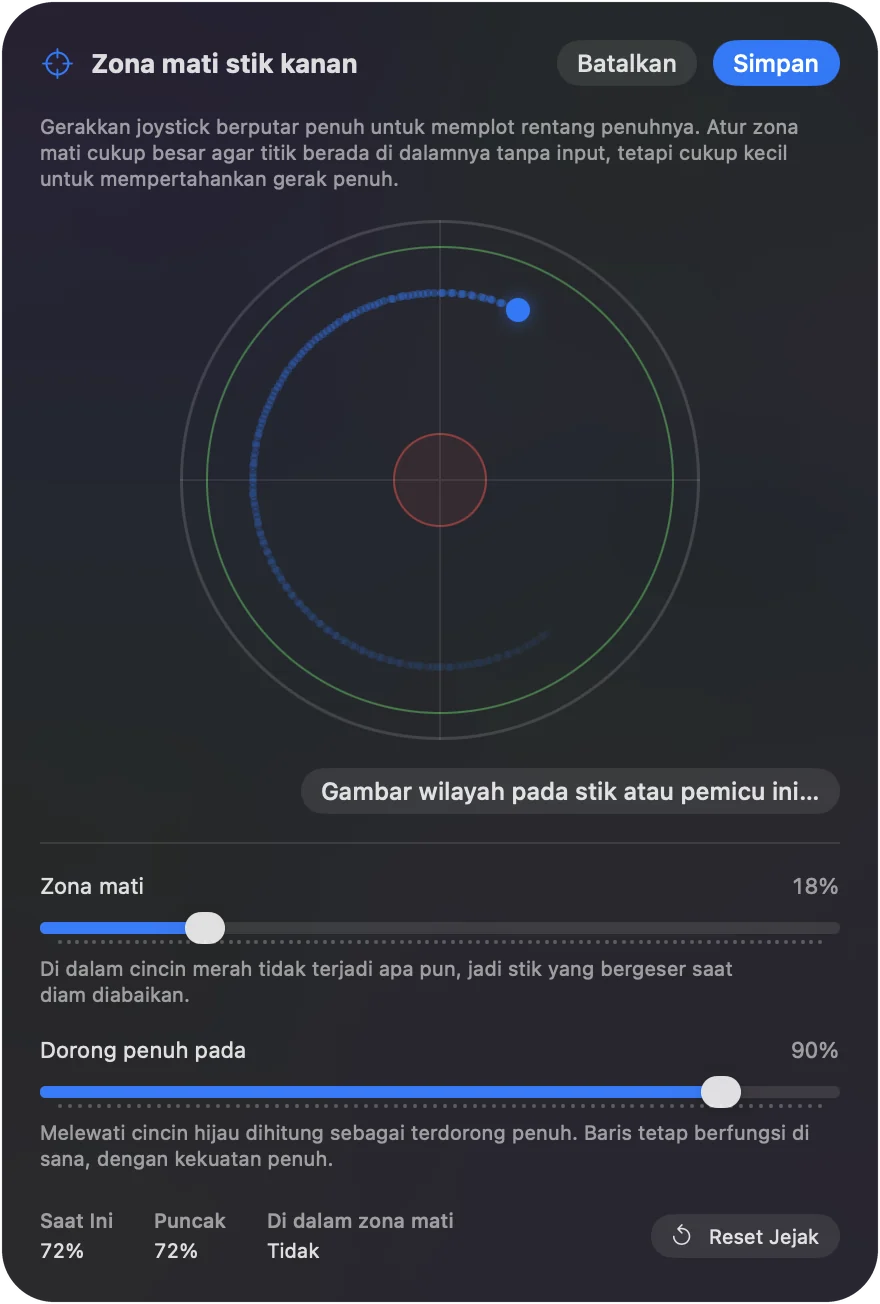
Langkah 2: Telan getaran dengan Deadzone
- Kamu: Buka Options baris penunjuk, tekan Adjust live, dan seret Deadzone sampai titik yang bergetar berada sepenuhnya di dalamnya.
- InputConfig: Mengabaikan segala sesuatu di dalam deadzone, sehingga ibu jari yang bertumpu tidak lagi menggerakkan penunjuk, dan penunjuk berhenti begitu stik dilepas.
- Cek: Dengan ibu jari bertumpu, penunjuk tetap diam. Untuk tremor ringan biasanya 20 sampai 30 persen. Untuk yang kuat, 40 sampai 50.
Langkah 3: Perlambat bagian awal jarak tempuh
- Kamu: Atur kurva ke Smooth, turunkan Pointer speed di halaman preset (setengah adalah awal yang baik), dan coba Ramp-up di Options baris penunjuk, sampai satu setengah detik.
- InputConfig: Tepat di luar deadzone penunjuk bergerak lambat, Pointer speed memperlambat setiap baris penunjuk sekaligus, dan setiap dorongan dimulai lambat lalu naik ke kecepatan penuh.
- Cek: Sentakan mendadak tidak lagi melempar penunjuk melintasi layar, dan target kecil bisa dicapai. Tremor diperkuat oleh kecepatan, jadi turunkan lagi jika mereka masih melewati sasaran.

Langkah 4: Jadikan dorongan pendek dihitung sebagai penuh
- Kamu: Di plot Adjust live yang sama, minta orang itu mendorong sejauh yang nyaman dan menahannya, lalu seret Full push at ke titik itu.
- InputConfig: Menghitung semua yang melewatinya sebagai defleksi penuh, sehingga maksimum yang nyaman bagi mereka adalah kecepatan penuh.
- Cek: Dorongan yang nyaman sekarang melintasi layar dengan kecepatan yang bisa dipakai. Full push at bersifat per baris, jadi jika satu arah lebih pendek, atur secara terpisah. Naikkan Pointer speed jika setiap arah masih terasa lambat.
Langkah 5: Salin ke setiap baris stik
- Kamu: Buka Stick settings di menu perangkat.
- InputConfig: Menerapkan deadzone yang sama ke setiap baris sumbu sekaligus.
- Cek: Setiap baris stik menampilkan deadzone-nya, jadi kamu bisa memeriksanya sekilas.
Deadzone untuk getaran, Full push at untuk jangkauan, dan kurva menjaga bagian awal jarak tempuh tetap presisi.
Buat klik mendarat di tempat yang kamu bidik
Mengklik sambil bergetar memindahkan penunjuk pada saat klik. Dua hal membantu:
- Klik tahan. Ikat klik ke aksi tahan dengan ambang 300 ms, sehingga klik terpicu setelah tombol ditahan diam sebentar, bukan saat ditekan.
- Dwell. macOS mengklik saat penunjuk diam selama waktu tertentu. Cari Dwell di Pengaturan Sistem untuk menemukannya. Stik dengan deadzone lebar cocok dengannya, karena melepas stik langsung menghentikan penunjuk.
Waktu juga penting. Ambang tahan dan jendela ketuk ganda memakai nilai bawaan yang disetel untuk tangan yang cepat. Buka Options pada baris yang memakainya dan perpanjang keduanya: tahan 800 ms dan jendela ketuk ganda 500 ms nyaman bagi banyak orang dengan gerakan yang lebih lambat, dan tidak ada yang lain yang berubah. Laju turbo bisa diturunkan ke 3 atau 4 tekanan per detik untuk menggulir. Jika D-pad membawa pintasan, nyalakan D-pad satu arah dalam satu waktu di halaman preset, sehingga tekanan gemetar yang menyentuh arah berikutnya tidak ikut memicu baris itu. Biarkan klik menunggu tangan, bukan sebaliknya.
Jika stik masih terlalu sulit
Stik bukan satu-satunya cara untuk menunjuk. Naiki tangga ini, dari masukan yang paling stabil sampai yang paling fleksibel:
- D-pad. Empat baris dengan Mouse Motion pada kecepatan tetap. Tidak ada getaran, karena D-pad hanya ditekan atau tidak.
- Area stik. Area sudut dan tepi pada stik sebagai perintah, dengan umpan balik haptik, untuk orang yang bisa menyentak tetapi tidak bisa membidik. Gestur stik, seperti dua sentakan cepat lurus ke belakang, juga bisa menjadi perintah tersendiri, dan dengan Quick flicks only menyala, dorongan yang ditahan tidak pernah dihitung.
- Gerakan. Pada DualSense, DualSense Edge, atau DualShock 4, preset Motion Cursor bawaan menggerakkan penunjuk dengan memutar seluruh controller. Sebagian orang dengan tremor merasa itu lebih mudah, karena gerakan besar yang lambat lebih penting daripada getaran kecil. Naikkan deadzone pada baris gerakannya: di bawahnya, gerakan diperkecil alih-alih dipotong, sehingga tangan yang bergetar hampir tidak menggerakkan penunjuk sementara putaran yang disengaja tetap menggerakkannya. Tahan bumper kiri untuk memarkir penunjuk saat kamu membawa controller kembali ke sudut yang nyaman, yang juga membantu saat pergelangan tangan tidak bisa berputar jauh.
Artritis: lebih sedikit tekanan, dan yang lebih ringan
Dengan artritis masalahnya sering kali bukan soal bidikan, melainkan apa yang dikeluarkan setiap tekanan dan setiap genggaman. Pengaturan ini mengurangi keduanya:
- Seret tanpa menahan. Nyalakan Toggle pada baris klik dan seret menjadi tekan sekali untuk mengambil, tekan lagi untuk melepas, sehingga tidak ada tombol yang ditahan melintasi layar.
- Taruh klik di tempat menekan paling sedikit menyakitkan. Kontrol apa pun bisa menjadi klik, dan lebih dari satu bisa. Untuk sebagian tangan, pemicu yang ditarik dengan seluruh jari lebih mudah daripada tombol muka yang ditekan dengan ujung ibu jari. Untuk yang lain, bumper lebih mudah. Coba masing-masing di Live Visualizer dan taruh klik pada yang terbaik.
- Gulir tanpa menyentak. Taruh gulir pada stik kedua, atau pada tombol dengan turbo 3 atau 4 langkah per detik, sehingga halaman bergulir selagi jari beristirahat.
- Lebih sedikit tekanan per pekerjaan. Makro atau Type Text menaruh seluruh urutan pada satu tombol, dan kombinasi memberi beberapa tombol yang sama lapisan kedua, sehingga tangan tetap pada kontrol yang dipakainya dengan baik.
- Tanpa genggaman sama sekali. Jika memegang controller menyakitkan, PlayStation Access Controller diletakkan di meja dan Xbox Adaptive Controller punya dua tombol besar serta port untuk saklar. Keduanya bekerja di InputConfig dengan cara yang sama seperti gamepad.
Setiap tekanan yang kamu hilangkan adalah satu yang tidak bisa menyakiti.
Mulai dari preset Steady Pointer
Unduhan di halaman ini sudah memiliki angka awal bawaan:
- Deadzone. Deadzone 35 persen dan Full push at 75 persen.
- Penunjuk. Kurva Smooth dan baris penunjuk setengah kecepatan.
- Klik. Klik tahan 300 ms pada A, dengan klik biasa pada X untuk yang lebih suka.
- Waktu. Tahan 800 ms di tempat lain.
Atur lebih lanjut dari sana dengan plot Adjust live.
Yang tidak bisa dilakukannya
- Menstabilkan tetikus atau trackpad biasa. InputConfig mendengarkan bersama macOS dan tidak bisa menahan atau menghaluskan gerakan mereka.
- Memperbaiki deadzone yang didorong terlalu jauh. Melewati 50 persen, jarak tempuh yang bisa dipakai menjadi kecil dan penunjuk terasa seperti sakelar. Gabungkan deadzone sedang dengan kurva Smooth dan kecepatan rendah sebagai gantinya.
Versi singkatnya
- Pengaturan Mac dulu. Kecepatan pelacakan, Slow Keys, dan Dwell mungkin sudah cukup.
- Deadzone untuk getaran. Seret melewati titik yang bergetar di Adjust live.
- Full push at untuk jangkauan. Tarik masuk sampai dorongan yang nyaman berhenti.
- Klik yang menunggu. Klik tahan 300 ms, dan jendela waktu yang lebih panjang.
Amati titiknya, atur kedua cincin, dan getaran tidak lagi sampai ke penunjuk.
Pertanyaan
Apakah deadzone yang lebih besar selalu lebih baik untuk tremor?
Sampai batas tertentu. Melewati 50 persen, jarak tempuh yang bisa dipakai menjadi kecil dan penunjuk terasa seperti sakelar. Gabungkan deadzone sedang dengan kurva Smooth dan kecepatan rendah, bukan hanya mendorong deadzone.
Controller mana yang paling baik untuk tremor?
Controller yang lebih berat sedikit meredam getaran. Controller Xbox dan DualSense sama-sama bagus. Memasang controller di meja pangkuan atau dudukan membantu lebih banyak daripada pilihan controller-nya.
Bisakah InputConfig menstabilkan tetikus biasa saya?
Tidak. Ia mendengarkan bersama macOS dan tidak bisa menahan atau menghaluskan gerakan tetikus atau trackpad, jadi getaran tetap sampai ke penunjuk. Ia menstabilkan stik controller yang dipakai sebagai tetikus, dan di situlah pengaturan deadzone, kurva, dan klik tahan berlaku.
Di mana Dwell di Mac?
Cari Dwell di Pengaturan Sistem. Di macOS terbaru ia ada di opsi Accessibility Keyboard di bawah Aksesibilitas, Papan Ketik. Ia mengklik saat penunjuk diam selama waktu tertentu, termasuk penunjuk yang digerakkan controller lewat InputConfig.
Lainnya dalam bahasa Indonesia
Panduan lengkap, dalam bahasa Inggris
Siapa yang menulis. Ryleigh Newman mengembangkan InputConfig dan setiap hari mengendalikan Mac miliknya dengan controller, karena tangannya tidak berfungsi dengan baik. Halaman ini diterjemahkan dari bahasa Inggris. Tampilan aplikasi dan bagian lain situs ini berbahasa Inggris.
Halaman ini dalam bahasa lain: English, العربية, Čeština, Dansk, Deutsch, Español, Suomi, Français, עברית, Magyar, Italiano, 日本語, 한국어, Norsk, Nederlands, Polski, Português, Русский, Slovenčina, Svenska, ไทย, Türkçe, Українська, Tiếng Việt, 繁體中文, 简体中文
Gratis. macOS 14 atau lebih baru. Tanpa akun, tidak ada yang keluar dari Mac Anda. Open source di GitHub.