Bahasa Indonesia
Auto clicking di Mac, dari pengaturan sampai berhenti
 Aplikasi ini sepenuhnya gratis. Kamu tidak perlu membuat akun. Tidak ada langganan, tidak ada unduhan yang merepotkan, dan tidak ada yang dikunci. Dioptimalkan untuk Apple silicon.
Mac bisa melakukan auto click, dan jalan tercepatnya gratis: InputConfig, di Mac App Store, punya preset Auto Clicker bawaan yang mulai mengklik dari fn F6, pemicu kanan controller, atau tombol samping tetikus. Panduan ini membawamu dari nol sampai auto clicker yang disetel untuk pekerjaanmu, dengan kecepatan yang kamu pilih, batas, dan cara berhenti yang sudah kamu coba sebelum menjalankannya lama. Sisihkan sekitar lima belas menit, sebagian besar untuk mencoba kecepatan dan bukan membaca.
Ini untuk siapa pun yang butuh klik yang sama berulang kali: game idle, deretan dialog yang sama, pengujian aplikasi milikmu sendiri, atau tangan yang sebaiknya tidak mengerjakan pekerjaan itu. Saya yang membuat InputConfig, jadi saya juga akan menyebutkan di mana aplikasi ini berhenti menjadi alat yang tepat.
InputConfig versi 1.7, yang diperkirakan rilis pada Oktober 2026, akan sepenuhnya tersedia dalam bahasa Indonesia.
Langkah
- Pasang InputConfig dari Mac App Store dan aktifkan di Pengaturan Sistem, Privasi & Keamanan, Aksesibilitas saat diminta.
- Di bilah sisi, buka Desktop & Productivity, klik Auto Clicker, dan tekan Activate.
- Arahkan ke sesuatu yang tidak berbahaya, tekan fn F6 atau tarik pemicu kanan controller untuk mulai mengklik, dan tekan lagi untuk berhenti.
- Tekan Edit, buka Options sebuah baris, dan ubah Every menjadi jeda yang kamu inginkan dalam milidetik.
- Tambahkan Vary by up to untuk waktu yang tidak rata, dan Stop after agar sebuah run berakhir sendiri.
- Untuk satu titik, pilih At a fixed point: gunakan posisi penunjuk saat ini di menu klik baris, lalu gerakkan penunjuk ke sana dalam tiga detik.
- Mulai run dari kontrol yang tidak melakukan hal lain, misalnya tombol samping tetikus dengan Block the button's own action dicentang.
- Pelajari henti darurat, Control Option Command period, sebelum run panjang pertama.
Cara membaca panduan ini
Mulailah dari posisimu:
- Jika kamu ingin mengklik dalam dua menit, langsung ke Langkah 1 dan berhenti setelah Langkah 3. Preset itu tidak butuh pengaturan.
- Jika sudah mengklik, tetapi terlalu cepat atau terlalu teratur, baca Langkah 5 dan seterusnya, lalu seberapa cepat sebenarnya klik terjadi.
- Jika kamu tidak yakin perlu aplikasi sama sekali, mulailah dari alat terkecil yang bisa melakukan pekerjaannya.
- Jika run tidak mau berhenti, lompat ke cara kembali.
Apa pun yang kamu lewati, simpan satu baris: henti darurat adalah Control Option Command period, dari aplikasi mana pun. Pelajari jalan keluarnya lebih dulu, maka setiap pengaturan lain aman untuk dicoba.
Pilih alat terkecil yang melakukan pekerjaannya
Bagian ini membahas apa yang perlu diraih sebelum membuat apa pun. Naiki tangga ini, mulai dari langkah terkecil, dan berhenti di anak tangga pertama yang sudah melakukan pekerjaannya:
- Dwell, bawaan macOS. Ia mengklik saat penunjuk diam di satu titik dan hitung mundur singkat selesai: satu aksi per diam, untuk mengklik tanpa menekan. Ia tidak mengklik berulang-ulang dengan pewaktu. Apple menyimpannya bersama Accessibility Keyboard, di Pengaturan Sistem, Aksesibilitas, Keyboard (panduan Dwell dari Apple).
- Preset Auto Clicker bawaan. Tidak ada yang perlu dibuat: aktifkan dan tekan fn F6, atau tarik pemicu kanan controller. Ia mencakup aktif dan mati, semburan yang ditahan, jumlah tetap, dan ritme manusia.
- Satu baris buatanmu. Baris apa pun dengan output Mouse Button bisa auto click, dari kontrol apa pun yang kamu pilih, dengan jeda apa pun dari 5 ms sampai satu menit.
- Titik tetap dan jumlah. Baris yang sama, diatur untuk mengklik satu titik di layar dan berhenti setelah jumlah klik tertentu.
Watch Me Do dari Automator, dengan Loop sesudahnya, masih ikut macOS 27 dan bisa memutar ulang klik yang direkam. Saya belum mengujinya untuk pekerjaan ini, jadi ia mendapat catatan singkat di cara auto click di Mac, termasuk pilihan bawaan dan bukan langkah di sini. Kebanyakan orang tidak pernah perlu melewati anak tangga kedua.
Langkah demi langkah: mengklik dalam lima menit
Empat langkah ini membawamu dari Mac kosong ke auto clicker yang berfungsi dan kecepatan yang kamu pilih. Setiap langkah menyebutkan apa yang perlu diperiksa sebelum lanjut.
Langkah 1: Pasang dan izinkan Accessibility
- Kamu: Pasang InputConfig dari Mac App Store dan bukalah. Saat diminta, aktifkan InputConfig di Pengaturan Sistem, Privasi & Keamanan, Aksesibilitas.
- macOS: Mengizinkan InputConfig mengirim klik. Setiap auto clicker di Mac butuh izin yang sama ini, karena macOS hanya meneruskan klik dari aplikasi yang memilikinya.
- Cek: Di InputConfig, Settings, General, Accessibility permission menunjukkan bahwa izin itu aktif. Nanti, jika ikon bilah menu berubah oranye saat preset berjalan, izinnya belum ada.
Izin itu hanya soal mengirim. InputConfig tidak punya akses jaringan dan tidak punya akun, dan sumbernya terbuka di bawah lisensi MIT, jadi apa yang diizinkan oleh izin Aksesibilitas bisa diperiksa baris demi baris.
Langkah 2: Aktifkan preset Auto Clicker
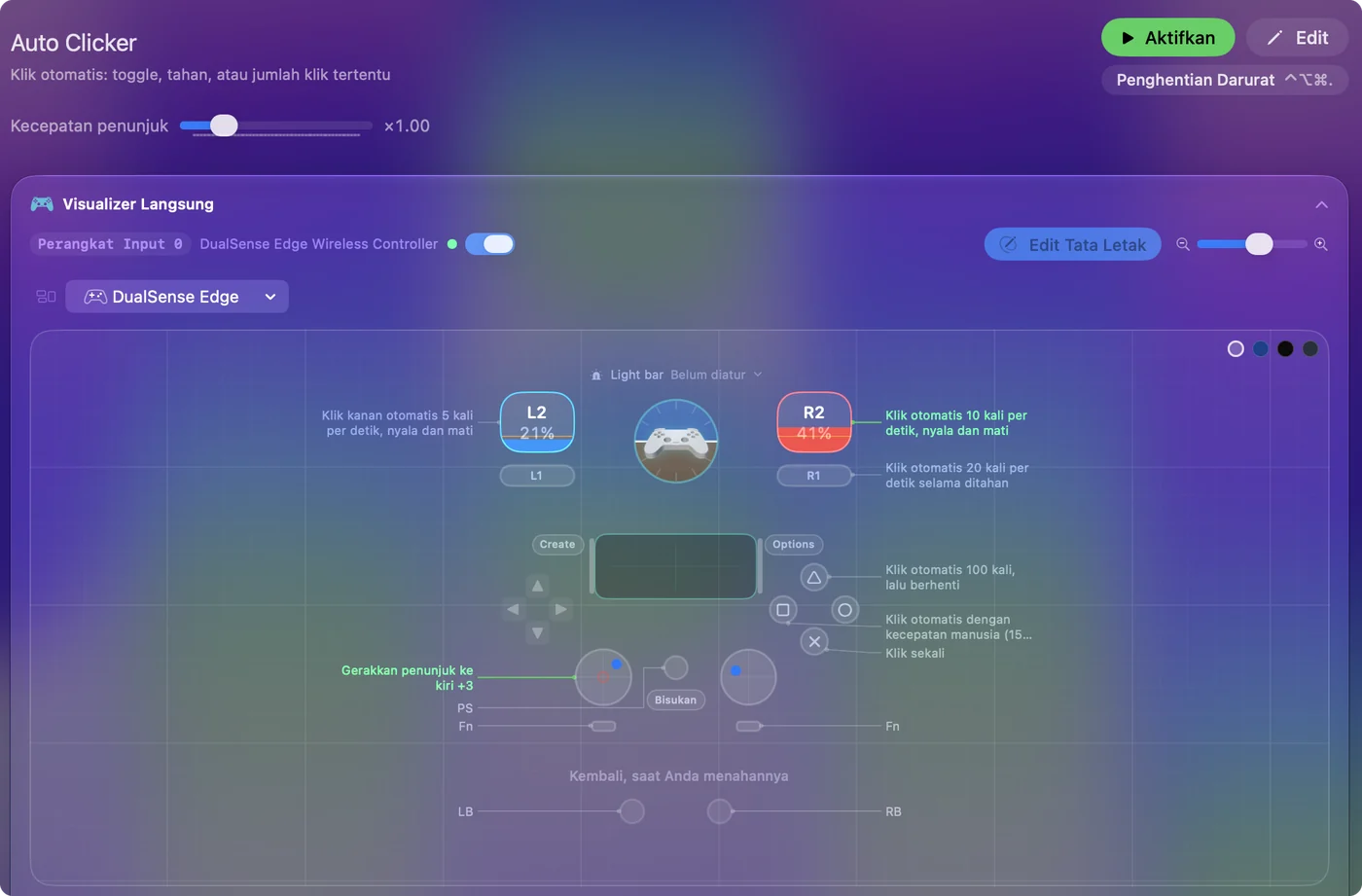
- Kamu: Di bilah sisi, buka folder Desktop & Productivity, klik Auto Clicker, dan tekan Activate.
- InputConfig: Menjalankan preset. Belum ada yang diklik, karena setiap baris menunggu kontrolnya.
- Cek: Tombolnya sekarang bertuliskan Deactivate, dan halaman preset mencantumkan setiap baris dan apa yang dilakukannya.
Langkah 3: Mulai, lalu hentikan
- Kamu: Arahkan ke sesuatu yang tidak berbahaya, misalnya jendela TextEdit yang kosong, dan tekan fn F6 sekali. Dengan controller, tarik pemicu kanan sekali saja.
- InputConfig: Mengklik kiri 10 kali per detik di tempat penunjuk berada, sampai kamu menekan kontrol yang sama lagi. Pada controller yang bergetar, saat mulai ada getaran ringan, sehingga kamu merasakan run dimulai.
- Cek: Tekan fn F6, atau pemicu kanan, sekali lagi. Klik berhenti.
Di MacBook, tahan fn. Dengan sendirinya, tombol F6 adalah tombol sistem (Do Not Disturb di model terbaru) yang disimpan macOS untuk dirinya sendiri, sehingga tidak ada aplikasi yang melihatnya, dan F7 sendiri adalah tombol media. Dengan fn ditahan, keduanya sampai ke InputConfig sebagai F6 dan F7 biasa. Jika kamu sudah menyalakan Use F1, F2, etc. keys as standard function keys di Pengaturan Sistem, Papan Ketik, Keyboard Shortcuts, Function Keys, keduanya bekerja tanpa fn. Setiap baris di preset, menurut kontrolnya:
| Kontrol | Yang dilakukannya |
|---|---|
| Pemicu kanan (RT / R2) | Klik kiri 10 per detik. Satu tarikan memulai, tarikan berikutnya menghentikan. |
| Pemicu kiri (LT / L2) | Klik kanan 5 per detik, nyala dan mati. |
| Bumper kanan (RB / R1) | Klik kiri 20 per detik, hanya selama ditahan. |
| Y / Triangle | 100 klik kiri, lalu berhenti sendiri. |
| X / Square | Klik kiri dengan ritme manusia, 150 ms plus minus 40, nyala dan mati. |
| Stik kiri | Menggerakkan penunjuk, sehingga kamu bisa membidik tanpa tetikus. |
| A / Cross | Satu klik. |
| fn F6 | Klik kiri 10 per detik, nyala dan mati. |
| fn F7 | Klik kanan 5 per detik, nyala dan mati. |
| Tombol tetikus 4 | Klik kiri 15 per detik selama ditahan. Selama preset berjalan, tombol itu tidak lagi berfungsi Back di browser. |
Setiap pilihan controller dan pemicu dibahas di auto clicking dengan controller dan hotkey auto clicker di Mac. Tekan sekali untuk mulai, dan tekan kontrol yang sama lagi untuk berhenti.
Langkah 4: Ubah kecepatannya
- Kamu: Tekan Edit pada preset, cari baris yang kamu pakai (pemicu kanan, atau fn F6), dan buka Options-nya. Di kotak How it fires, ketik angka baru di Every.
- InputConfig: Menampilkan laju di samping kolom, seperti (10,0 per second) untuk 100 ms. Every menerima 5 ms sampai 60.000 ms, atau satu menit penuh.
- Cek: Simpan, tutup editor, mulai run, dan dengarkan. 50 ms adalah 20 per detik, 200 ms adalah 5, dan 1000 ms adalah satu.
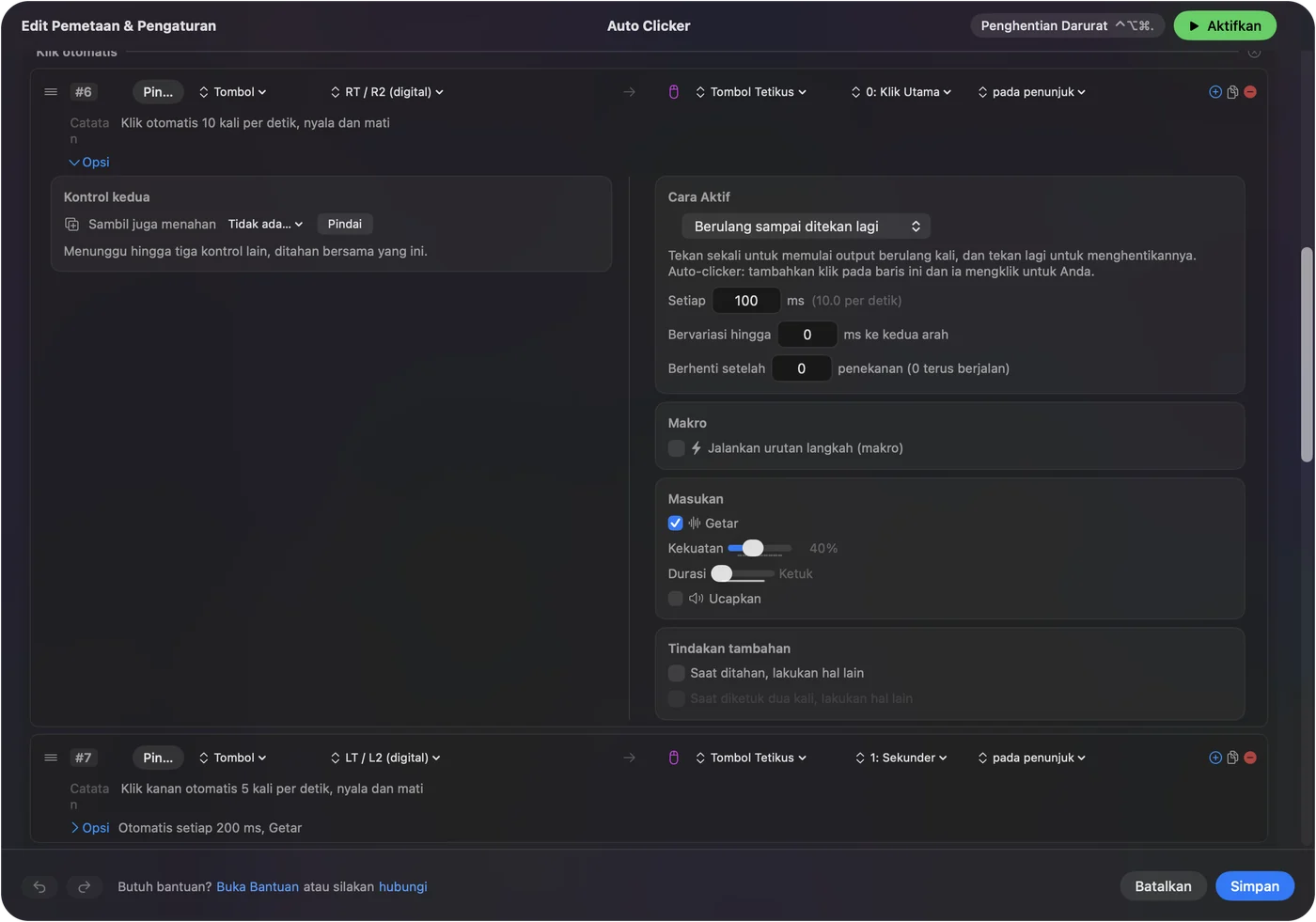
Preset yang sedang aktif tetap bekerja saat editor terbuka, jadi run yang kamu mulai di sana benar-benar mengklik, dan peringatan di bagian atas editor menyarankan Deactivate saat kamu mengubah banyak hal. Mengubah preset bawaan berarti mengubah salinanmu. Untuk menyimpan versi asli seperti saat dikirim, klik kanan pada preset di bilah sisi dan pilih Duplicate lebih dulu, lalu ubah duplikatnya. Untuk mengubah laju menjadi milidetik atau sebaliknya, kalkulator CPS ke ms mengerjakan hitungannya, dan auto clicker CPS di Mac menjelaskan angkanya.
Langkah demi langkah: sesuaikan dengan pekerjaannya
Empat langkah ini membentuk klik sesuai tugas nyata: waktu yang tidak rata, batas, satu titik di layar, dan kontrol yang tidak akan kamu tekan secara tidak sengaja. Jika kamu melompat ke sini, setiap pengaturan di bawah ada di Options baris, di kotak How it fires.
Langkah 5: Buat waktunya tidak rata
- Kamu: Atur Vary by up to, misalnya 40 ms. Ia menerima sampai 10.000 ms.
- InputConfig: Mengambil jeda acak baru setelah setiap klik, dari Every dikurangi jumlah itu sampai Every ditambah jumlah itu, sehingga rata-ratanya tetap di Every. Kontrol X / Square di preset bekerja begitu: 150 ms plus minus 40, sehingga setiap jeda jatuh antara 110 dan 190 ms.
- Cek: Klik terdengar tidak beraturan, dan jumlah dalam satu menit tetap dekat dengan yang ditulis di Every.
Variasi berkaitan dengan rasa, untuk pekerjaan yang ritme sempurnanya terlihat atau bekerja salah. Ini bukan cara menyembunyikan apa pun, dan saya tidak berjanji ini membuat klik lolos dari pemeriksaan game mana pun. Contoh angka lebih lanjut ada di auto clicking dengan interval acak.
Langkah 6: Pasang batas
- Kamu: Atur Stop after ke sebuah angka, misalnya 100. Ia menerima sampai 100.000, dan 0 berarti terus berjalan sampai kamu menghentikannya.
- InputConfig: Mengakhiri run sendiri setelah sejumlah klik itu. Baris Y / Triangle di preset mengklik 100 kali pada 100 ms, sehingga run-nya berlangsung sepuluh detik.
- Cek: Mulai run, lepaskan tanganmu, dan lihat ia berhenti sendiri.
Satu run berlangsung sejumlah klik dikali jeda: 500 klik pada 200 ms adalah 100 detik. Mengklik sejumlah tertentu juga mencakup Repeat, untuk dua atau tiga klik per tekanan. Stop after adalah kebiasaan yang mencegah run yang terlupakan mengklik sepanjang sore.
Langkah 7: Klik satu titik tetap
- Kamu: Di baris, buka menu klik di samping output Mouse Button (tertulis at pointer), pilih At a fixed point: use the pointer's position now, lalu pindahkan penunjuk ke titik itu.
- InputConfig: Mengambil posisinya tiga detik kemudian, sehingga kamu punya waktu untuk ke sana, dan menampilkannya di baris sebagai at x, y, dengan kolom X dan Y di sampingnya untuk mengetik angka persis. Sejak saat itu penunjuk melompat ke titik itu sebelum setiap klik.
- Cek: Mulai run dan lihat penunjuk mendarat di titik itu sebelum setiap klik. Untuk kembali, pilih Where the pointer is di menu yang sama.

Jangan sentuh tetikus selama run titik tetap, karena penunjuk digerakkan untuk setiap klik. Jika titiknya berada di layar yang sudah tidak terhubung, InputConfig melewati klik dan bukan mengklik di tempat lain, dan log aktivitas mencatatnya. Untuk dua titik, pakai dua baris, masing-masing dengan kontrolnya sendiri. Rinciannya ada di auto clicking di titik yang sama.
Langkah 8: Pilih kontrol yang tidak akan kamu tekan secara tidak sengaja
- Kamu: Di baris, tekan Scan dan tekan kontrol yang seharusnya memulainya: tombol samping tetikus, tombol yang tidak dipakai apa pun seperti F13, tombol controller, atau pad MIDI.
- InputConfig: Mendengarkan papan ketik di samping macOS dan tidak bisa mengambil tombol, sehingga tombol yang diikat tetap menjalankan tugas normalnya. Tombol tengah atau samping tetikus bisa ditahan: centang Block the button's own action pada barisnya, dan selama preset berjalan, aplikasi berhenti melihat tombol itu.
- Cek: Tekan kontrolnya dengan aplikasi lain di depan. Klik dimulai, dan tidak ada yang lain terjadi.
Preset sudah melakukan ini untuk tombol tetikus 4. Untuk papan ketik, F13 sampai F19 tidak mengetik apa pun di mana pun (lihat F13 sampai F19 di Mac), dan tombol samping tetikus di Mac membahas sisanya. Tombol mulai terbaik adalah tombol yang tidak melakukan hal lain.
Bangun hal yang sama dari preset kosong
- Buat preset baru dan klik Add a new bind.
- Tekan Scan, lalu tekan kontrol yang akan memulai dan menghentikan klik.
- Atur output ke Mouse Button dan pilih 0: Main Click untuk tombol kiri, 1: Secondary untuk tombol kanan, atau 2: Middle.
- Buka Options baris dan atur How it fires ke Repeats until pressed again, atau Repeats while held untuk mengklik hanya selama kamu menahan kontrolnya.
- Atur Every, dan jika kamu mau, Vary by up to dan Stop after. Simpan, tutup editor, dan tekan Activate.
Ketahui seberapa cepat sebenarnya klik terjadi
Bagian ini membahas batas kecepatan yang sebenarnya, yang bukan angka di Every. InputConfig memeriksa kontrolnya dalam jumlah tertentu per detik dan mengirim paling banyak satu auto click per pemeriksaan, sehingga laju itu adalah batas atasnya. Angkanya ada di Settings, Advanced, Polling rate: dengan Auto-switch on power source aktif, seperti bawaan, ia berjalan pada 120 Hz saat memakai adaptor daya dan 60 Hz saat memakai baterai, dan keduanya bisa diatur ke 60, 120, 180 atau 240 Hz.
| Every | Baris menampilkan | Baterai, 60 Hz | Daya, 120 Hz |
|---|---|---|---|
| 1000 ms | 1,0 per second | 1 per detik | 1 per detik |
| 200 ms | 5,0 per second | 5 | 5 |
| 100 ms | 10,0 per second | 10 | 10 |
| 50 ms | 20,0 per second | 20 | 20 |
| 20 ms | 50,0 per second | 50 | 50 |
| 10 ms | 100,0 per second | sekitar 60 | 100 |
| 5 ms | 200,0 per second | sekitar 60 | sekitar 120 |
Tabel itu adalah hitungan cara InputConfig mengatur waktu klik, bukan pengukuran apa yang diterima aplikasi mana pun. Setiap klik ditahan selama 40 persen dari jeda, paling lama 80 ms, lalu dilepas, sehingga klik yang lambat tetap terasa seperti klik.
- Mulai dari 10 per detik. Itu sudah cukup untuk sebagian besar pekerjaan, dan banyak aplikasi serta game tidak menghitung klik yang datang jauh lebih cepat. Itu kehati-hatian, bukan sesuatu yang saya ukur di satu aplikasi pun.
- Naikkan laju polling hanya dengan alasan. 180 dan 240 Hz memakan sedikit lebih banyak daya dan hanya berpengaruh untuk jeda di bawah sekitar 8 ms.
- Harapkan setengah kecepatan saat baterai. Baris 10 ms saat baterai berjalan sekitar 60 per detik, bukan 100, kecuali kamu menaikkan laju baterai.
Setiap pengaturan di InputConfig dijelaskan di halaman pengaturan. Laju polling, bukan kolom Every, adalah batas kecepatan yang sebenarnya.
Dapatkan klik tunggal, atau klik ganda yang sungguhan
Bagian ini membahas kebingungan yang tampaknya tidak dijelaskan halaman auto clicker mana pun: dua klik yang berdekatan bisa dihitung sebagai klik ganda, yang membuka file dan memilih kata.
- Sebuah run auto click. Setiap klik dikirim sebagai klik tunggal sendiri, secepat apa pun run-nya, sehingga sebuah run tidak pernah membuka file secara tidak sengaja.
- Klik ganda yang sungguhan dari satu tekanan. Biarkan baris pada Fires while held dan atur Repeat ke 2 kali per tekanan, dengan Wait pendek di antaranya. Repeat 2 atau 3 pada klik dikirim sebagai klik ganda atau tripel yang sungguhan.
- Repeat 4 atau lebih. Rangkaian klik tunggal, dikirim dengan cara yang sama seperti run auto click mengirimnya.
Repeat bisa sampai 100 per tekanan, dengan Wait dari 10 sampai 5.000 ms. Klik ganda dari satu tekanan dijelaskan langkah demi langkah.
Jalankan hanya saat satu aplikasi ada di depan
Auto clicker yang hanya ada selama aplikasinya di depan tidak bisa mengklik ke jendela yang salah. InputConfig bisa menyalakan dan mematikan preset mengikuti aplikasi di depan.
- Kamu: Tekan Edit pada preset Auto Clicker, buka Automation & Gaming Utilities, dan tambahkan aplikasi di bawah Activate when these apps are in front. Lalu aktifkan Switch presets when the front app changes di Settings, Advanced.
- InputConfig: Mengaktifkan preset saat aplikasi itu dibawa ke depan dan mundur saat kamu meninggalkannya, yang juga mengakhiri run apa pun.
- Cek: Mulai run, lalu pindah ke aplikasi lain. Klik berhenti.
Fitur lengkapnya ada di berpindah preset menurut aplikasi. Ikat preset ke satu aplikasi, dan run berhenti begitu kamu meninggalkannya.
Cara kembali
Bagian ini membahas setiap jalan keluar, dari satu tekanan sampai menghapus preset. Jika kamu melompat ke sini: henti darurat adalah Control Option Command period. Naiki tangga ini, mulai dari langkah terkecil:
- Tekan kontrol yang sama lagi. Baris Repeats until pressed again berhenti pada tekanan berikutnya.
- Lepaskan. Baris Repeats while held, seperti bumper kanan atau tombol tetikus 4, berhenti saat kamu melepasnya.
- Biarkan Stop after menyelesaikannya. Baris dengan batas berakhir sendiri.
- Gunakan henti darurat. Tekan Control Option Command period dari aplikasi mana pun, tahan Back dan Start bersamaan pada controller selama tiga detik (View dan Menu pada pad Xbox, Create dan Options pada DualSense), atau klik Emergency Stop di bilah menu. Ia mematikan preset yang aktif dan melepaskan setiap tombol papan ketik dan tetikus yang sedang ditahannya.
- Kunci Mac. Mengunci menghentikan setiap run, dan tidak ada yang mulai lagi dengan sendirinya setelah kamu membuka kunci.
- Nonaktifkan preset. Tekan Stop di bilah menu, atau Deactivate di halaman preset.
- Hapus baris atau preset. Tidak ada yang lain di Mac yang berubah, dan preset bawaan bisa diunduh lagi dari halaman ini.
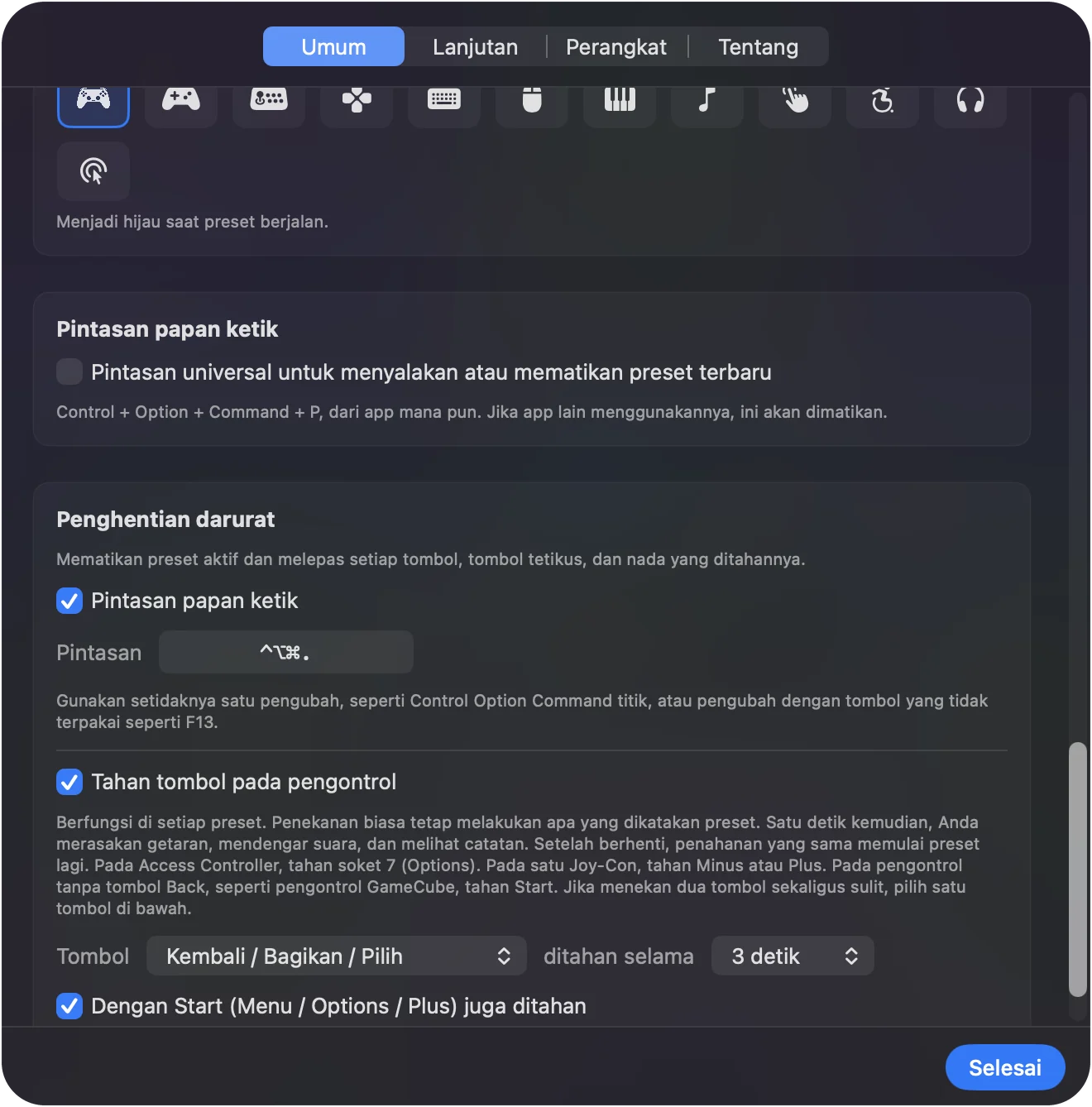
Halaman henti darurat membahas cara mengubah pintasan, tombol, dan lama tahan, dan cara menghentikan auto clicker mencakup aplikasi lain juga. Henti darurat hanya menghentikan, jadi selalu aman untuk ditekan.
Jika tidak ada yang diklik
Sebagian besar waktu penyebabnya salah satu dari beberapa hal kecil. Naiki tangga ini, mulai dari langkah terkecil:
- Coba dari editor. Saat preset mati, Activate ada di bagian atas editor. Pilih, dan baris itu mengklik saat kamu mengeditnya.
- Periksa preset aktif. Tombolnya bertuliskan Deactivate saat preset sedang berjalan.
- Tahan fn. Di MacBook, F6 dan F7 hanya sampai ke InputConfig saat fn ditahan.
- Periksa Aksesibilitas. Ikon bilah menu oranye berarti preset yang berjalan membutuhkannya. Jika InputConfig sudah diaktifkan di Pengaturan Sistem tetapi tetap tidak bisa mengklik, biasanya setelah pembaruan, hapus dari daftar dengan tombol minus, tambahkan lagi, lalu jalankan ulang InputConfig.
- Periksa titik tetap. Jika titiknya berada di layar yang sudah hilang, setiap klik dilewati. Log aktivitas (Settings, Advanced, Show the activity log) menyebutkan titiknya.
- Perlambat. Jika sebuah aplikasi menghitung lebih sedikit klik daripada yang kamu kirim, naikkan Every. Beberapa aplikasi hanya mencatat klik pada laju yang mereka izinkan.
Saat auto clicker tidak berfungsi di Mac membahas setiap anak tangga beserta apa yang dicari.
Yang tidak bisa dilakukannya
- Rekaman tur beberapa titik. Setiap baris mengklik satu tempat, yaitu penunjuk atau satu titik tetap. Makro bisa merangkai tombol dan klik dengan jeda, tetapi langkahnya tidak punya posisi di layar, dan baris makro hanya aktif saat ditahan atau berfungsi sebagai sakelar. Ia tidak bisa memakai dua pilihan Repeats. Untuk urutan klik rekaman beberapa langkah, aplikasi lain lebih cocok.
- Lebih cepat dari laju polling. Paling banyak satu auto click per pemeriksaan, dan Every berhenti di 5 ms, sehingga 200 per detik adalah batas atasnya, dan hanya tercapai dengan laju polling 240 Hz.
- Janji tentang aturan. Klik dikirim dengan cara yang sama seperti aplikasi Mac apa pun mengirim klik. Banyak game daring melarang auto clicker dalam aturannya dan sebagian mendeteksinya. Saya belum menguji InputConfig terhadap anti-cheat game mana pun, dan saya tidak akan berjanji bahwa kecepatan atau variasi apa pun diizinkan atau tidak terdeteksi.
- Mengklik tanpa izin. Ia butuh Aksesibilitas, seperti setiap aplikasi yang mengklik untukmu, dan macOS 14 atau lebih baru, di Apple silicon atau Intel.
Apakah auto clicker aman di Mac membawa pertanyaan aturan lebih jauh.
Cari halaman untuk satu pekerjaan
Bagian ini adalah peta setiap halaman auto clicker di situs ini, dikelompokkan menurut pekerjaan di depanmu. Setiap halaman membahas lebih dalam daripada yang bisa dicakup satu langkah di sini.
- Dasarnya. Auto clicker gratis untuk Mac adalah ringkasan satu halaman, cara auto click di Mac membandingkan pilihan bawaan, dan halaman preset Auto Clicker mencantumkan setiap baris.
- Pemicunya. Hotkey, dan mengapa F6 membutuhkan fn, dan controller PS5, Xbox atau Switch sebagai pemicu.
- Kecepatannya. CPS dan milidetik, kalkulator CPS ke ms dan tes klik, dan interval acak.
- Kliknya. Satu titik tetap, jumlah klik tertentu, klik kanan dan tengah, dan klik ganda yang sungguhan.
- Masalahnya. Menghentikan auto clicker yang lepas kendali, memperbaiki yang tidak melakukan apa-apa, dan apakah aman dan diizinkan.
- Pekerjaan tertentu. Lebih sedikit tekanan untuk tangan yang mudah lelah, Roblox, Minecraft, dan Cookie Clicker dan game idle lainnya. Halaman game dimulai dengan aturannya.
- Aplikasi lain. Auto clicker Mac yang dibandingkan, dan OP Auto Clicker di Mac untuk siapa pun yang datang dari Windows.
Posisinya sekarang
Auto clicker di Mac adalah tiga keputusan: seberapa cepat, bagaimana ia berakhir, dan apa yang memulainya. Preset membuat ketiganya untukmu sejak hari pertama, dan setiap keputusan itu adalah kolom yang bisa kamu ubah nanti.
- Awal tercepat. Aktifkan Auto Clicker dan tekan fn F6, atau tarik pemicu kanan.
- Versi yang disetel. Every untuk ritmenya, Vary by up to untuk rasanya, Stop after untuk akhirnya.
- Kebiasaan yang aman. Tombol mulai yang tidak melakukan hal lain, dan henti darurat yang dipelajari sebelum run panjang pertama.
Berikutnya, halaman preset Auto Clicker mencantumkan setiap baris dengan pengaturan persisnya, dan halaman auto clicker gratis untuk Mac adalah ringkasan satu halaman. Atur batas, pilih tombol yang tidak melakukan hal lain, dan auto clicking tetap menjadi alat yang kamu kendalikan.
Pertanyaan
Bagaimana cara menggunakan auto clicker di Mac?
Pasang InputConfig dari Mac App Store, izinkan Accessibility, lalu aktifkan preset Auto Clicker bawaan di folder Desktop & Productivity. Tekan fn F6 untuk mulai mengklik 10 kali per detik dan tekan lagi untuk berhenti.
Mengapa F6 tidak memulai auto clicker saya di MacBook?
Di MacBook terbaru, tombol F6 sendiri adalah tombol sistem yang disimpan macOS untuk dirinya sendiri, sehingga tidak ada aplikasi yang melihatnya. Tahan fn dan tekan F6, atau aktifkan Use F1, F2, etc. keys as standard function keys di Pengaturan Sistem, Papan Ketik.
Seberapa cepat auto clicker bisa mengklik di Mac?
InputConfig menerima jeda sependek 5 ms, tetapi ia mengirim paling banyak satu klik per polling, sehingga laju polling adalah batas atasnya: 120 per detik dengan adaptor daya dan 60 saat baterai secara bawaan, dan paling banyak 200 per detik dengan laju polling 240 Hz.
Bisakah saya memulai auto clicker dengan controller PS5 atau Xbox?
Di preset Auto Clicker, pemicu kanan memulai dan menghentikan klik kiri, pemicu kiri mengklik kanan, dan bumper kanan mengklik selama ditahan. Tombol apa pun pada controller yang didukung bisa menjadi pemicu baris buatanmu.
Bagaimana cara menghentikan auto clicker di Mac?
Tekan kontrol yang sama lagi, atau gunakan henti darurat: Control Option Command period dari aplikasi mana pun, tahan Back dan Start selama tiga detik pada controller, atau Emergency Stop di bilah menu.
Bisakah auto clicker membuat akun saya diblokir?
Bisa. Banyak game daring melarang auto clicker dan sebagian mendeteksinya, jadi periksa aturan tempat kamu memakainya. Saya tidak akan berjanji bahwa kecepatan atau variasi apa pun diizinkan atau tidak terdeteksi.
Lainnya dalam bahasa Indonesia
Panduan lengkap, dalam bahasa Inggris
Siapa yang menulis. Ryleigh Newman mengembangkan InputConfig dan setiap hari mengendalikan Mac miliknya dengan controller, karena tangannya tidak berfungsi dengan baik. Halaman ini diterjemahkan dari bahasa Inggris. Tampilan aplikasi dan bagian lain situs ini berbahasa Inggris.
Halaman ini dalam bahasa lain: English, العربية, Čeština, Dansk, Deutsch, Español, Suomi, Français, עברית, Magyar, Italiano, 日本語, 한국어, Norsk, Nederlands, Polski, Português, Русский, Slovenčina, Svenska, ไทย, Türkçe, Українська, Tiếng Việt, 繁體中文, 简体中文
Gratis. macOS 14 atau lebih baru. Tanpa akun, tidak ada yang keluar dari Mac Anda. Open source di GitHub.