Bahasa Indonesia
Cara memakai gyro seperti stik kanan di Mac
 Aplikasi ini sepenuhnya gratis. Kamu tidak perlu membuat akun. Tidak ada langganan, tidak ada unduhan yang merepotkan, dan tidak ada yang dikunci. Dioptimalkan untuk Apple silicon.
Di Mac kamu bisa memiringkan DualSense, DualSense Edge, atau DualShock 4 untuk memutar kamera, di game apa pun yang membidik dengan mouse. InputConfig membaca giroskop dan mengirim gerakan mouse, sehingga kemiringan melakukan apa yang akan dilakukan stik kanan, dan stik tetap bekerja pada saat yang sama.
Saya yang membuat InputConfig, aplikasi Mac gratis yang memetakan controller ke keyboard dan mouse. Satu hal yang perlu diketahui dulu: ia mengirim gerakan mouse, bukan stik kanan palsu, jadi ini bekerja di game yang menerima mouse dan tidak di game yang hanya membaca controller.
InputConfig versi 1.7, yang diperkirakan rilis pada Oktober 2026, akan sepenuhnya tersedia dalam bahasa Indonesia.
Langkah
- Pasangkan DualSense atau DualShock 4 dengan Mac.
- Di InputConfig, pilih preset Gyro Aim, atau nyalakan Gyro fine aim di Smart Preset Maker.
- Klik Activate.
- Miringkan controller untuk memutar kamera di game yang membidik dengan mouse.
- Petakan Pause Motion While Held ke sebuah tombol agar kamu bisa mengatur ulang pergelangan tangan.
Ketahui di game mana ini bekerja
- Bekerja. Game apa pun yang memutar kamera saat mouse digerakkan. Itu mencakup sebagian besar game penembak dan game orang ketiga di Mac, serta game yang berjalan lewat lapisan kompatibilitas dan menerima mouse.
- Tidak bekerja. Game yang hanya membaca controller secara langsung. InputConfig tidak memberikan controller yang sudah diubah kepada game.
Jika mouse memutar kamera, gyro juga bisa.
Mulai dari preset Gyro Aim
- Kamu: Pilih preset Gyro Aim di sidebar dan klik Activate.
- InputConfig: Mengirim kemiringan ke samping sebagai gerakan mouse kiri dan kanan, dan kemiringan ke depan sebagai gerakan mouse atas dan bawah.
- Periksa: Miringkan controller. Penunjuk mengikuti, dan kembali saat kamu meluruskannya.
Atau tambahkan gyro ke layout game
Smart Preset Maker bisa menambahkan gyro di atas stik. Cari game-nya, pilih controller-mu, dan nyalakan Gyro fine aim di langkah Fine-tune. Stik kanan melakukan putaran besar dan kemiringan melakukan koreksi kecil. Keduanya menggerakkan mouse di preset yang sama, dan hasilnya saling menjumlahkan.
Bangun dengan tangan
- Kamu: Tambahkan baris, atur jenis input ke Motion, dan pilih Gyro Y plus. Beri output Mouse Motion right. Tambahkan Gyro Y minus untuk kiri, Gyro X plus dan Gyro X minus untuk atas dan bawah.
- InputConfig: Menggerakkan mouse sesuai kemiringan controller. Speed mengatur seberapa jauh ia bergerak per derajat.
- Periksa: Empat baris membentuk kamera gyro penuh.

Jika satu arah terasa terbalik, tukar apa yang dikirim baris plus dan minus.
Atur ulang pergelangan tanganmu tanpa menggerakkan kamera
Kemiringan kehabisan ruang pergelangan seperti mouse kehabisan meja. Ikat sebuah tombol, seperti L1 atau paddle belakang, ke aksi aplikasi Pause Motion While Held. Tahan, kembalikan controller ke sudut yang nyaman, lalu lepas. Kamera tetap di tempatnya.
Jika tidak ada yang bergerak
- Perhatikan Live Visualizer. Pembacaan gerak di sana bergerak saat kamu memiringkan controller yang mengirim gerak.
- Gunakan kabel. Beberapa pasangan Bluetooth menjatuhkan gerak. Sambungan kabel selalu memilikinya.
- Buka Motion Calibration. Model 3D berputar saat kamu memutar controller.
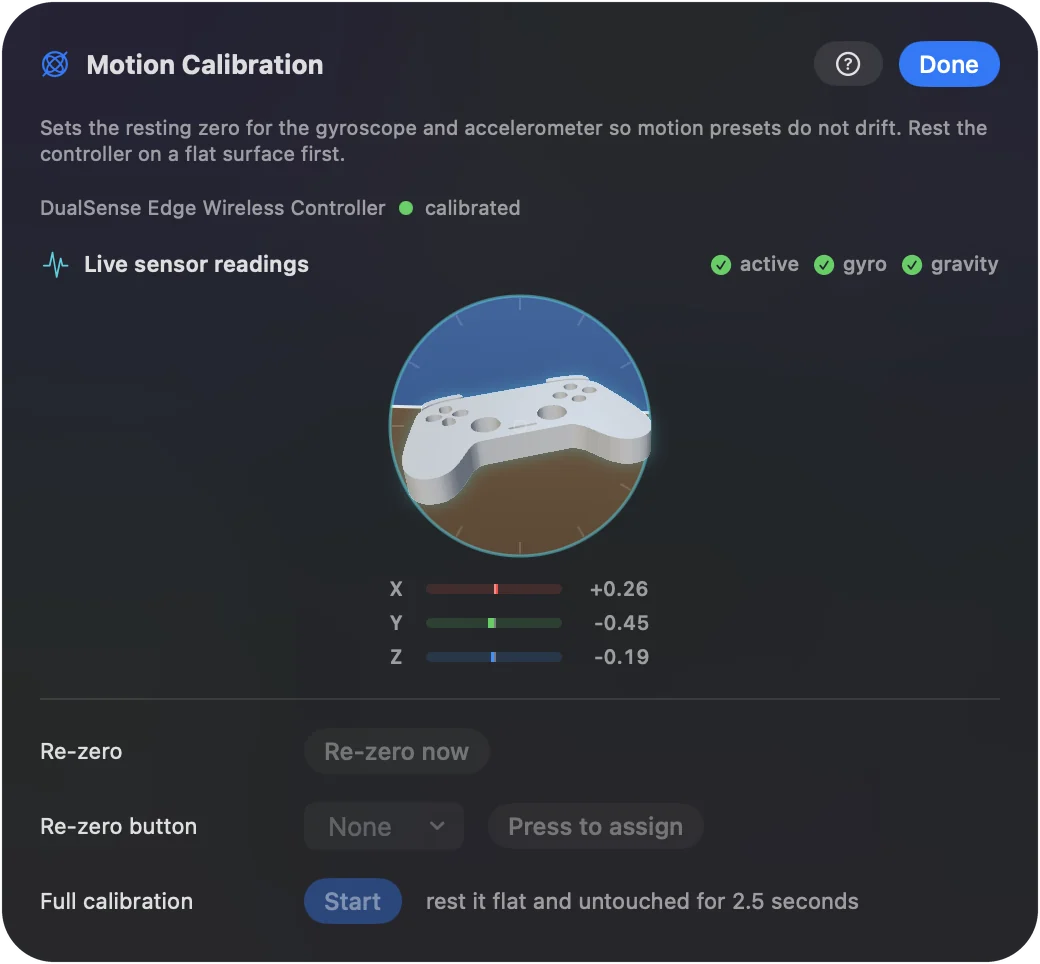
Halaman bantuan bidik gyro memuat sisanya.
Ringkasannya
- Apa itu. Kemiringan menjadi gerakan mouse, yang memutar kamera.
- Di mana bekerja. Game yang membidik dengan mouse.
- Mulai tercepat. Preset Gyro Aim, atau Gyro fine aim di Smart Preset Maker.
Pakai stik untuk putaran besar dan kemiringan untuk yang kecil.
Pertanyaan
Bisakah saya memetakan gyro ke stik kanan di Mac?
Tidak sebagai stik. InputConfig mengirim gerakan mouse dari giroskop, yang memutar kamera di game apa pun yang membidik dengan mouse. Ia tidak membuat controller virtual.
Controller mana yang gyro-nya bisa dipakai di Mac?
InputConfig membaca giroskop pada DualSense, DualSense Edge, dan DualShock 4. Giroskop Steam Controller 2026 juga dibaca, dan dukungannya bersifat eksperimental.
Bisakah saya memakai gyro dan stik kanan bersamaan?
Bisa. Keduanya bisa menggerakkan mouse di preset yang sama, dan hasilnya saling menjumlahkan.
Apakah bidikan gyro bekerja lewat Bluetooth?
Biasanya. Beberapa pasangan Bluetooth menjatuhkan gerak, dan kabel USB selalu memilikinya.
Lainnya dalam bahasa Indonesia
Panduan lengkap, dalam bahasa Inggris
Siapa yang menulis. Ryleigh Newman mengembangkan InputConfig dan setiap hari mengendalikan Mac miliknya dengan controller, karena tangannya tidak berfungsi dengan baik. Halaman ini diterjemahkan dari bahasa Inggris. Tampilan aplikasi dan bagian lain situs ini berbahasa Inggris.
Halaman ini dalam bahasa lain: English, العربية, Čeština, Dansk, Deutsch, Español, Suomi, Français, עברית, Magyar, Italiano, 日本語, 한국어, Norsk, Nederlands, Polski, Português, Русский, Slovenčina, Svenska, ไทย, Türkçe, Українська, Tiếng Việt, 繁體中文, 简体中文
Gratis. macOS 14 atau lebih baru. Tanpa akun, tidak ada yang keluar dari Mac Anda. Open source di GitHub.