Bahasa Indonesia
Enjoyable untuk Mac di 2026
Mungkin, tetapi saya tidak akan mengandalkannya. Rilis terakhir Enjoyable, 1.2, keluar pada 27 Oktober 2014, dan saya belum mengujinya di macOS 26, jadi saya tidak bisa menjanjikan ia berfungsi dengan controller Xbox atau PlayStation masa kini. Enjoyable adalah pemeta Mac gratis dan open source buatan Joe Wreschnig yang mengubah tombol controller menjadi tombol keyboard dan stik menjadi mouse, dan kodenya tidak berubah sejak rilis itu. Fork komunitas yang ditujukan untuk Apple silicon, enjoyable-silicon, merilis 1.0.0 pada November 2025. Kalau kamu ingin opsi gratis yang diperbarui untuk macOS terbaru, InputConfig adalah aplikasi buatan saya, jadi pertimbangkan hal itu.
 InputConfig gratis di Mac App Store. macOS 14 atau lebih baru, tanpa akun, tanpa pelacakan, open source.
Langkah
- Pasang InputConfig dari Mac App Store dan izinkan akses Aksesibilitas.
- Pasangkan controller.
- Cari game yang dulu kamu petakan dengan Enjoyable di Smart Preset Maker, atau pilih Mouse + Scroll.
- Tekan Scan pada baris yang ingin kamu ubah, tekan tombolnya, lalu pilih apa yang dikirim.
- Tekan Activate.
Unduh dan buka Enjoyable hari ini
- Dari mana. Unduhan resminya adalah Enjoyable-1.2.zip (sekitar 311 KB) dari Yukkuri Games, atau kode sumbernya di Codeberg. Banyak situs lain menyalinnya. Yang asli adalah yang bisa dipercaya.
- Yang dibutuhkan. Persyaratan yang dinyatakannya adalah Mac OS X 10.7 atau lebih baru dan controller yang kompatibel dengan HID lewat USB atau Bluetooth, dan pembuatnya menulisnya dengan controller PlayStation 3.
- Peluncuran pertama. Aplikasi ini dibuat bertahun-tahun sebelum Apple mulai melakukan notarisasi aplikasi, jadi macOS terbaru akan memberi peringatan saat pertama kali kamu membukanya. Di System Settings, Privasi & Keamanan ada tombol Open Anyway.
- Izinnya. Seperti pemeta lain, ia butuh Aksesibilitas untuk mengirim tombol.
Kalau Enjoyable masih berjalan di Mac kamu dan melakukan yang kamu butuhkan, tidak ada alasan untuk pindah.
Ikuti tutorial video Enjoyable di InputConfig
Beberapa tutorial controller Mac yang paling banyak ditonton di YouTube, sebagian lebih dari 200.000 tayangan, masih mengajarkan Enjoyable, dan kebanyakan dibuat empat sampai enam tahun lalu. Gagasan di dalamnya tidak berubah, jadi inilah padanan tiap langkah di InputConfig pada Mac masa kini:
| Di video Enjoyable | Di InputConfig |
|---|---|
| Unduh aplikasi dari GitHub dan buka melewati peringatan keamanan | Pasang dari Mac App Store, gratis, untuk macOS 14 atau lebih baru di Apple silicon atau Intel |
| Izinkan di Aksesibilitas pada pengaturan Privasi | Satu izin yang sama, Aksesibilitas, di System Settings, Privasi & Keamanan |
| Tekan tombol sampai menyala di daftar, lalu pilih tombol keyboard yang dikirim | Tekan Scan pada sebuah baris, tekan tombolnya, lalu pilih Keyboard Key dan tombolnya |
| Atur stik untuk menggerakkan mouse | Baris Mouse Motion, dengan deadzone dan kurva respons di baris yang sama, atau mulai dari preset Mouse + Scroll |
| Satu pemetaan per game dan berpindah secara manual | Satu preset per game atau aplikasi, dan auto-switch per aplikasi mengganti preset saat aplikasi itu berada di depan |
| Unduh file pemetaan buatan orang lain | Cari game di Smart Preset Maker: ada tata letak siap pakai untuk 450+ game dan aplikasi |
Kalau kamu lebih suka langkah tertulis, panduan preset pertama berisi lima menit yang sama secara berurutan, satu langkah per judul.
Gantikan file pemetaan Enjoyable
Enjoyable menyertakan pemetaan yang bisa diunduh untuk beberapa game. InputConfig tidak bisa mengimpornya, tetapi ia punya tata letak siap pakai untuk sebagian besar game yang dulu dipetakan orang dengan Enjoyable.
- Kamu: Buka Smart Preset Maker dan ketik nama game, atau jelajahi daftar preset.
- InputConfig: Membuat preset dari tata letak siap pakai dan menambahkannya ke panel samping.
- Cek: Setiap tata letak adalah titik awal. Tekan Scan pada baris yang ingin kamu ubah dan tekan tombol yang lebih kamu sukai.
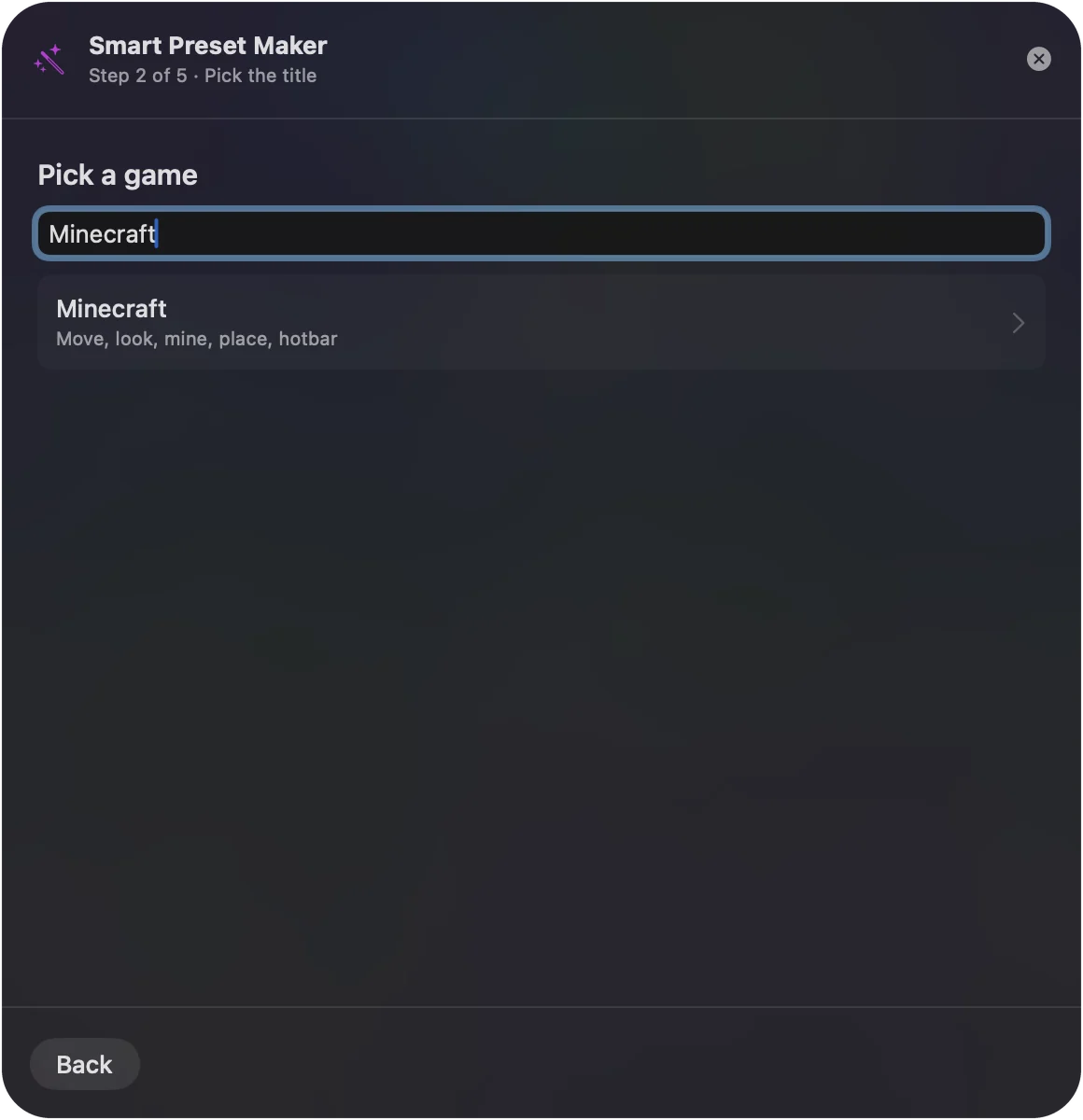
Pakai preset Anki sebagai gantinya
Banyak orang mengenal Enjoyable lewat Anki: empat tombol depan lebih ringan bagi tangan daripada deretan angka selama satu jam review. InputConfig punya preset Anki bawaan yang memetakan seluruh alur review: tampilkan jawaban dan Good di tombol bawah, Again, Hard, dan Easy di tombol lain, undo dan putar ulang audio di bumper. Panduan Anki dengan controller membahas pad kecil seperti 8BitDo Zero 2 dan Micro.
Kalau Enjoyable tidak mau berjalan
Coba langkah-langkah ini satu per satu, mulai dari yang paling kecil:
- Buka saja. Setelah peringatan pertama, pakai tombol Open Anyway di System Settings, Privasi & Keamanan.
- Reset Aksesibilitas. Kalau terbuka tetapi tidak mengirim apa pun, matikan lalu nyalakan lagi Enjoyable di System Settings, Privasi & Keamanan, Aksesibilitas.
- Coba fork-nya. enjoyable-silicon adalah versi komunitas yang ditujukan untuk Apple silicon.
- Pindah. InputConfig melakukan pekerjaan yang sama di macOS terbaru, gratis, dengan langkah-langkah di atas.
Posisi Enjoyable saat ini
Enjoyable asli gratis, open source dengan lisensi MIT, dan sudah selesai: tidak akan ada 1.3. Saya belum menguji 1.2 di macOS 26 atau dengan controller masa kini. InputConfig mendukung controller Xbox One dan Series, DualShock 4, dan DualSense, dan membutuhkan macOS 14 atau lebih baru.
Diperiksa pada 22 September 2026 terhadap halaman App Store tiap aplikasi, halaman GitHub atau Codeberg, dan situs pembuatnya sendiri.
Versi singkat
- Enjoyable masih berjalan untukmu. Tetap pakai.
- Tidak mau berjalan. Coba Open Anyway, lalu fork enjoyable-silicon.
- Kamu ingin yang terbaru. InputConfig gratis, dengan tata letak siap pakai untuk sebagian besar game yang dipetakan Enjoyable.
Langkah di video Enjoyable lama masih mengajarkan gagasan yang benar, dan satu-satunya yang berubah adalah aplikasinya.
Pertanyaan
Apakah Enjoyable masih diperbarui?
Yang asli tidak: versi 1.2 dari Oktober 2014 adalah rilis terakhir. Fork komunitas, enjoyable-silicon, merilis 1.0.0 pada November 2025.
Adakah aplikasi gratis yang lebih baru seperti Enjoyable untuk Mac?
Ada. InputConfig gratis dan open source seperti Enjoyable, diperbarui untuk macOS dan controller masa kini.
Tutorial YouTube yang saya temukan memakai Enjoyable. Apakah masih boleh diikuti?
Boleh, kalau Enjoyable berjalan di Mac kamu: rilis terakhirnya, 1.2, dari Oktober 2014, dan fork komunitas enjoyable-silicon adalah versi yang ditujukan untuk Apple silicon. Langkah-langkahnya hampir sama persis di InputConfig: izinkan Aksesibilitas, tekan Scan pada sebuah baris, tekan tombolnya, lalu pilih tombol atau aksi mouse yang dikirim.
Apakah Enjoyable berfungsi dengan controller Xbox atau PS4?
Enjoyable membaca controller yang kompatibel dengan HID lewat USB atau Bluetooth, dan pembuatnya merancangnya di sekitar pad PlayStation 3. Saya belum menguji controller Xbox atau PlayStation masa kini dengan versi 1.2. InputConfig mendukung controller Xbox One dan Series, DualShock 4, dan DualSense.
Lainnya dalam bahasa Indonesia
Panduan lengkap, dalam bahasa Inggris
Siapa yang menulis. Ryleigh Newman mengembangkan InputConfig dan setiap hari mengendalikan Mac miliknya dengan controller, karena tangannya tidak berfungsi dengan baik. Halaman ini diterjemahkan dari bahasa Inggris. Tampilan aplikasi dan bagian lain situs ini berbahasa Inggris.
Halaman ini dalam bahasa lain: English, العربية, Čeština, Dansk, Deutsch, Español, Suomi, Français, עברית, Magyar, Italiano, 日本語, 한국어, Norsk, Nederlands, Polski, Português, Русский, Slovenčina, Svenska, ไทย, Türkçe, Українська, Tiếng Việt, 繁體中文, 简体中文
Gratis. macOS 14 atau lebih baru. Tanpa akun, tidak ada yang keluar dari Mac Anda. Open source di GitHub.