Bahasa Indonesia
Cara memakai controller di Minecraft Education di Mac
Pakai pemeta. Minecraft Education dibuat untuk keyboard dan mouse atau sentuhan, situs dukungannya sendiri pernah menyatakan tidak mendukung controller, dan pad yang terlihat Mac tetap tidak melakukan apa-apa di dunia game. Jadi cara memainkannya dengan controller di Mac adalah dari luar game: aplikasi yang mengubah controller menjadi keyboard dan mouse yang sudah dipahami Minecraft Education. InputConfig melakukannya, gratis di Mac App Store. Kalau versi yang dipakai sekolahmu merespons controller kamu, pakai itu. Kamu tidak butuh yang lain. Kalau kamu memainkan Minecraft biasa (Java Edition), bukan Education, ikuti cara main Minecraft dengan controller di Mac.
 InputConfig gratis di Mac App Store. macOS 14 atau lebih baru, tanpa akun, tanpa pelacakan, open source.
Langkah
- Pasangkan controller PS5, PS4, Xbox, atau Switch Pro dengan Mac.
- Pasang InputConfig dan berikan izin Aksesibilitas.
- Duplikat preset Minecraft bawaan dan beri nama salinannya Minecraft Education.
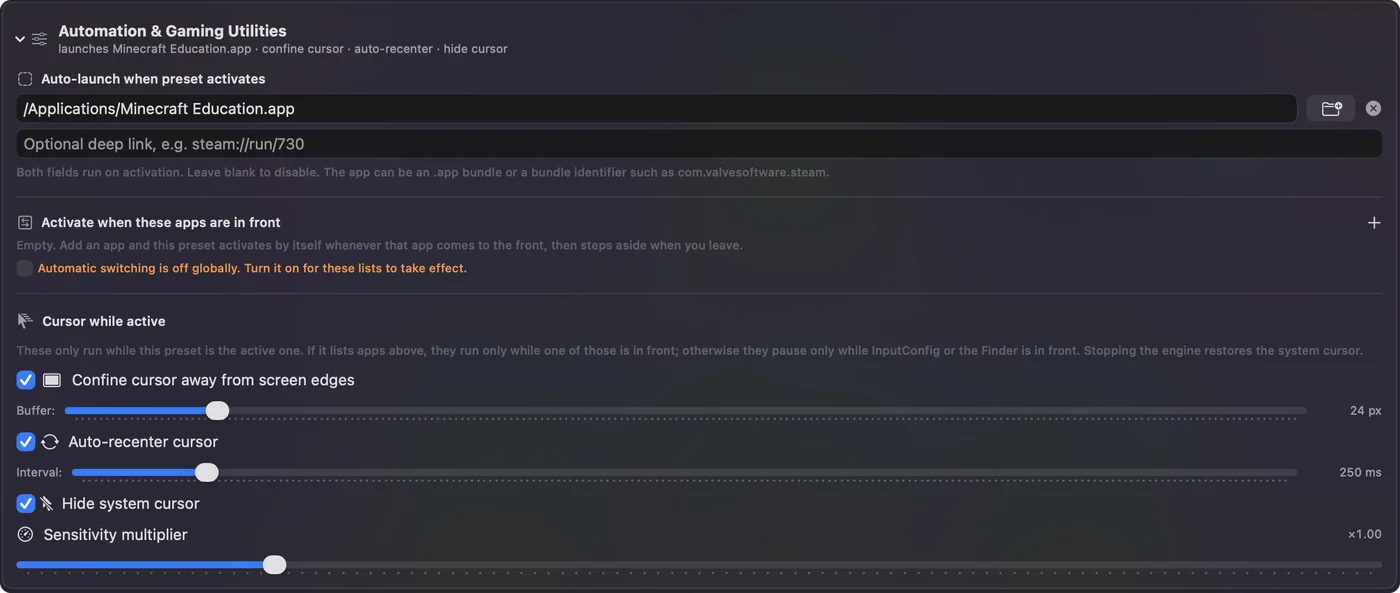
- Di Automation & Gaming Utilities salinan itu, pilih Minecraft Education sebagai aplikasinya.
- Tekan Activate dan buka duniamu.
Atur
- Pasangkan controller: pad PS5, PS4, Xbox, atau Switch Pro semuanya berfungsi.
- Pasang InputConfig dan berikan izin Aksesibilitas saat diminta.
- Temukan preset Minecraft bawaan dan Duplicate, supaya yang asli tetap utuh. Beri nama salinannya Minecraft Education.
- Kamu: Di salinan itu, buka Automation & Gaming Utilities. Preset bawaan membuka aplikasi Minecraft saat aktif. Pilih Minecraft Education di sana, atau kosongkan kolomnya. Tambahkan juga Minecraft Education ke daftar aplikasi.
- InputConfig: Menyalakan preset sendiri saat game ada di depan.
- Cek: Tekan Activate, buka duniamu, dan berjalanlah dengan stik kiri.
Kenali tata letaknya
Minecraft Education mempertahankan kontrol keyboard Minecraft standar, jadi preset Minecraft adalah tempat memulai. Saya mengujinya dengan Java. Tombol yang dikirimnya adalah default Minecraft biasa.
| Kontrol | Fungsi | Mengirim |
|---|---|---|
| Stik kiri | Berjalan | W, A, S, D |
| Stik kanan | Melihat | Gerak mouse |
| Trigger kanan | Menambang dan menyerang | Klik kiri |
| Trigger kiri | Menaruh dan memakai | Klik kanan |
| A / Cross | Lompat | Space |
| B / Circle | Menyelinap | Shift |
| X / Square | Inventori | E |
| Y / Triangle | Menjatuhkan | Q |
| Bumper | Menggulir hotbar | Roda scroll |
| D-pad | Slot hotbar 1 sampai 4 | 1, 2, 3, 4 |
| Klik stik kiri | Berlari | Control |
Keyboard tetap berfungsi bersama controller, yang penting di Minecraft Education: Code Builder, obrolan, dan papan tanda semuanya butuh mengetik.
Buat terasa pas
- Pandangan bergeser. Kalau bergerak saat tidak ada yang menyentuh stik kanan, naikkan deadzone pada baris stik kanan.
- Belok terlalu lambat atau terlalu cepat. Ubah nilai Speed pada baris itu.
- Kamera berhenti di tepi layar. Seharusnya tidak: preset menjaga penunjuk di dalam jendela dan menyembunyikannya selama berjalan.
Halaman deadzone menjelaskan kedua pengaturan.
Tanya dulu di Mac sekolah
Memasang aplikasi dari Mac App Store dan memberinya Aksesibilitas, di System Settings, Privasi & Keamanan, bisa membutuhkan administrator di Mac yang dikelola sekolah. InputConfig tidak punya akun, analitik, atau akses jaringan, yang layak disampaikan kepada siapa pun yang mengurus Mac itu. Di rumah pada Mac keluarga, kamu bisa melakukannya sendiri dalam beberapa menit.
Versi singkatnya
- Tanpa dukungan bawaan. Minecraft Education menerima keyboard dan mouse atau sentuhan.
- Salinan preset Minecraft. Arahkan ke Minecraft Education, dan ia memakai tombol yang sama.
- Di sekolah. Administrator mungkin perlu memasangnya.
Duplikat dulu, supaya preset Minecraft yang asli tetap seperti semula.
Pertanyaan
Apakah Minecraft Education mendukung controller?
Situs dukungannya pernah menyatakan tidak. Game ini dibuat untuk keyboard dan mouse atau sentuhan. Di Mac, InputConfig mengubah controller menjadi input keyboard dan mouse yang diharapkannya.
Bisakah saya memakai controller PS4 atau PS5 di Minecraft Education?
Bisa, lewat pemeta. Pasangkan controller dengan Mac, aktifkan salinan preset Minecraft milik InputConfig, dan game melihat input keyboard dan mouse.
Apakah memakai pemeta diizinkan di sekolah?
Pemeta mengirim input keyboard dan mouse biasa dan tidak mengubah apa pun di dalam game. Boleh tidaknya memasang aplikasi di Mac sekolah adalah keputusan sekolah.
Lainnya dalam bahasa Indonesia
Panduan lengkap, dalam bahasa Inggris
Siapa yang menulis. Ryleigh Newman mengembangkan InputConfig dan setiap hari mengendalikan Mac miliknya dengan controller, karena tangannya tidak berfungsi dengan baik. Halaman ini diterjemahkan dari bahasa Inggris. Tampilan aplikasi dan bagian lain situs ini berbahasa Inggris.
Halaman ini dalam bahasa lain: English, العربية, Čeština, Dansk, Deutsch, Español, Suomi, Français, עברית, Magyar, Italiano, 日本語, 한국어, Norsk, Nederlands, Polski, Português, Русский, Slovenčina, Svenska, ไทย, Türkçe, Українська, Tiếng Việt, 繁體中文, 简体中文
Gratis. macOS 14 atau lebih baru. Tanpa akun, tidak ada yang keluar dari Mac Anda. Open source di GitHub.