Bahasa Indonesia
Apa saja kontrol Minecraft di Mac?
 Aplikasi ini sepenuhnya gratis. Kamu tidak perlu membuat akun. Tidak ada langganan, tidak ada unduhan yang merepotkan, dan tidak ada yang dikunci. Dioptimalkan untuk Apple silicon.
Tombolnya sama seperti di komputer mana pun: W, A, S, dan D untuk bergerak, Space untuk melompat, Control untuk berlari, Shift untuk berjongkok, dan E untuk inventaris. Mouse dipakai untuk melihat sekeliling, tombol kiri menghancurkan blok dan menyerang, dan tombol kanan meletakkan blok dan memakai benda. Di MacBook tanpa mouse, klik trackpad adalah tombol kiri dan klik dua jari adalah tombol kanan.
Daftar tombol ini saya ambil dari panduan kontrol resmi Minecraft di minecraft.net, yang saya baca pada 7 Oktober 2026. Daftar ini berlaku untuk Java Edition, versi yang berjalan di Mac. Saya membuat InputConfig, aplikasi Mac gratis yang memasang kontrol ini ke game controller, sesuatu yang tidak didukung Java Edition sendiri.
InputConfig versi 1.7, yang diperkirakan rilis pada Oktober 2026, akan sepenuhnya tersedia dalam bahasa Indonesia.
Pelajari tombol bawaan
| Aksi | Tombol |
|---|---|
| Melihat sekeliling | Gerakkan mouse, atau geser di trackpad |
| Bergerak | W, A, S, dan D |
| Melompat | Space |
| Terbang, di Creative | Ketuk Space dua kali, lalu tahan untuk naik |
| Berlari | Control, sambil bergerak |
| Berjongkok, atau terbang turun di Creative | Shift |
| Menghancurkan blok, atau menyerang | Tombol kiri mouse, ditahan untuk menghancurkan |
| Meletakkan blok, atau memakai sesuatu | Tombol kanan mouse |
| Inventaris | E |
| Menjatuhkan benda yang kamu pegang | Q |
| Memilih slot hotbar | 1 sampai 9, atau roda scroll |
| Obrolan dan perintah | T, lalu Return untuk mengirim |
| Daftar pemain, di multiplayer | Tab |
| Menu | Escape |
Tiga yang perlu diingat adalah tombol kiri untuk menghancurkan, tombol kanan untuk meletakkan, dan E untuk membuka semua yang kamu bawa.
Pakai trackpad sebagai kedua tombol mouse
- Kamu: Buka Pengaturan Sistem, Trackpad, lalu atur Secondary click ke Click or Tap with Two Fingers.
- macOS: Menganggap klik dua jari sebagai tombol kanan mouse.
- Periksa: Di dalam game, klik satu jari menghancurkan blok dan klik dua jari meletakkan blok atau membuka peti.
Menggeser satu jari melihat sekeliling, dan menggeser dua jari menggulir hotbar. Menambang adalah bagian yang canggung, karena jari yang sama harus menahan klik sekaligus memutar pandangan. Klik dua jari adalah tombol kanan mouse, dan begitulah cara meletakkan blok dan membuka peti di MacBook. Minecraft di Mac tanpa mouse punya solusi untuk menambang.
Waspadai tombol Control
Berlari juga memakai tombol Control di Mac, bukan Command. Itu menimbulkan satu kejutan: menahan Control sambil mengklik adalah klik kanan di Mac, jadi Control dan klik meletakkan blok, bukan menghancurkannya. Ingat bahwa berlari memakai Control, dan Control dengan klik dihitung sebagai klik kanan. Kalau itu mengganggu, pindahkan lari ke tombol lain, atau atur menjadi toggle, di kontrol game.
Jangkau tombol fungsi
Minecraft juga memakai tombol di baris F, dan di MacBook baris itu lebih dulu mengatur kecerahan dan volume. Tahan fn sambil menekan tombol F untuk mengirim tombol itu sendiri. Untuk membalik ini secara permanen, buka Pengaturan Sistem, Papan Ketik, Keyboard Shortcuts, Function Keys, lalu nyalakan opsi untuk memakai F1, F2, dan seterusnya sebagai tombol fungsi standar. Di MacBook, tombol F butuh fn yang ditahan kecuali kamu mengubah satu pengaturan itu.
Ubah sebuah kontrol
Setiap tombol bisa diubah di dalam game: buka Options, lalu Controls, lalu Key Binds, klik sebuah aksi, dan tekan tombol barunya. Layar yang sama bisa mengembalikan semuanya ke bawaan. Kalau sebuah tombol terasa tidak pas, ubah di Key Binds, dan reset di sana kalau kamu tersesat.
Main dengan controller saja
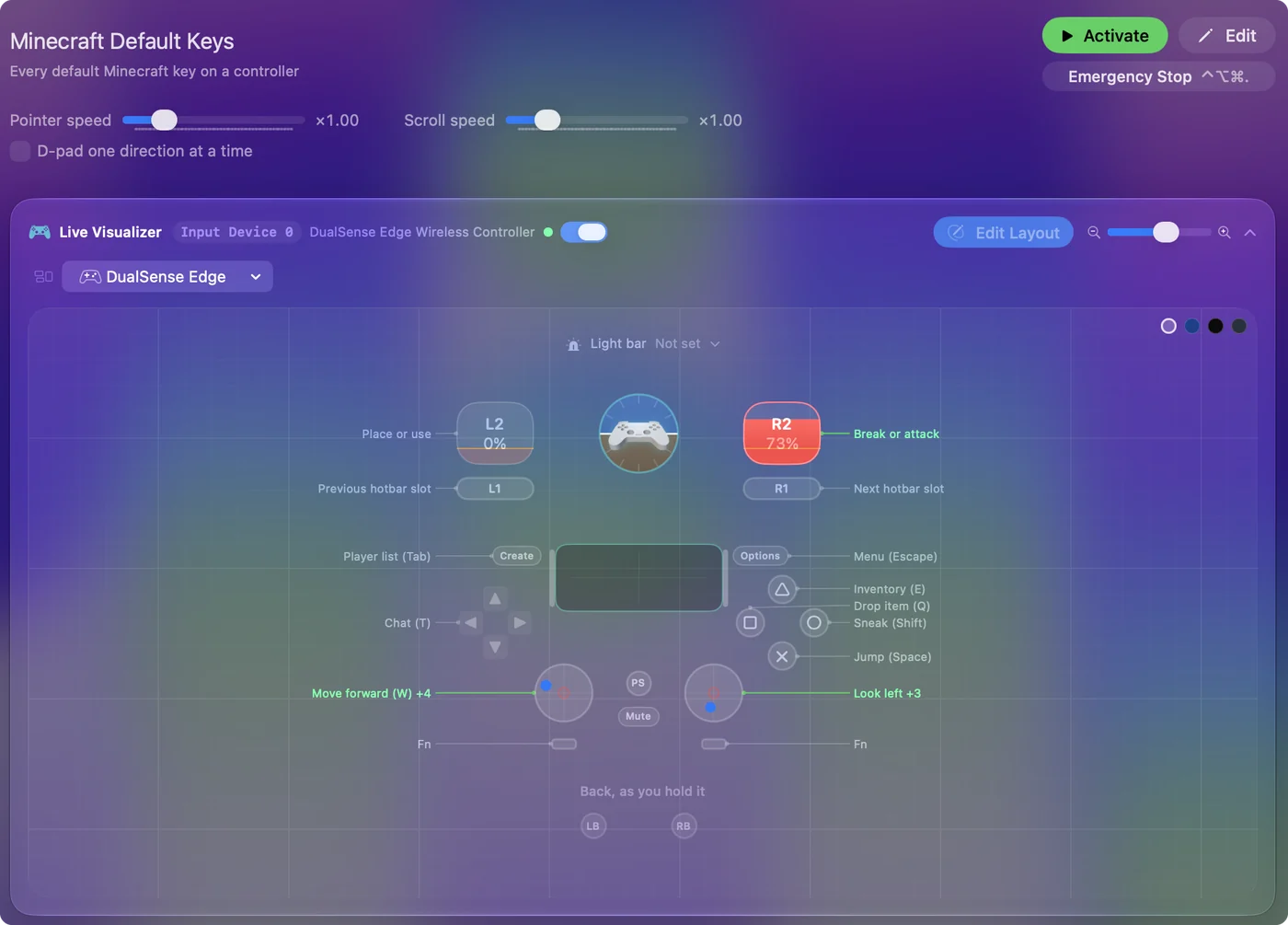
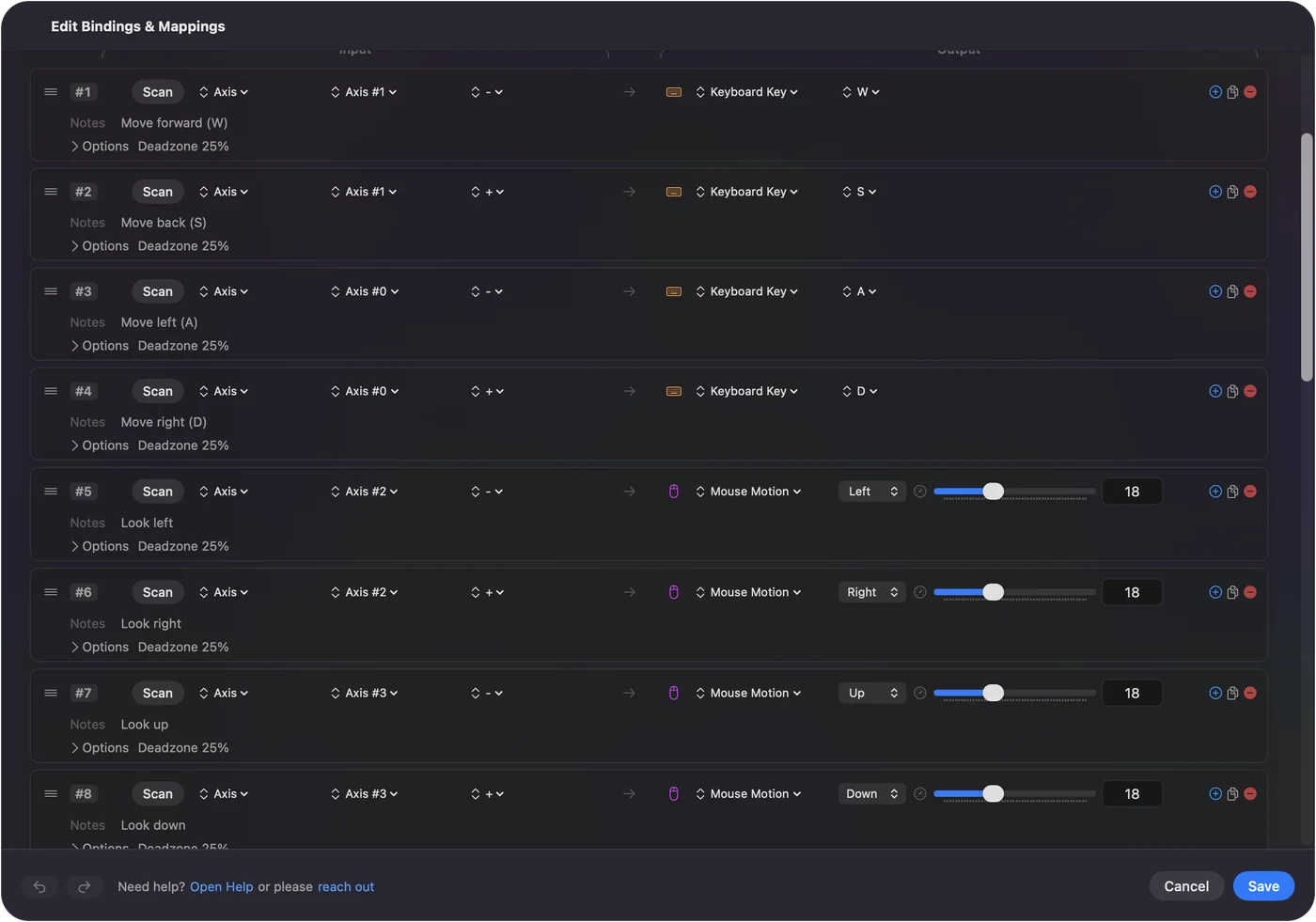
Minecraft Java Edition tidak punya dukungan controller sendiri, dan versi Bedrock yang punya tidak dirilis untuk Mac. Pemeta mengisi celah itu: InputConfig membaca controller PS5, Xbox, atau Switch dan mengirim tombol serta gerakan mouse di tabel di atas, jadi stik kiri berjalan, stik kanan melihat, dan trigger menghancurkan dan meletakkan. Aplikasi ini punya tata letak Minecraft siap pakai. Controller di Mac memainkan Java Edition dengan mengirim tombol yang sama ini. Tata letak Minecraft menunjukkan setiap tombol, dan cara bermain Minecraft dengan controller di Mac membandingkannya dengan mod.

Versi singkatnya
- Bergerak. Pakai W A S D dan Space, dengan Control untuk berlari dan Shift untuk berjongkok.
- Tangan. Tombol kiri menghancurkan, tombol kanan meletakkan dan memakai.
- Trackpad. Klik satu jari untuk tombol kiri dan dua jari untuk tombol kanan.
- Inventaris. Tekan E.
Minecraft di Mac memakai tombol standar, dengan klik dua jari untuk tombol kanan mouse.
Pertanyaan
Bagaimana cara meletakkan blok di Minecraft pada Mac?
Dengan tombol kanan mouse. Di trackpad itu klik dua jari, setelah Secondary click diatur ke Click or Tap with Two Fingers di Pengaturan Sistem, Trackpad.
Bagaimana cara berlari di Minecraft pada Mac?
Tahan Control sambil bergerak. Di Mac juga Control, bukan Command.
Bagaimana cara membuka inventaris di Minecraft pada Mac?
Tekan E. Tekan E atau Escape untuk menutupnya.
Bagaimana cara klik kanan di Minecraft pada MacBook?
Klik trackpad dengan dua jari, atau tahan Control lalu klik. Control juga tombol lari, jadi klik dua jari adalah cara yang lebih bersih.
Bisakah kontrol Minecraft di Mac diubah?
Bisa. Buka Options, Controls, Key Binds, klik sebuah aksi, dan tekan tombol baru. Layar yang sama mengembalikan semuanya ke bawaan.
Bisakah memakai controller untuk Minecraft di Mac?
Java Edition tidak punya dukungan controller sendiri. Mod bisa menambahkannya, atau pemeta gratis seperti InputConfig bisa mengirim kontrol keyboard dan mouse dari controller PS5, Xbox, atau Switch.
Lainnya dalam bahasa Indonesia
Panduan lengkap, dalam bahasa Inggris
Siapa yang menulis. Ryleigh Newman mengembangkan InputConfig dan setiap hari mengendalikan Mac miliknya dengan controller, karena tangannya tidak berfungsi dengan baik. Halaman ini diterjemahkan dari bahasa Inggris. Tampilan aplikasi dan bagian lain situs ini berbahasa Inggris.
Halaman ini dalam bahasa lain: English, العربية, Čeština, Dansk, Deutsch, Español, Suomi, Français, עברית, Magyar, Italiano, 日本語, 한국어, Norsk, Nederlands, Polski, Português, Русский, Slovenčina, Svenska, ไทย, Türkçe, Українська, Tiếng Việt, 繁體中文, 简体中文
Gratis. macOS 14 atau lebih baru. Tanpa akun, tidak ada yang keluar dari Mac Anda. Open source di GitHub.