Bahasa Indonesia
Cara memakai keyboard MIDI sebagai keyboard komputer di Mac
 InputConfig gratis di Mac App Store. macOS 14 atau lebih baru, tanpa akun, tanpa pelacakan, open source.
Bisa, dengan aplikasi yang mengubah nada menjadi tombol keyboard, karena keyboard MIDI tidak mengetik apa pun di Mac dengan sendirinya. macOS memperlakukannya sebagai alat musik, bukan keyboard, dan hanya aplikasi musik yang mendengarkannya.
Saya membuat InputConfig, aplikasi gratis di Mac App Store yang melakukan penerjemahan itu: setiap tuts atau pad bisa menekan huruf, pintasan, atau frasa lengkap di setiap aplikasi. Bacalah ini dengan mengingat hal itu, dan halaman ini menyebutkan di mana kamu tidak butuh tambahan apa pun.
Langkah
- Hubungkan keyboard MIDI lewat USB atau Bluetooth MIDI.
- Tambahkan baris di InputConfig, tekan Scan, dan mainkan tutsnya.
- Pilih huruf, pintasan, macro, atau Type Text sebagai output, lalu aktifkan preset.
Ketahui apa yang dilakukan macOS sendiri
Untuk mengetik, tidak ada. Audio MIDI Setup, di Applications, Utilities, menunjukkan apakah Mac melihat keyboard sama sekali, dan GarageBand, Logic, serta aplikasi musik lain memainkannya. Tidak ada pengaturan di System Settings yang mengubah nada menjadi tombol keyboard.
Kalau keyboard muncul di Audio MIDI Setup, Mac melihatnya, dan pemeta bisa memakainya. Kalau maksudmu kebalikannya, memainkan nada dari keyboard komputer, itu sudah ada di GarageBand: Window, Show Musical Typing, atau Command K. Bagian terakhir halaman ini membahas arah itu.
Siapkan
Pasang InputConfig dari Mac App Store dan izinkan akses Aksesibilitas saat diminta. macOS membutuhkan itu sebelum aplikasi mana pun bisa menekan tombol untukmu.
Langkah 1: Hubungkan keyboard
- Kamu: Hubungkan keyboard MIDI lewat USB, atau pasangkan sebagai Bluetooth MIDI. Perangkat class-compliant tidak butuh driver.
- InputConfig: Membaca salinan dari semua yang dikirimnya.
- Periksa: Pilih MIDI di menu panel Live Visualizer dan mainkan beberapa tuts. Tuts itu tampil di peta MIDI.

Langkah 2: Bind sebuah tuts
- Kamu: Buat preset, tambahkan baris, tekan Scan, dan mainkan tuts atau pad yang kamu mau. Pilih output: huruf, kombinasi tombol seperti Command S, macro, atau Type Text untuk frasa lengkap.
- InputConfig: Merekam nada dan channelnya pada baris.
- Periksa: Aktifkan preset dan mainkan tuts di kolom teks.
Lakukan hal yang sama untuk setiap tuts yang kamu butuhkan. Ini bekerja di setiap aplikasi, tanpa controller game yang terhubung. Tombol ditahan selama kamu menahan nadanya, jadi nada pada baris yang mengirim Shift bekerja seperti menahan Shift. Nada yang tidak dicantumkan menu baris tetap tertangkap oleh Scan.
Petakan huruf untuk piano virtual
Piano di browser dan piano di beberapa game dimainkan dari tombol huruf: satu deret huruf untuk tuts putih, sering dengan Shift dan sebuah huruf untuk tuts hitam. Beri setiap nada MIDI satu baris yang mengirim hurufnya, dan setiap tuts hitam satu baris yang mengirim Shift plus hurufnya. Akor menekan beberapa huruf sekaligus, persis seperti di keyboard komputer.
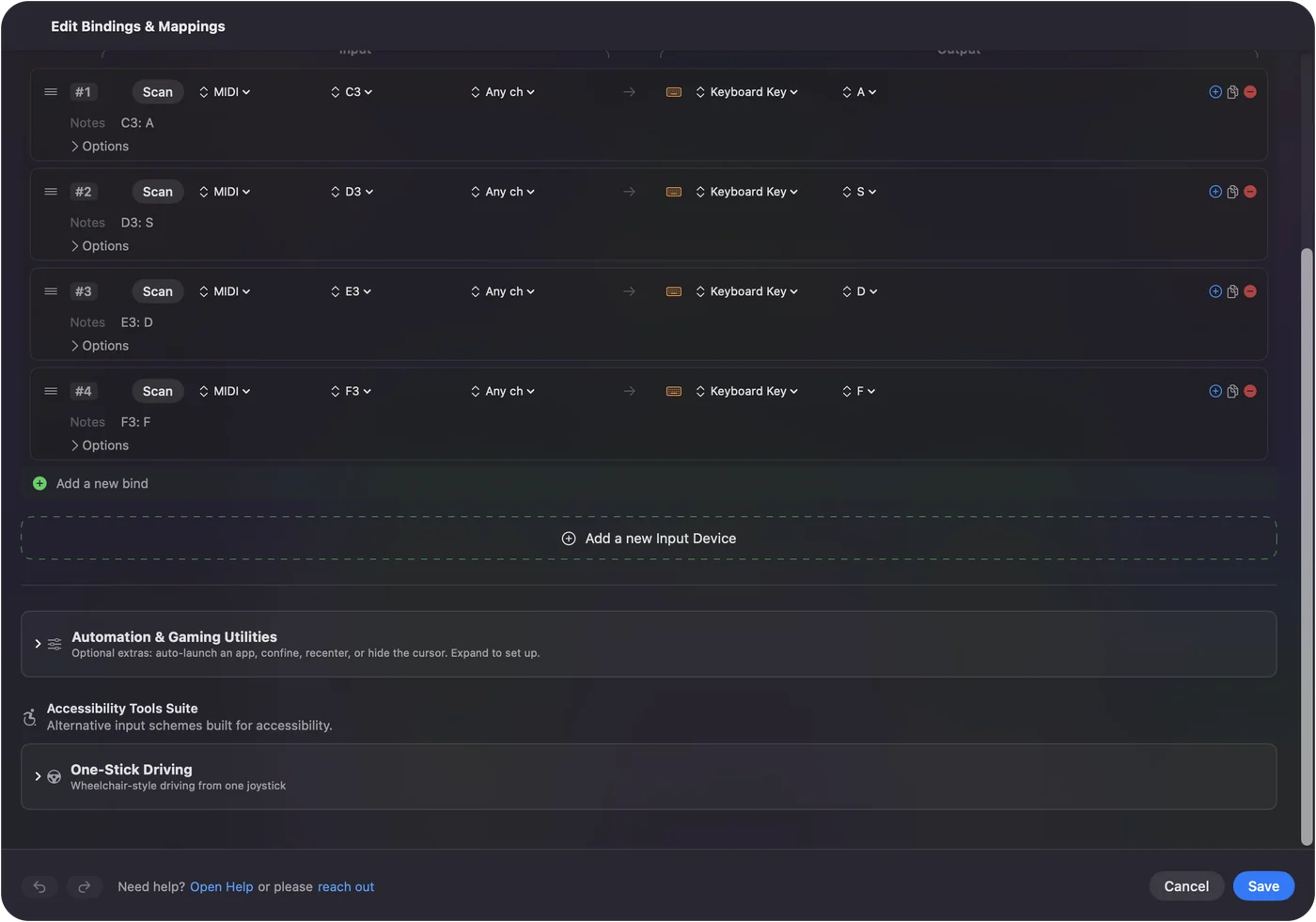
Dua batasan yang perlu diketahui sebelum kamu membuat enam puluh baris:
- Tanpa velocity. Velocity tidak diteruskan, karena tombol huruf tidak punya cara untuk menyatakan seberapa keras ditekan.
- Shift bersama. Saat tuts hitam menahan Shift, tuts putih yang ditekan pada saat yang sama ikut tiba dengan Shift, yang terlihat pada bagian cepat.
Saya belum menguji ini dengan situs piano tertentu atau dengan Roblox. Petakan satu frasa pendek dan coba sebelum kamu memetakan seluruh keyboard.
Beri tugas yang lebih baik daripada huruf
- Pintasan di pad. Salin, tempel, undo, simpan, perintah menu.
- Type Text. Tanda tangan, alamat, atau potongan kode dari satu tombol.
- Tombol besar untuk yang kecil. Return, Escape, Tab, dan tombol panah di pad besar, bagi tangan yang kesulitan dengan tombol kecil. Preset bawaan MIDI: Knob Deck menaruh Return dan Escape di dua pad terendah.
- Knob. Dalam mode Dial knob adalah roda scroll, makin cepat makin jauh diputar. Dalam mode Turn setiap langkah menekan tombol panah. Dibind ke System Volume, ia adalah fader volume Mac.
- Pedal sustain. Shift yang ditahan, klik, atau Space. Ia mengirim Control Change 64 dan berjalan setelah melewati setengah.
- Aplikasi dan Mac. Open App, Open URL, Run Siri Shortcut, dan fungsi sistem seperti Start Dictation dan Mission Control.
InputConfig mendengarkan keyboard di samping macOS dan tidak bisa menghentikan angka 7 di numpad cadangan agar tidak mengetik 7, dan tombol dari setiap keyboard dihitung sebagai tombol yang sama. Panduan macro deck membandingkan keduanya. Pad tidak mengetik apa pun sendiri, yang membuatnya macro pad yang lebih bersih daripada keyboard komputer kedua.
Jaga aplikasi musikmu tetap senang
InputConfig membaca salinan dari apa yang dikirim keyboard dan tidak mengambilnya, jadi GarageBand atau DAW-mu tetap mendengar setiap nada.
- Track yang siap rekam. Kalau track siap rekam, ia merekam tuts yang kamu pakai sebagai pintasan. Matikan siap rekam, atau jaga tuts pintasan di channel atau rentang nada yang diabaikan aplikasi musik.
- Dua keyboard. Setiap baris bisa dibatasi ke satu channel atau satu perangkat dari menu keduanya, jadi dua keyboard bisa melakukan hal berbeda.
Jaga tuts pintasan dari track yang siap rekam, dan aplikasi musik serta pintasan tidak pernah bertabrakan.
Kalau tuts tidak mengetik apa-apa
Naiki tangga ini, mulai dari langkah terkecil:
- Periksa Audio MIDI Setup. Kalau keyboard tidak ada di sana, Mac tidak melihatnya. Controller dengan mode khusus DAW sebaiknya dialihkan ke mode MIDI biasa.
- Perhatikan peta MIDI. Kalau tuts tampil di sana, InputConfig mendengarnya, dan barisnya yang jadi pertanyaan.
- Izinkan Aksesibilitas. Tanpa itu tidak ada aplikasi yang bisa menekan tombol untukmu.
- Periksa channel dan perangkat baris. Baris yang dibatasi ke satu channel atau perangkat mengabaikan yang lain.
Kalau nada tampil di peta MIDI, baris mana pun bisa memakainya.
Ke arah sebaliknya: keyboard komputer sebagai keyboard MIDI
Musical Typing di GarageBand mengubah tombol huruf menjadi nada, hanya di dalam GarageBand. Untuk memainkan nada ke aplikasi musik mana pun, InputConfig bisa mengirim MIDI lewat port virtualnya sendiri, bernama InputConfig, yang dipilih aplikasi musik sebagai input. Lihat output MIDI dan panduan gamepad sebagai instrumen MIDI. Tombol komputer tetap mengetik di aplikasi terdepan saat mengirim nada, jadi controller game membuat instrumen yang lebih bersih.
Versi singkat
- Hubungkan. Pakai USB atau Bluetooth MIDI, dan periksa Audio MIDI Setup.
- Bind. Scan sebuah tuts, pilih huruf, pintasan, atau frasa.
- Batasan. Tanpa velocity, dan Shift dipakai bersama dalam satu akor.
Beberapa tuts pintasan sering berbuat lebih banyak daripada satu keyboard penuh huruf.
Pertanyaan
Bisakah keyboard MIDI mengetik di Mac?
Tidak dengan sendirinya. macOS memperlakukannya sebagai alat musik. Aplikasi seperti InputConfig memetakan setiap tuts atau pad ke huruf, pintasan, atau frasa yang diketik, dan pemetaan itu bekerja di setiap aplikasi.
Apakah butuh driver?
Tidak untuk perangkat USB atau Bluetooth MIDI class-compliant. Kalau keyboard muncul di Audio MIDI Setup, InputConfig bisa membacanya. Controller dengan mode khusus DAW sebaiknya dialihkan ke mode MIDI biasa.
Bisakah satu tuts mengetik seluruh kata atau kalimat?
Bisa. Pakai Type Text sebagai output baris, atau macro untuk urutan tombol dan klik dengan pewaktuannya sendiri.
Keyboard MIDI mana yang berfungsi?
Keyboard, pad controller, atau kotak knob apa pun yang muncul di Audio MIDI Setup. Saya belum menguji setiap model, jadi itulah pemeriksaan yang perlu dilakukan sebelum membeli apa pun.
Apakah DAW saya tetap mendengar nadanya?
Ya. InputConfig membaca salinan MIDI dan tidak mencegatnya. Jaga tuts pintasan dari track yang siap rekam.
Lainnya dalam bahasa Indonesia
Panduan lengkap, dalam bahasa Inggris
Siapa yang menulis. Ryleigh Newman mengembangkan InputConfig dan setiap hari mengendalikan Mac miliknya dengan controller, karena tangannya tidak berfungsi dengan baik. Halaman ini diterjemahkan dari bahasa Inggris. Tampilan aplikasi dan bagian lain situs ini berbahasa Inggris.
Halaman ini dalam bahasa lain: English, العربية, Čeština, Dansk, Deutsch, Español, Suomi, Français, עברית, Magyar, Italiano, 日本語, 한국어, Norsk, Nederlands, Polski, Português, Русский, Slovenčina, Svenska, ไทย, Türkçe, Українська, Tiếng Việt, 繁體中文, 简体中文
Gratis. macOS 14 atau lebih baru. Tanpa akun, tidak ada yang keluar dari Mac Anda. Open source di GitHub.