Dansk
Hvad er styringen i Minecraft på en Mac?
 Denne app er helt gratis. Du behøver ikke at oprette en konto. Der er ingen abonnementer, ingen besværlige downloads, og intet er låst. Optimeret til Apple silicon.
Det er de samme taster som på enhver anden computer: W, A, S og D til at bevæge dig, mellemrum til at hoppe, Control til at løbe, Shift til at liste og E til inventaret. Musen kigger rundt, venstre knap bryder blokke og angriber, og højre knap placerer blokke og bruger ting. På en MacBook uden mus er et klik på pegefeltet venstre knap, og et klik med to fingre er højre knap.
Jeg har taget tastelisten fra Minecrafts egen guide til styring på minecraft.net, som jeg læste den 7. oktober 2026. Den gælder for Java Edition, den version der kører på en Mac. Jeg laver InputConfig, en gratis Mac-app, der lægger denne styring på en spilcontroller, hvilket Java Edition ikke understøtter af sig selv.
Version 1.7 af InputConfig, som forventes i oktober 2026, bliver fuldt tilgængelig på dansk.
Lær standardtasterne
| Handling | Tast eller knap |
|---|---|
| Kig rundt | Flyt musen, eller stryg på pegefeltet |
| Bevæg dig | W, A, S og D |
| Hop | Mellemrum |
| Flyv, i Creative | Tryk to gange på mellemrum, og hold det nede for at stige |
| Løb | Control, mens du bevæger dig |
| List, eller flyv ned i Creative | Shift |
| Bryd en blok, eller angrib | Venstre museknap, holdt nede for at bryde |
| Placer en blok, eller brug noget | Højre museknap |
| Inventar | E |
| Smid den ting, du holder | Q |
| Vælg en plads på værktøjslinjen | 1 til 9, eller scrollehjulet |
| Chat og kommandoer | T, og derefter Return for at sende |
| Spillerliste, i multiplayer | Tab |
| Menu | Escape |
De tre, du skal huske, er venstre knap til at bryde, højre knap til at placere og E til at åbne alt, hvad du bærer.
Brug pegefeltet som begge museknapper
- Du: Åbn Systemindstillinger, Pegefelt, og sæt Secondary click til Click or Tap with Two Fingers.
- macOS: Behandler et klik med to fingre som højre museknap.
- Tjek: I spillet bryder et klik med én finger en blok, og et klik med to fingre placerer en eller åbner en kiste.
Én finger, der glider, kigger rundt, og to fingre, der glider, ruller gennem værktøjslinjen. Det besværlige er at bryde blokke, fordi den samme finger skal holde klikket og dreje udsynet. Et klik med to fingre er højre museknap, og det er sådan, du placerer blokke og åbner kister på en MacBook. Minecraft på en Mac uden mus har løsningerne til at bryde blokke.
Pas på Control-tasten
Løb er også Control-tasten på en Mac, ikke Command. Det giver én overraskelse: Control og et klik er et højreklik på en Mac, så Control og et klik placerer en blok i stedet for at bryde en. Husk, at Løb er Control, og at Control med et klik tæller som et højreklik. Hvis det er i vejen, kan du flytte Løb til en anden tast eller sætte den til at skifte til og fra i spillets styring.
Nå funktionstasterne
Minecraft bruger også tasterne i F-rækken, og på en MacBook styrer den række først lysstyrke og lydstyrke. Hold fn nede, mens du trykker på en F-tast, for at sende selve tasten. For at vende det om for altid skal du åbne Systemindstillinger, Tastatur, Keyboard Shortcuts, Function Keys og slå valget til, så F1, F2 og resten bruges som almindelige funktionstaster. På en MacBook skal fn holdes nede til en F-tast, medmindre du ændrer den ene indstilling.
Skift en styring
Hver tastetildeling kan ændres i spillet: åbn Options, derefter Controls, derefter Key Binds, klik på en handling, og tryk på den nye tast. Den samme skærm kan nulstille dem alle til standard. Hvis en tast føles forkert, så skift den i Key Binds, og nulstil der, hvis du farer vild.
Spil med en controller i stedet
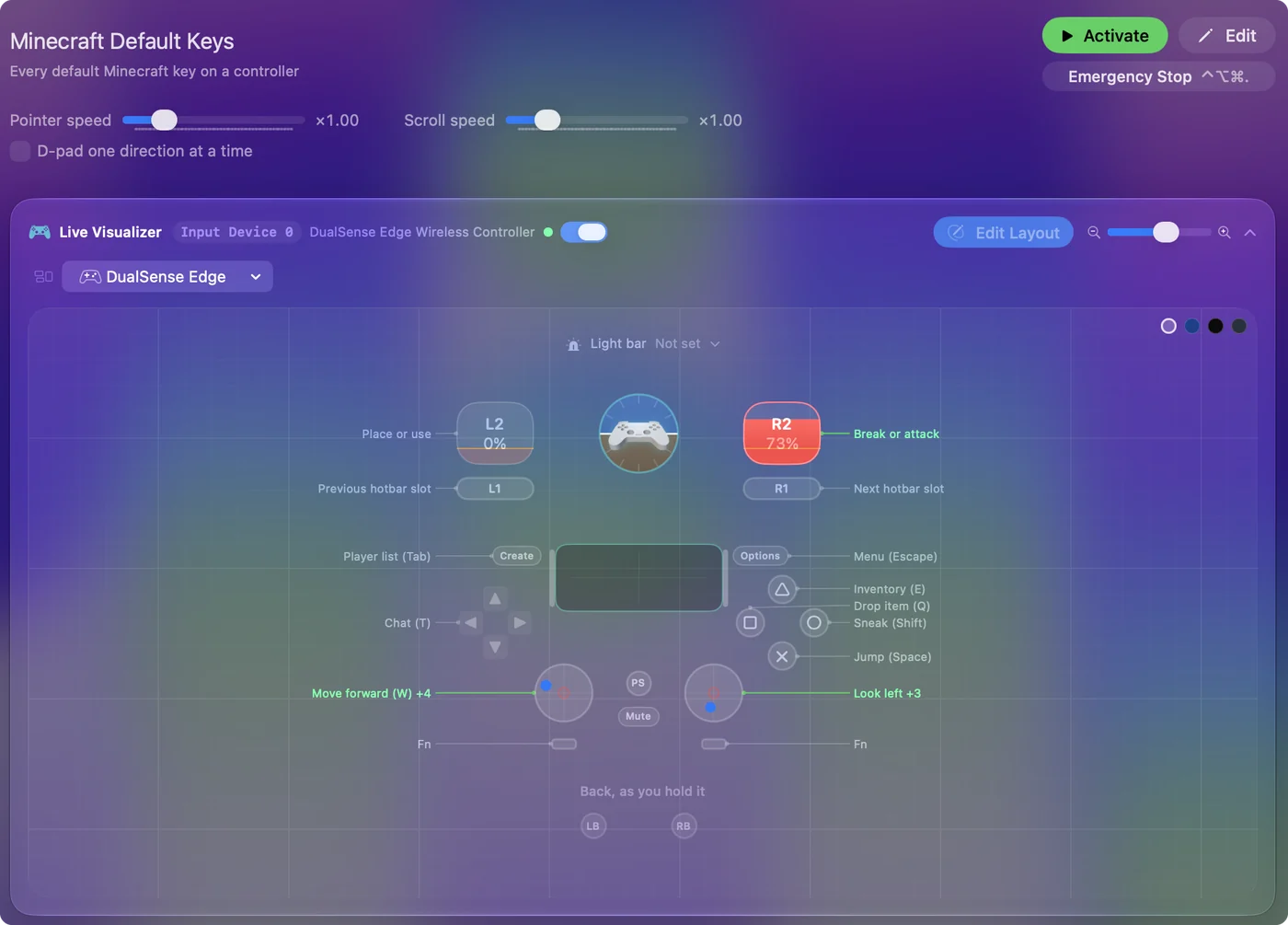
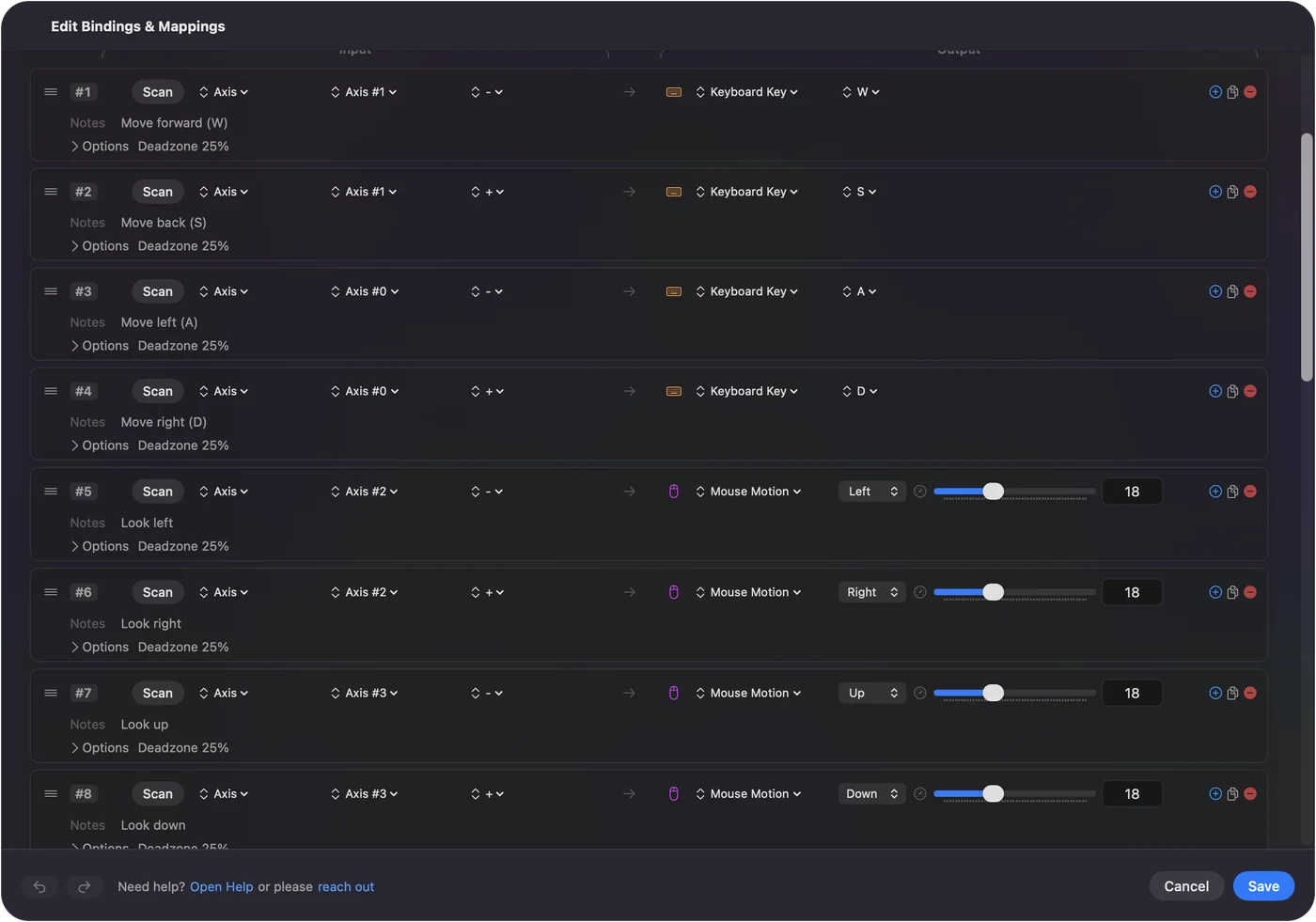
Minecraft Java Edition har ingen egen controllerunderstøttelse, og Bedrock-versionen, der har det, findes ikke til Mac. En mapper udfylder hullet: InputConfig læser en PS5-, Xbox- eller Switch-controller og sender tasterne og musebevægelserne fra tabellen ovenfor, så venstre stick går, højre stick kigger, og triggerne bryder og placerer. Den kommer med en færdig Minecraft-opsætning. En controller på en Mac spiller Java Edition ved at sende de samme taster. Minecraft-opsætningen viser hver knap, og sådan spiller du Minecraft med en controller på en Mac sammenligner den med en mod.

Kort fortalt
- Bevægelse. Brug W A S D og mellemrum, med Control til at løbe og Shift til at liste.
- Hænder. Venstre knap bryder, højre knap placerer og bruger.
- Pegefelt. Klik med én finger for venstre knap og med to fingre for højre.
- Inventar. Tryk på E.
Minecraft på en Mac bruger standardtasterne, med et klik med to fingre som højre museknap.
Spørgsmål
Hvordan placerer man blokke i Minecraft på en Mac?
Med højre museknap. På et pegefelt er det et klik med to fingre, når Secondary click er sat til Click or Tap with Two Fingers i Systemindstillinger, Pegefelt.
Hvordan løber man i Minecraft på en Mac?
Hold Control nede, mens du bevæger dig. Det er også Control på en Mac, ikke Command.
Hvordan åbner man inventaret i Minecraft på en Mac?
Tryk på E. Tryk på E eller Escape for at lukke det.
Hvordan højreklikker man i Minecraft på en MacBook?
Klik på pegefeltet med to fingre, eller hold Control nede og klik. Control er også tasten til at løbe, så klikket med to fingre er den renere løsning.
Kan man ændre styringen i Minecraft på en Mac?
Ja. Åbn Options, Controls, Key Binds, klik på en handling, og tryk på en ny tast. Den samme skærm nulstiller alt til standard.
Kan man bruge en controller til Minecraft på en Mac?
Java Edition har ingen egen controllerunderstøttelse. En mod kan tilføje den, eller en gratis mapper som InputConfig kan sende tastatur- og musestyringen fra en PS5-, Xbox- eller Switch-controller.
Mere på dansk
Fulde vejledninger, på engelsk
Hvem der skriver. Ryleigh Newman udvikler InputConfig og styrer sin egen Mac hver dag med en controller, fordi hænderne ikke fungerer godt. Denne side er oversat fra engelsk. Appens brugerflade og resten af webstedet er på engelsk.
Denne side på andre sprog: English, العربية, Čeština, Deutsch, Español, Suomi, Français, עברית, Magyar, Bahasa Indonesia, Italiano, 日本語, 한국어, Norsk, Nederlands, Polski, Português, Русский, Slovenčina, Svenska, ไทย, Türkçe, Українська, Tiếng Việt, 繁體中文, 简体中文
Gratis. macOS 14 eller nyere. Ingen konto, intet forlader din Mac. Open source på GitHub.