Dansk
Sådan bruger du to controllere på en Mac
Ja, en Mac tager to controllere, eller fire, uden noget ekstra: Par hver på normal vis, så holder macOS dem adskilt. Spil med lokal co-op opfanger dem som spiller ét og spiller to. Problemet opstår kun med spil, der forventer én controller plus tastaturet eller kun tastaturet, og InputConfig, en gratis Mac-app, jeg har lavet, løser det ved at give hver controller sine egne taster.
 InputConfig er gratis i Mac App Store. macOS 14 eller nyere, ingen konto, ingen sporing, open source.
Trin
- Par den første controller i Systemindstillinger, Bluetooth, eller sæt den i.
- Par den anden på samme måde. At blande mærker er fint.
- Åbn et co-op-spil, der læser controllere, og tryk på en knap på hver controller.
- Til et spil kun til tastatur skal du lave en InputConfig-preset med forskellige taster til hver controllerplads.
- Tryk på Activate, og tjek, at hver controller flytter sin egen spiller.
Par begge controllere
Sæt hver controller i parringstilstand efter tur, og forbind den i Systemindstillinger, Bluetooth. Kablede controllere tæller også, og macOS nummererer dem i den rækkefølge, de blev tilsluttet.
- Blandede mærker. En DualSense og en Xbox-controller sammen virker fint.
- To Joy-Cons. Hver Joy-Con forbinder som sin egen controller, så én holdt på siden er en lille komplet controller til hver spiller.
- Adaptere til to spillere og arkadeencodere til to. Siden 1.6 giver InputConfig hver spiller på en af dem sin egen controller.
Forbind dem én ad gangen, så er den rækkefølge, du forbinder dem i, spillerrækkefølgen.
Skeln de to controllere fra hinanden
Live Visualizer viser ét panel pr. controller med dens navn og pladsnummer, så du med det samme kan se, hvilken controller der er plads 0, og hvilken der er plads 1.
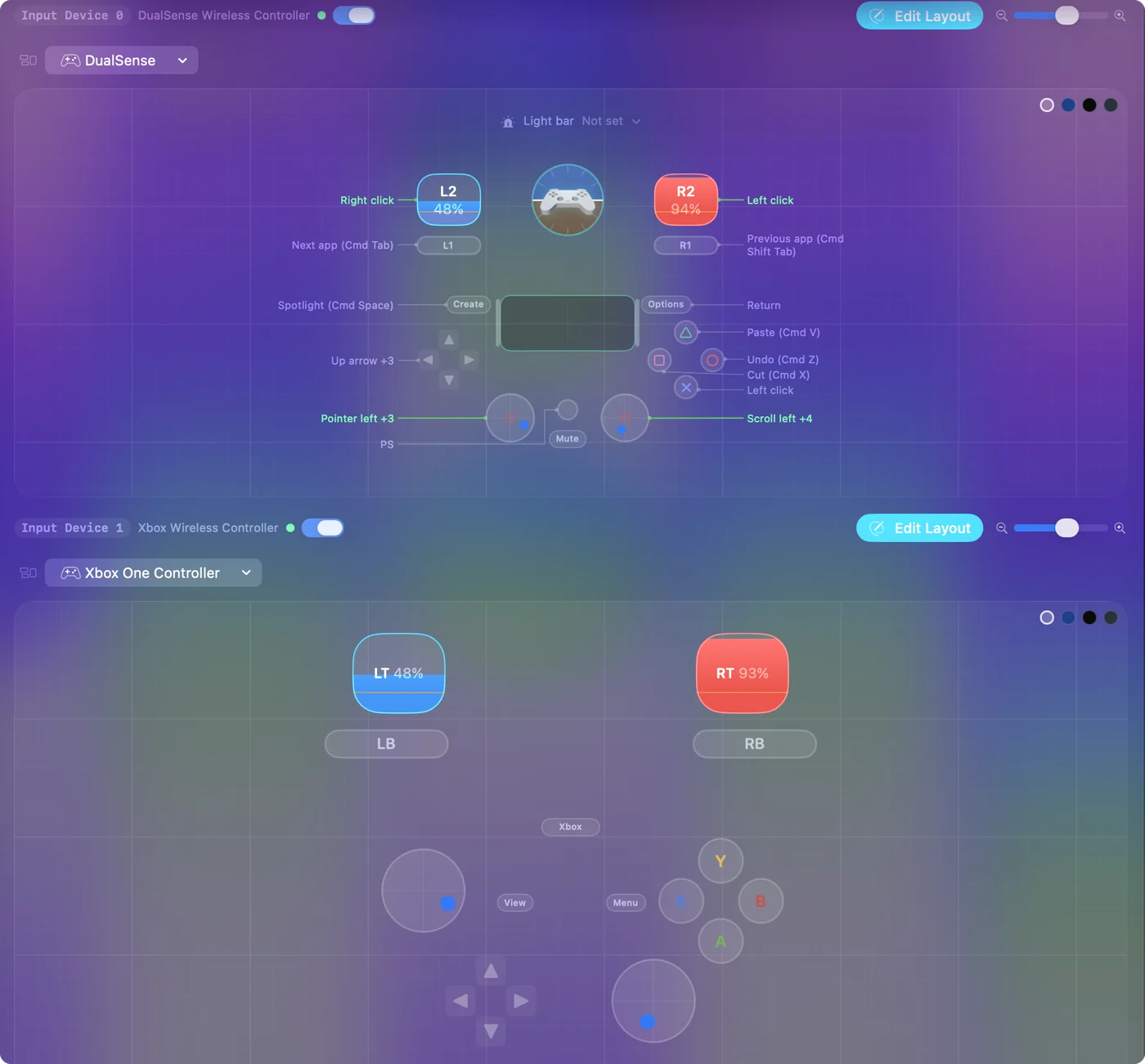
- Identify. Vælg en controller i Systemindstillinger, Game Controllers, og tryk på Identify: Den blinker med controllerens lys eller afspiller et haptisk mønster.
- Lysfarver. Siden 1.6 får to PlayStation-controllere hver sin lysfarve, vibration og Edge-paddles. En kørende preset, der sætter en lysfarve, lægger den farve på begge.
- Et mærkat. På to ens controllere afgør et mærkat på hver, hvis hvilken, hurtigere end nogen indstilling.
Giv hver spiller sine egne taster i et tastaturspil
De fleste browserspil for to og Scratch-projekter lægger spiller ét på W, A, S og D og spiller to på piletasterne. Nogle sofaspil tager én controller plus tastaturet til den anden spiller. InputConfig giver hver tilsluttet controller sin egen plads, og hver preset rummer et særskilt layout pr. plads, så spillet ser to personer, der deler ét tastatur.
Trin 1: Tilslut begge controllere
- Du: Par begge controllere, og åbn Live Visualizer.
- InputConfig: Viser hver controller med dens pladsnummer.
- Tjek: Tryk på en knap på hver controller. Panelet, der lyser, fortæller, hvilken controller der er plads 0, og hvilken der er plads 1.
Trin 2: Læg spiller ét ud
- Du: Lav en ny preset. Bind venstre stick eller D-pad til W, A, S og D under den første controller, og frontknapperne til de taster, spillet navngiver til spiller ét, ofte Space, F eller G. Tryk på Scan på en række, og skub så sticken eller tryk på knappen, så udfyldes rækken.
- InputConfig: Husker, hvilken kontrol på hvilken controller hver række lytter til.
- Tjek: Hver række navngiver den kontrol, du trykkede på.
Trin 3: Læg spiller to ud
- Du: Bind de samme kontroller til de fire piletaster og spiller tos taster under den anden controller, ofte Enter, L eller punktum.
- InputConfig: Holder det andet layout adskilt fra det første.
- Tjek: Den anden controllers rækker sender andre taster end den første controllers rækker.
Trin 4: Spil
- Du: Tryk på Activate, og åbn spillet.
- InputConfig: Sender hver controllers taster til spillet, og begge spillere kan trykke på én gang.
- Tjek: Hver controller flytter sin egen spiller. Hvis begge flytter spiller ét, ligger rækkerne under den samme controller.
Behold presetten, når den virker. De samme to layouts passer til hundredvis af webspil for to, så der er sjældent grund til at lave et til. Siden om controllere dækker pladser, og layoutet til Split Fiction er et eksempel bygget til den anden spiller.
Hvis spillet kun ser én controller
Tag stigen her, og start med det mindste skridt:
- Tjek, at Macen ser begge. Åbn Systemindstillinger, Game Controllers. Hvis en controller mangler dér, så par den igen før alt andet.
- Tryk på en knap på hver controller i spillet. Mange spil tildeler først en spiller, når den controller sender sit første tryk.
- Læs spillets egen note om co-op. Hvis den siger, at spiller to bruger tastaturet, så mapp den anden controller til de taster som i trinnene ovenfor.
- Opdatér InputConfig. Før 1.6 kunne to ens controllere slå sig til og fra sammen. Det blev rettet i 1.6.
Hvad den ikke kan
InputConfig sender taster til den app, der er forrest, så i et spil kun til tastatur skriver begge spillere på ét fælles tastatur, så vidt spillet ved. Det virker, når spillet allerede understøtter to spillere på ét tastatur. Det gør ikke et spil for én spiller til et spil for to, og det får ikke et spil kun til controller til at acceptere en anden tastaturspiller.
Kort fortalt
- Co-op-spil, der læser controllere. Par begge controllere, og spil. macOS uddeler spiller ét og to.
- Spil kun til tastatur. Brug én InputConfig-preset, med WASD på den første controller og piletasterne på den anden.
- Hvilken controller er hvilken. Live Visualizer viser pladsnumre, og Identify i Systemindstillinger får en controller til at blinke.
Lav presetten til to spillere én gang, og behold den til hvert tastaturspil, I deler.
Spørgsmål
Hvor mange controllere kan en Mac forbinde på én gang?
Bluetooth tillader flere, og fire controllere på én gang er rutine. Hver får sin egen plads i InputConfig.
Kan to personer spille et spil kun til tastatur med to controllere på en Mac?
Ja. Mapp hver controller til et forskelligt sæt taster i én InputConfig-preset, så ser spillet to spillere på ét tastatur.
Hvordan forbinder jeg to PS5-controllere til en MacBook?
Hold Create og PS-knappen nede på den første, til lysbjælken blinker, forbind den i Systemindstillinger, Bluetooth, og gentag så med den anden. At blande en DualSense og en Xbox-controller virker også.
Kan to Joy-Cons være to spillere på en Mac?
Ja. Hver Joy-Con forbinder som sin egen controller og får sin egen plads, så en preset kan give hver andre taster. Holdt på siden er en Joy-Con en lille komplet controller.
Mere på dansk
Fulde vejledninger, på engelsk
Hvem der skriver. Ryleigh Newman udvikler InputConfig og styrer sin egen Mac hver dag med en controller, fordi hænderne ikke fungerer godt. Denne side er oversat fra engelsk. Appens brugerflade og resten af webstedet er på engelsk.
Denne side på andre sprog: English, العربية, Čeština, Deutsch, Español, Suomi, Français, עברית, Magyar, Bahasa Indonesia, Italiano, 日本語, 한국어, Norsk, Nederlands, Polski, Português, Русский, Slovenčina, Svenska, ไทย, Türkçe, Українська, Tiếng Việt, 繁體中文, 简体中文
Gratis. macOS 14 eller nyere. Ingen konto, intet forlader din Mac. Open source på GitHub.