Dansk
En controller til DOSBox, ScummVM og retrospil
 Denne app er helt gratis. Du behøver ikke at oprette en konto. Der er ingen abonnementer, ingen besværlige downloads, og intet er låst. Optimeret til Apple silicon.
Du kan spille DOSBox, ScummVM og andre retrospil, der kun kender tastaturet, på en Mac med en controller, med et preset på nogle få rækker i InputConfig. Konsolemulatorer er anderledes: OpenEmu, RetroArch, Dolphin, PCSX2 og PPSSPP læser gamepads selv, så indstil padden i deres egen controllerskærm, og brug InputConfig kun i kanterne.
Denne guide handler mest om den anden slags retrospil: DOS-spil i DOSBox, eventyr i ScummVM, browserudgaver af gamle arkade- og Flash-spil og gamle Mac-spil, der kun har kendt tastatur og mus. Tre eller fire layouts dækker næsten alt. Hvis en konsolemulator ignorerer din pad, gennemgår OpenEmu-controlleren virker ikke og emulatorcontrolleren virker ikke rettelserne.
Version 1.7 af InputConfig, som forventes i oktober 2026, bliver fuldt tilgængelig på dansk.
Trin
- For en konsolemulator indstiller du padden i emulatorens egne controllerindstillinger og stopper der.
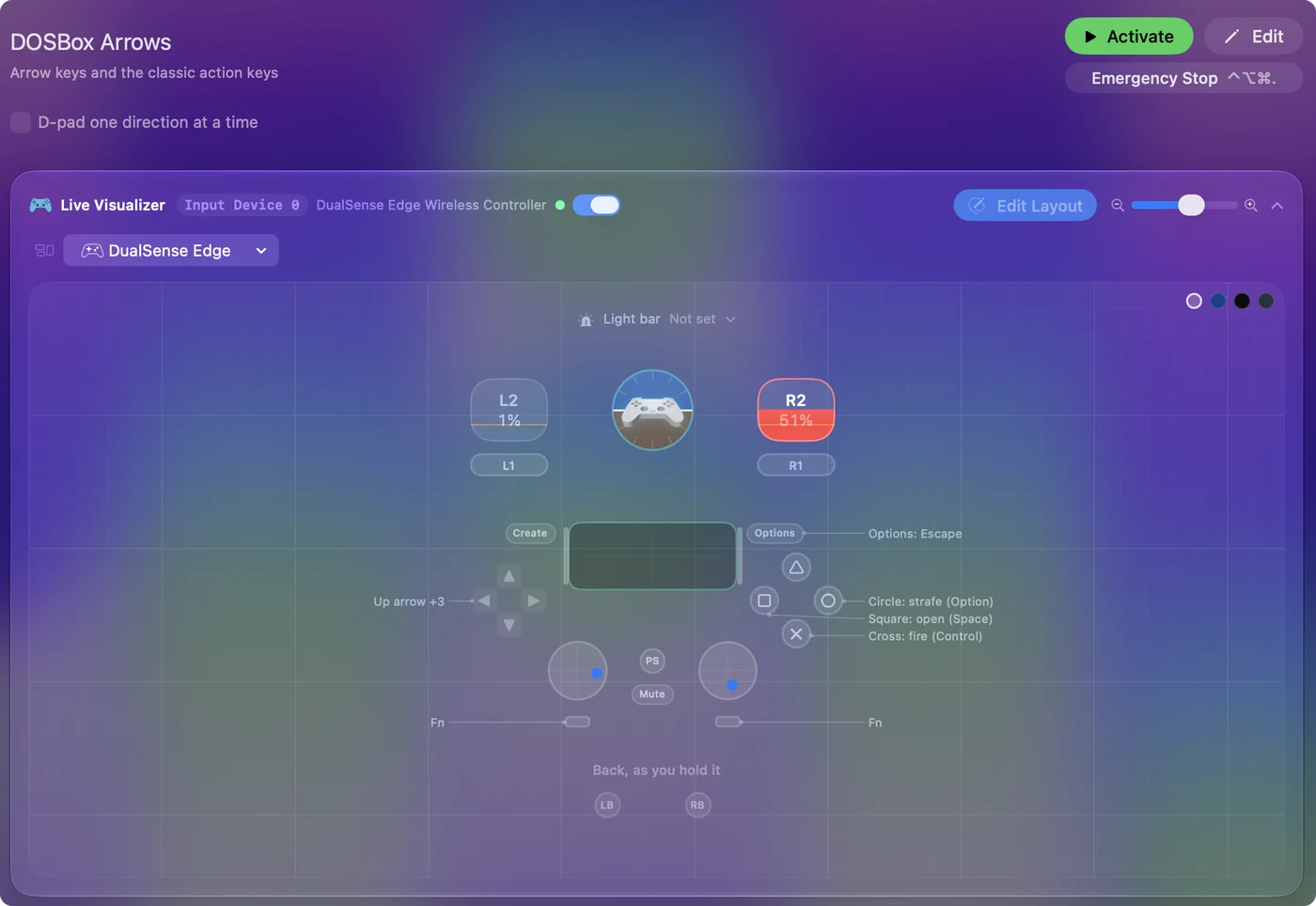
- For DOSBox mapper du D-pad'en og venstre stick til piletasterne, A til Control, B til Alt, X til Space og Start til Escape.
- For ScummVM sætter du markøren på venstre stick, venstre og højre klik på A og B, og Control F5 på Start.
- For browserarkadespil laver du ét preset med piletasterne, Z, X, C og Space, og begrænser og skjuler markøren.
- Føj hver emulator eller hvert spil til presetets liste for auto-skift.
- Hvis hver knap udløses to gange, læser to ting padden. Slå den ene fra.
Bestem, hvem der læser controlleren
Én regel afgør de fleste retroproblemer. Klatr denne stige, og stop ved det første trin, der passer:
- Emulatoren læser padden. OpenEmu, RetroArch, Dolphin, PCSX2, PPSSPP og MAME læser controllere direkte. Indstil padden i emulatoren.
- Emulatoren læser padden, men nogle taster er kun for tastaturet. Gem en tilstand, hurtig fremspoling, MAME's menuer. Et lille preset, der kun mapper de knapper, emulatoren lader være uden binding, lægger de taster på padden.
- Spillet kender kun tastatur og mus. DOSBox, ScummVM, browserudgaver og gamle Mac-spil. Et fuldt InputConfig-preset er controlleren.
Én læser pr. knap: hvis emulatoren og et preset begge svarer på det samme tryk, udløses det to gange.

Map DOSBox og DOS-spil
De fleste DOS-actionspil bruger piletasterne plus Control, Alt og Space:
- Bevæg dig. D-pad'en og venstre stick på piletasterne.
- Skyd. A på Control, som er skydeknappen i næsten alt.
- Hop eller sekundær. B på Alt.
- Resten. X på Space, Y på Return, Start på Escape, og bumperne på tallene 1 og 2 til valg af våben.
DOSBox' egen tastaturmapper kan også se en controller, men et preset er nemmere at beholde pr. spil, og det skifter automatisk, når DOSBox er forrest. Behold en række med Type Text til spillets startkommando, hvis du starter spil fra DOS-prompten.

Map ScummVM og point-and-click-spil
Point-and-click kræver en markør og to knapper:
- Markør. Venstre stick, med kurven Smooth.
- Klik. A til venstreklik, B til højreklik.
- Beholdning. Højre stick scroller, til spil med scrollende beholdning.
- Menuer. Control F5 på Start, ScummVM's genvej til sin Global Main Menu, og Escape på Back for at springe over mellemsekvenser.
ScummVM 2.2 og nyere kan også selv binde controllerknapper under Global Options, Keymaps, inklusive en virtuel mus på stick'en. Hvis det føles rigtigt, så brug det og spring layoutet over. Opsæt ikke begge dele, ellers kommer hvert tryk to gange. Smart Preset Maker's workflow for Emulator / Arcade og den indbyggede preset Mouse + Scroll er begge gode udgangspunkter.
Lav ét preset til browserarkadespil
Internet Archives arkade- og konsolsamlinger, Flash-arkiverne og tusindvis af io-spil kører i browseren og læser tastaturet. Piletasterne og Z, X, C eller piletasterne og Space og Shift dækker de fleste af dem.
- Du: Lav ét Browser Arcade-preset med D-pad'en og stick'en på piletasterne, ansigtsknapperne på Z, X, C og Space, og bumperne på Shift og Control. Begræns og skjul markøren.
- InputConfig: Sender disse taster til spillet i browseren, med markøren holdt væk.
- Tjek: Indlæs et spil, og spil en bane. Justér en række, hvis en titel bruger noget mærkeligt.
Emulator / Arcade-layoutet er den hurtigste start, og browserspil med en controller dækker de webspil, der selv læser padden. Ét arkadepreset dækker de fleste browserspil, så ændr en række kun, når et spil er mærkeligt.
Håndter gamle Mac-spil, roguelikes og autofire
- Gamle Mac-spil. Klassiske Mac-porte og shareware fra tastaturets tid fungerer på samme måde. Nogle bruger Command-tasten som modifikator til handlinger i spillet. Et akkordlag på en bumper klarer det uden et tastatur.
- Tekstbaserede spil og roguelikes. NetHack, DCSS og lignende vil have mange bogstaver. Stick'en med otte retninger og stick-regioner til diagonalerne giver bevægelse, ansigtsknapperne og akkorder giver de tyve mest brugte kommandoer, og diktering er en overraskende god måde at skrive resten på.
- Autofire. Skydespil fra den tid forventede, at skydeknappen blev trykket hurtigt igen og igen. Læg turbo på skyderækken med 15 tryk i sekundet, og bumperen bliver en autofire, hvilket også er mildere for en hånd, der ikke kan trykke hurtigt.
Indstil padden i hver konsolemulator
For konsolemulatorer hører controlleren hjemme i emulatorens egne indstillinger. Her er det, hvor hver af dem gemmer den på en Mac:
- OpenEmu. Settings, Controls, vælg konsollen og din controller, klik på en knap, og tryk på den. Hvis intet svarer, er det som regel tilladelsen Overvågning af tastatur eller Bluetooth. OpenEmu-controlleren virker ikke.
- RetroArch. Settings, Input, RetroPad Binds, Port 1 Controls, Set All Controls. På en Mac tilbyder den tre controllerdrivere, hid, mfi og sdl2, og skift af driver løser mange døde pads.
- Dolphin. Controllers, Standard Controller på port 1, Configure, og vælg derefter din pad i menuen Device.
- PCSX2. Settings, Controllers, lad SDL-kilden være slået til, og vælg derefter Automatic Mapping.
- PPSSPP. Settings, Controls, Control mapping.
- MAME. Læser controllere, men dens menuer og nogle maskinspecifikke taster er kun for tastaturet, så et lille preset til menutasterne passer godt ved siden af.
En arkadestick virker som regel i OpenEmu eller RetroArch, når den er i en tilstand, Mac'en kan læse: PC eller DirectInput på de fleste sticks, ikke Xbox. Hver emulator er dækket med dens typiske fejl i emulatorcontrolleren virker ikke på en Mac.
Her hjælper InputConfig ved siden af dem: ved at lægge en emulators genveje (gem en tilstand, hurtig fremspoling, menuen) på knapper, som emulatoren ikke bruger, ved at styre Mac'ens markør i spilbiblioteket fra samme pad, og med layoutet Emulator / Arcade til de få, der kun tager et tastatur.
Hvis hver knap udløses to gange
To ting læser den samme pad: emulatoren selv, og en mapper eller Steam Input, der gør padden til taster. PCSX2's dokumentation beskriver det med Steam, hvor Circle ender med at sætte spillet på pause. Klatr denne stige:
- Slå Steam Input fra for emulatoren. Hvis Steam startede den.
- Giv emulatoren et eget preset. Auto-skift aktiverer det, når emulatoren kommer forrest. Map kun de knapper, emulatoren lader være uden binding.
- Map slet ingen knapper. Et tomt preset til emulatoren lader den læse padden alene.
Den korte version
- Konsolemulatorer. Indstil padden i emulatoren. InputConfig kun til de resterende taster.
- DOSBox. Den bruger piletasterne, Control, Alt og Space.
- ScummVM. Markør, to klik og Control F5 til menuen.
- Browserarkade. Ét preset med piletasterne, Z, X, C og Space dækker det.
Hvis spillet kun nogensinde kendte et tastatur, gør et par rækker det til et controllerspil.
Spørgsmål
Har OpenEmu og RetroArch brug for dette?
Nej, de læser controllere direkte. Brug InputConfig kun til de spil og emulatorer, der ikke gør det.
Hvad med MAME's tastaturtilstand?
MAME læser controllere, men dens menuer og nogle maskinspecifikke taster er kun for tastaturet. Et lille preset til menutasterne ved siden af MAME's egen controllerindtastning virker godt.
Virker min arkadestick i OpenEmu eller RetroArch på en Mac?
Som regel, når stick'en er i en tilstand, Mac'en kan læse: PC eller DirectInput på de fleste sticks, ikke Xbox. Tildel knapperne i emulatorens egen controllerskærm. InputConfig er kun nødvendig til emulatorer og browserspil, der kun læser tastaturet.
Hvorfor udløses hver knap to gange i min emulator?
To ting læser den samme pad: emulatoren selv, og en mapper eller Steam Input, der gør padden til taster. PCSX2's dokumentation beskriver det med Steam, hvor Circle ender med at sætte spillet på pause. Vælg én pr. emulator. Med InputConfig giver du emulatoren et eget preset (auto-skift aktiverer det, når emulatoren kommer forrest), der kun mapper de knapper, emulatoren lader være uden binding, eller slet ingen knapper.
Mere på dansk
Fulde vejledninger, på engelsk
Hvem der skriver. Ryleigh Newman udvikler InputConfig og styrer sin egen Mac hver dag med en controller, fordi hænderne ikke fungerer godt. Denne side er oversat fra engelsk. Appens brugerflade og resten af webstedet er på engelsk.
Denne side på andre sprog: English, Deutsch, Español, Français, 日本語, Norsk, Polski, Português, Русский, Українська, Tiếng Việt
Gratis. macOS 14 eller nyere. Ingen konto, intet forlader din Mac. Open source på GitHub.