Dansk
Virker PS5-controllerens mikrofon på en Mac?
 Denne app er helt gratis. Du behøver ikke at oprette en konto. Der er ingen abonnementer, ingen besværlige downloads, og intet er låst. Optimeret til Apple silicon.
Ikke officielt. Sonys supportside siger, at DualSense' indbyggede mikrofon og højttaler kan bruges på en Windows-pc, når spillet understøtter dem, og at de ikke er kompatible med en Mac. Headsetstikket er anderledes: Sony siger, at det virker på en pc og en Mac over en kabelforbindelse, så hovedtelefoner tilsluttet controlleren kræver, at controlleren er på et USB-kabel og ikke Bluetooth.
Disse udsagn er fra Sonys side om brug af DualSense med en pc, Mac og mobile enheder, som jeg læste den 7. oktober 2026. Jeg laver InputConfig, en gratis Mac-app, der omlægger controllerens knapper. Jeg har ikke selv målt controllerens lyd på en Mac, så jeg viser dig, hvordan du tjekker din.
Version 1.7 af InputConfig, som forventes i oktober 2026, bliver fuldt tilgængelig på dansk.
Trin
- Tilslut DualSense til Mac'en med et USB-C-kabel, der kan overføre data.
- Sæt headsettet i stikket på controllerens underkant.
- Åbn Systemindstillinger, Sound, og find controlleren under Output og Input.
- Vælg den, og test med niveaumåleren for input og en lyd.
Se hvad Sony siger virker på en Mac
| Del | På en Mac, ifølge Sonys side |
|---|---|
| Indbygget mikrofon | Ikke kompatibel |
| Indbygget højttaler | Ikke kompatibel |
| Headsetstik | Kun kabelforbindelse |
| Haptisk feedback | Ikke kompatibel |
| Adaptive triggere | Når spillet understøtter dem |
Hvis du vil have lyd gennem controlleren på en Mac, har du brug for kablet.
Brug headsetstikket
- Du: Tilslut controlleren med et USB-C-kabel, og sæt et headset i stikket på bunden. Åbn Systemindstillinger, Sound.
- macOS: Lister controlleren som en lydenhed, hvis den tilbyder en.
- Tjek: Vælg den under Output, afspil noget, og lyt. Vælg den under Input, og se input-niveauet bevæge sig, når du taler.
Et kabel, der kun oplader, gør det ikke. Hvis controlleren ikke står i listen under Sound, får Mac'en ingen lyd fra den.
Brug noget andet til mikrofonen
Da Sony ikke understøtter den indbyggede mikrofon på en Mac, så planlæg uden den:
- Mac'ens egen mikrofon. Hver MacBook og iMac har en, og den kræver ingen opsætning.
- Et headset på Mac'en. Sat i Mac'en eller parret via Bluetooth er det den enkleste vej til stemmechat.
- Et headset på controlleren. Det virker gennem stikket, så længe controlleren er på et kabel.
Til stemmechat på en Mac er et headset tilsluttet Mac'en det pålidelige valg.
Få mute-knappen til at virke
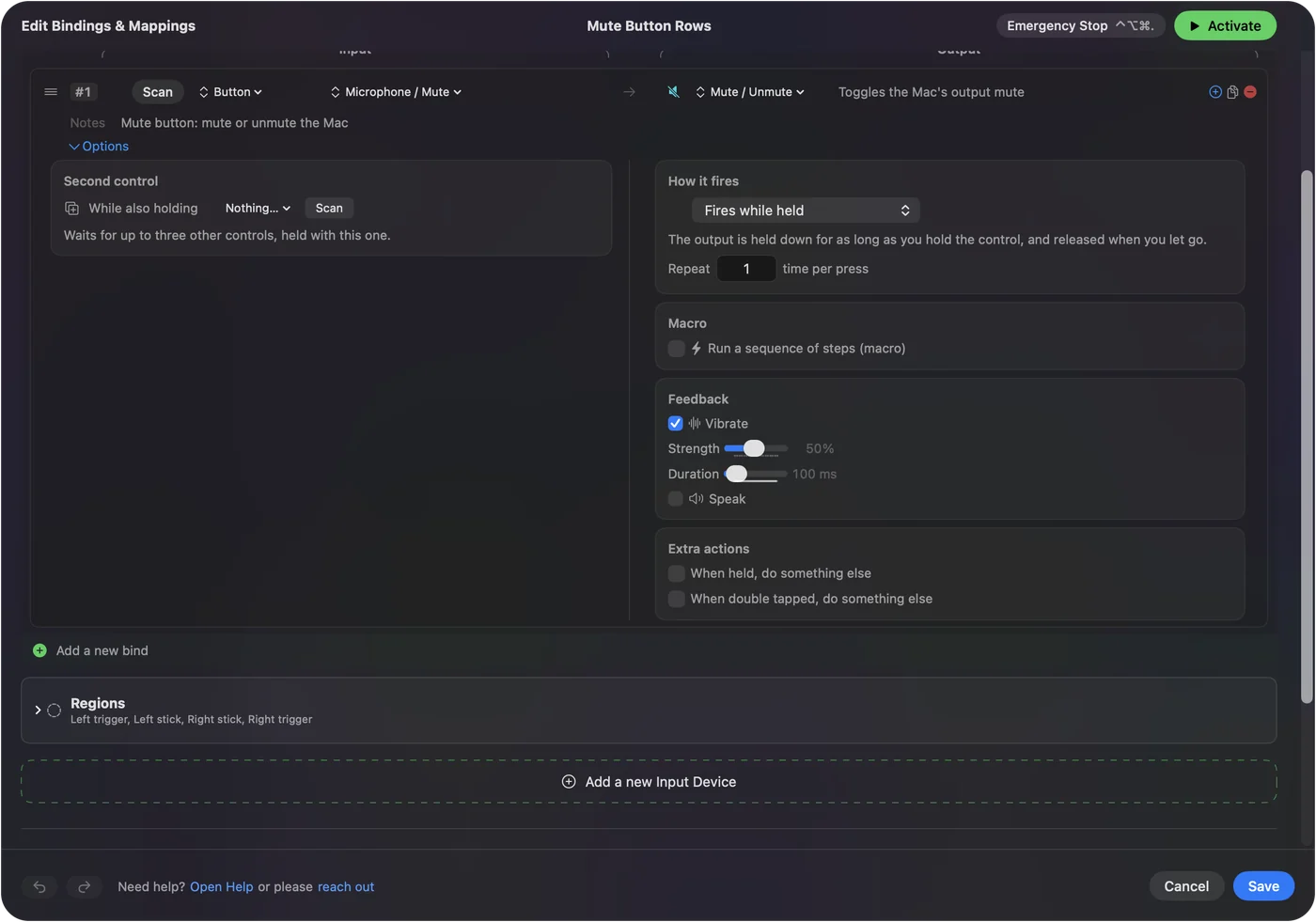
Mute-knappen under PS-knappen slår ikke en Mac-mikrofon fra alene. I InputConfig er den en knap som alle andre, så den kan sende mute-genvejen for den app, du taler i, eller holde en push-to-talk-tast nede, mens den er trykket. Mute-knappen kan stadig slå dine opkald fra, så længe du fortæller Mac'en, hvilken genvej der skal sendes. En fysisk mute-knap til videoopkald har hver apps genvej, og Scan for at tildele viser, hvordan du tildeler den.

Forstå hvad Bluetooth bærer
Over Bluetooth sender en DualSense sine knapper, sticks, triggere, touchpad og bevægelse til en Mac og modtager kommandoer til lysbjælke og rumble tilbage. Den bærer ikke lyd i nogen retning. Tænk på Bluetooth som forbindelsen til at spille og på kablet som forbindelsen til lyd. Sådan forbinder du en PS5-controller til en Mac dækker begge forbindelser.
Det korte af det
- Indbygget mikrofon og højttaler. Sonys side siger, at de ikke er kompatible med en Mac.
- Headsetstik. Det virker over et USB-kabel.
- Tjek. Kig i Systemindstillinger, Sound.
Tilslut controlleren, kig i lydindstillingerne, og brug det, Mac'en lister.
Spørgsmål
Virker PS5-controllerens mikrofon på en Mac?
Sonys supportside siger, at den indbyggede mikrofon og højttaler ikke er kompatible med en Mac. Brug Mac'ens mikrofon eller et headset.
Virker PS5-controllerens hovedtelefonstik på en Mac?
Sony siger, at headsetstikket kræver en kabelforbindelse på en pc og en Mac. Tilslut controlleren med et USB-C-kabel, og vælg den i Systemindstillinger, Sound.
Kan jeg få lyd fra en PS5-controller over Bluetooth på en Mac?
Nej. Sonys side lister headsetstikket som kun kabel, og den indbyggede højttaler som ikke kompatibel med en Mac.
Kan PS5-controllerens mute-knap slå min mikrofon fra på en Mac?
Ikke alene. Med InputConfig kan mute-knappen sende mute-genvejen for dit opkalds- eller chatprogram, eller fungere som push to talk.
Virker de adaptive triggere på en Mac?
Sony siger, at adaptive triggere er tilgængelige, når spillet understøtter dem. Haptisk feedback står som ikke kompatibel med en Mac.
Mere på dansk
Fulde vejledninger, på engelsk
Hvem der skriver. Ryleigh Newman udvikler InputConfig og styrer sin egen Mac hver dag med en controller, fordi hænderne ikke fungerer godt. Denne side er oversat fra engelsk. Appens brugerflade og resten af webstedet er på engelsk.
Denne side på andre sprog: English, العربية, Čeština, Deutsch, Español, Suomi, Français, עברית, Magyar, Bahasa Indonesia, Italiano, 日本語, 한국어, Norsk, Nederlands, Polski, Português, Русский, Slovenčina, Svenska, ไทย, Türkçe, Українська, Tiếng Việt, 繁體中文, 简体中文
Gratis. macOS 14 eller nyere. Ingen konto, intet forlader din Mac. Open source på GitHub.